LTE Internet ad alta velocità in pochi passi
Il coronavirus ha fatto molto scalpore in ogni parte della nostra economia. Molti di noi sono stati costretti a lavorare a distanza in casa per proteggersi da COVID-19. E nell'era di una così grande richiesta di Internet, l'accesso a una connessione ad alta velocità è inestimabile. Naturalmente, non è solo per lavorare che abbiamo bisogno di Internet veloce, dopo tutto, ci sono anche classi on-line nelle scuole. Tuttavia, non tutti hanno accesso a un cavo in fibra ottica o ad un altro collegamento efficiente dal proprio ISP.
Servizio LTE! 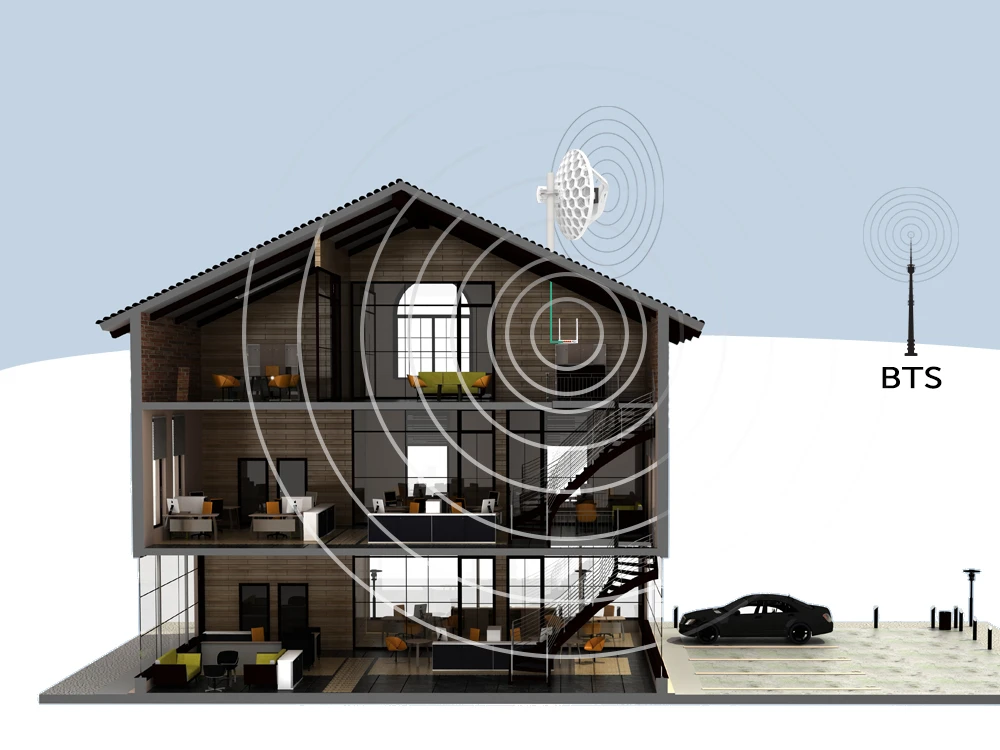
Oggi, molte volte l'uso di LTE è limitato dalla posizione sbagliata del nostro ricevitore LTE e dal luogo in cui ci troviamo (villaggio remoto, foresta, montagne, ecc.). Di conseguenza, non abbiamo una copertura sufficiente e quindi non abbiamo abbastanza larghezza di banda per utilizzare internet senza problemi. Per non parlare di servizi come Skype, Netflix o videoconferenza...
.Per tutti coloro che hanno bisogno di
veloce LTE Internet (praticamente in ogni luogo), abbiamo preparato dei set di dispositivi e una breve guida su come configurare in modo rapido e
efficiente una rete WiFi nella vostra casa e nel vostro lavoro.La nostra
principale fonte Internet è ovviamente il servizio LTE.Kit di ricezione Internet LTE
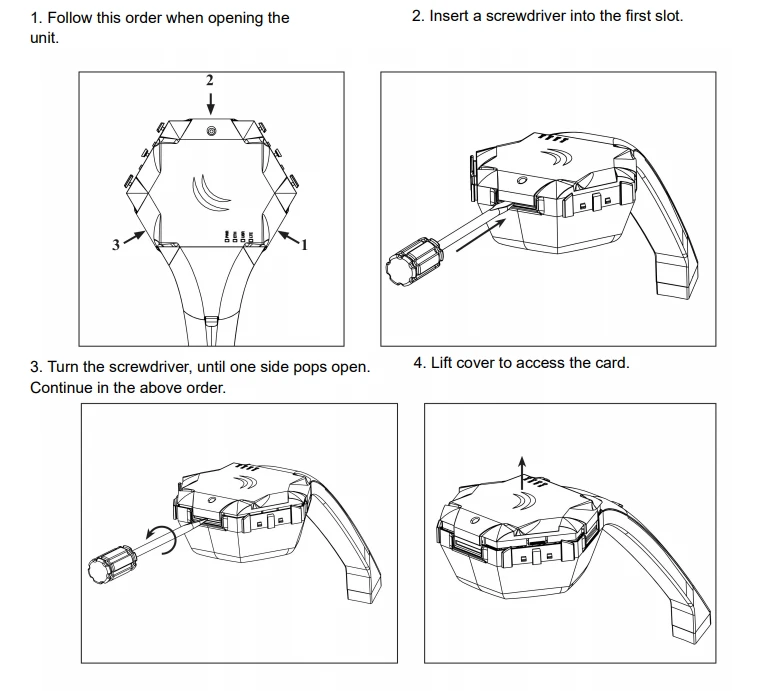
Abbiamo preparato
(www.batna24.com) un set completo che permette di ricevere il servizio LTE e di utilizzare il Wi-Fi senza fili:
Con questi dispositivi, costruiremo la nostra efficiente rete WiFi senza fili a basso costo e in modo efficiente. Utilizzando il servizio LTE come fonte principale di Internet.
Trasmettitori LTE
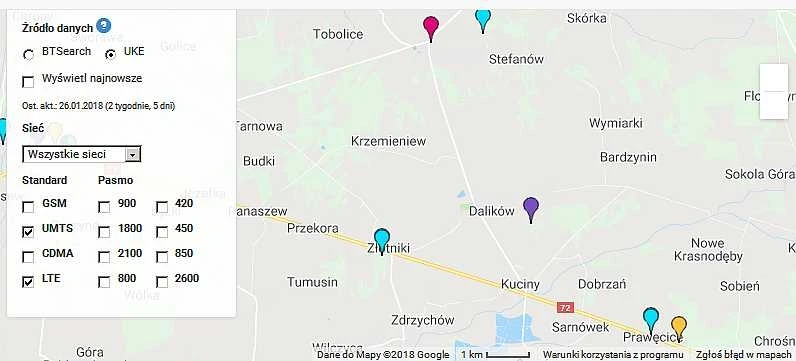
Prima di iniziare l'assemblaggio e la configurazione dei dispositivi, si dovrebbe controllare dove si trovano le
stazioni di basereti cellulari (
BTS). Solo con tali conoscenze è possibile montare un'antenna LTE, puntando ad una specifica stazione
relay station (BTS).Se non sappiamo esattamente dove si trova il BTS più vicino (
stazione di base ricetrasmittente), possiamo usare una mappa dei trasmettitori mobili, ad esempio
BTSeach. Configurazione LTE - passo dopo passo
La configurazione dei nostri dispositivi di ricezione
LTE è banalmente semplice. Di seguito è riportato uno schema della configurazione dei singoli apparecchi in pochi passi. Prima di iniziare la configurazione dobbiamo dotarci del software
Winbox, grazie al quale possiamo configurare il nostro
Mikrotiki..
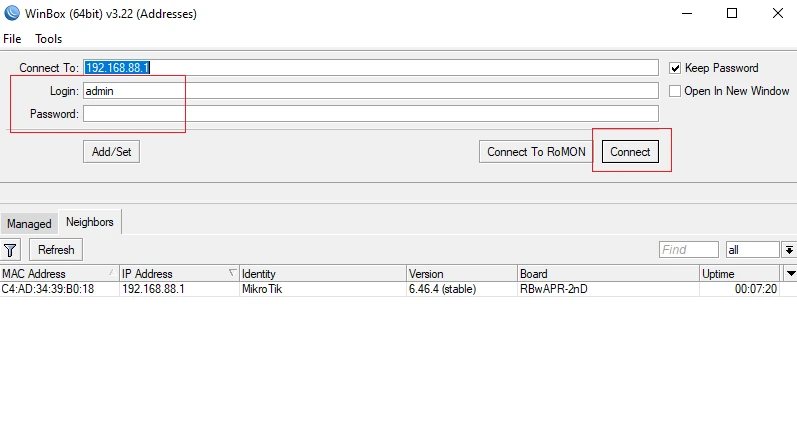
- Accediamo a Mikrotika utilizzando lo strumento Winbox
.
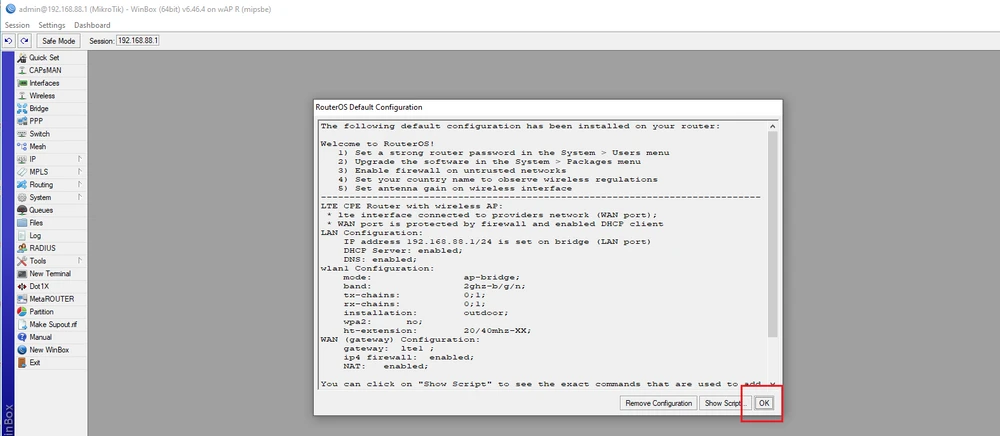
Login: adminLasciala vuota (al primo login).Lasciamo la configurazione di default cliccando su "Ok" sul pannello frontale che vediamo.
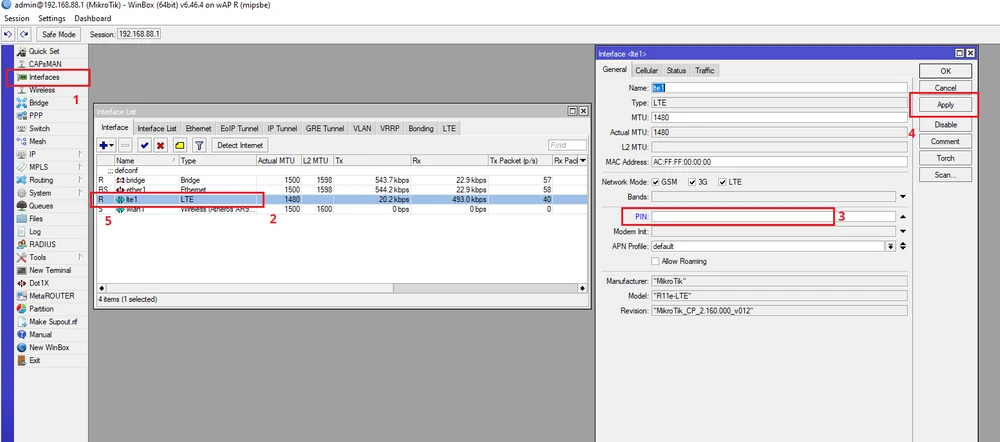
- Ora dobbiamo inserire il codice PIN della nostra carta SIM (di corso a condizione che sia richiesto). Se non abbiamo un codice PIN sulla nostra carta SIM, allora Ricorda questo punto.
(1) Clicca sulla scheda
Interfacce, poi sulla nostra interfaccia
(2) lte1, sulla
General (3) inserire il nostro codice
PIN e alla fine confermare la configurazione
(4) Applicare. Se tutto è inserito correttamente e l'antenna è
correttamente puntata verso il relè LTE, allora accanto al nome dell'interfaccia
lte1 dovrebbe apparire la lettera
(5) "
R". (In esecuzione). Ciò indica che l'antenna LTE è
correttamente collegata al relè BTS.
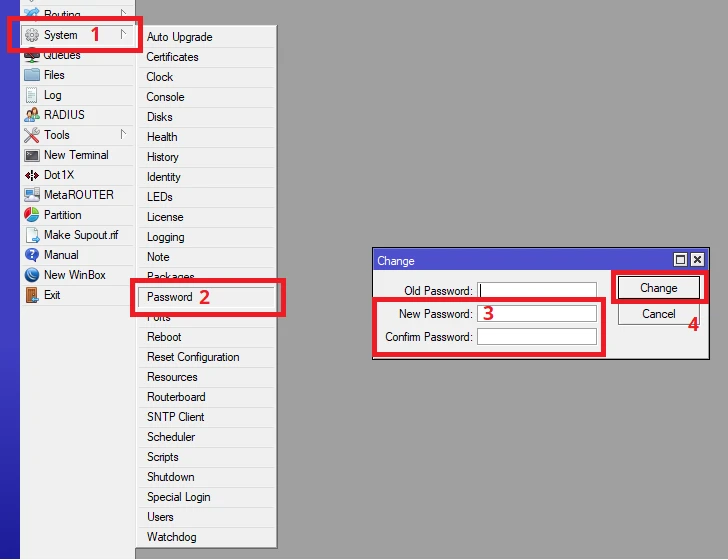
- Il prossimo passo è per proteggere il nostro Microtik. Prima di tutto dobbiamo impostare una password di accesso, perché di default il dispositivo non ha una password.
(1) vai a Sistema -> seleziona (2) Password -> inserire la nuova password di accesso (3) Nuova password e confermare Confermare la password . Alla fine cliccare (4) Cambia.
Configurazione della rete wireless
Mikrotik pronto, quindi ora configuriamo la nostra rete wireless locale in base al router
Totolink N300RT.
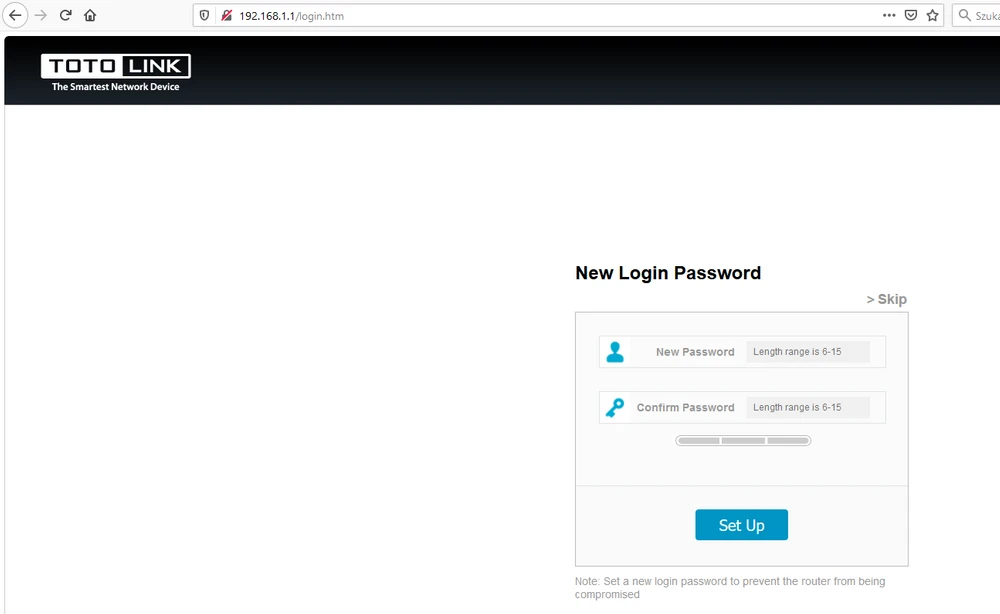
- con con cavo di collegamento (incluso) ci colleghiamo (PC/laptop) alla porta LAN del nostro router. Una volta avviato correttamente il router, passeremo automaticamente alla pagina logging. Lì dovremo impostare nuova password di accesso.
.
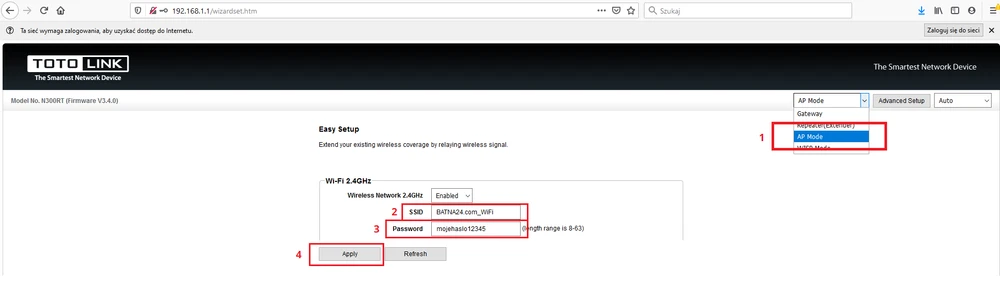
Dopo aver effettuato il login, dobbiamo selezionare l'appropriato
modalità router (nel nostro caso sarà tipico
Access Point) e configurare la nostra rete locale
wireless.
Cambiare la modalità del router in (1) AP mode, (2) digitare il nostro nome di rete Wi-Fi (SSID), (3) impostare la password di accesso wireless (WPA2). Infine, confermiamo la configurazione di (4) Applicare.
Riepilogo della configurazione
Per una configurazione più dettagliata (
avanzata) ed eventuali domande, visitate il nostro
NETWORKFORUM.