



Co způsobuje pomalou rychlost internetu a lze to opravit?
Ihned je třeba poznamenat, že rychlost přenosu dat ve Wi-Fi připojení nikdy nebude odpovídat rychlosti inzerované poskytovatelem. Je to dáno principem bezdrátového připojení, které zpomaluje počáteční rychlost o 10 % až 90 %. Tato pomalost závisí na frekvenci, na které router pracuje ( 2,4 GHz nebo 5 GHz ), jeho výkonu, vzdálenosti od připojeného zařízení a zařízení samotném. Například při počátečních 100 Mbit/s může mít vaše zařízení připojené ve vzdálené místnosti 30–45 Mbit/s – to je zcela normální.
Zde se také podíváme na problém mnohem nižších rychlostí, než jste zvyklí. Některé z nejčastějších příčin nižší rychlosti internetu mohou zahrnovat:
Odstraňování problémů
Jako zákazník vašeho ISP můžete vždy zavolat technika , který problém jistě odstraní, ale ve většině případů můžete problém vyřešit sami. Technik navíc často nespěchá, aby přišel hned, takže doporučuji provést jednoduchý algoritmus uvedený v tomto materiálu předem.

Kontrola hesla
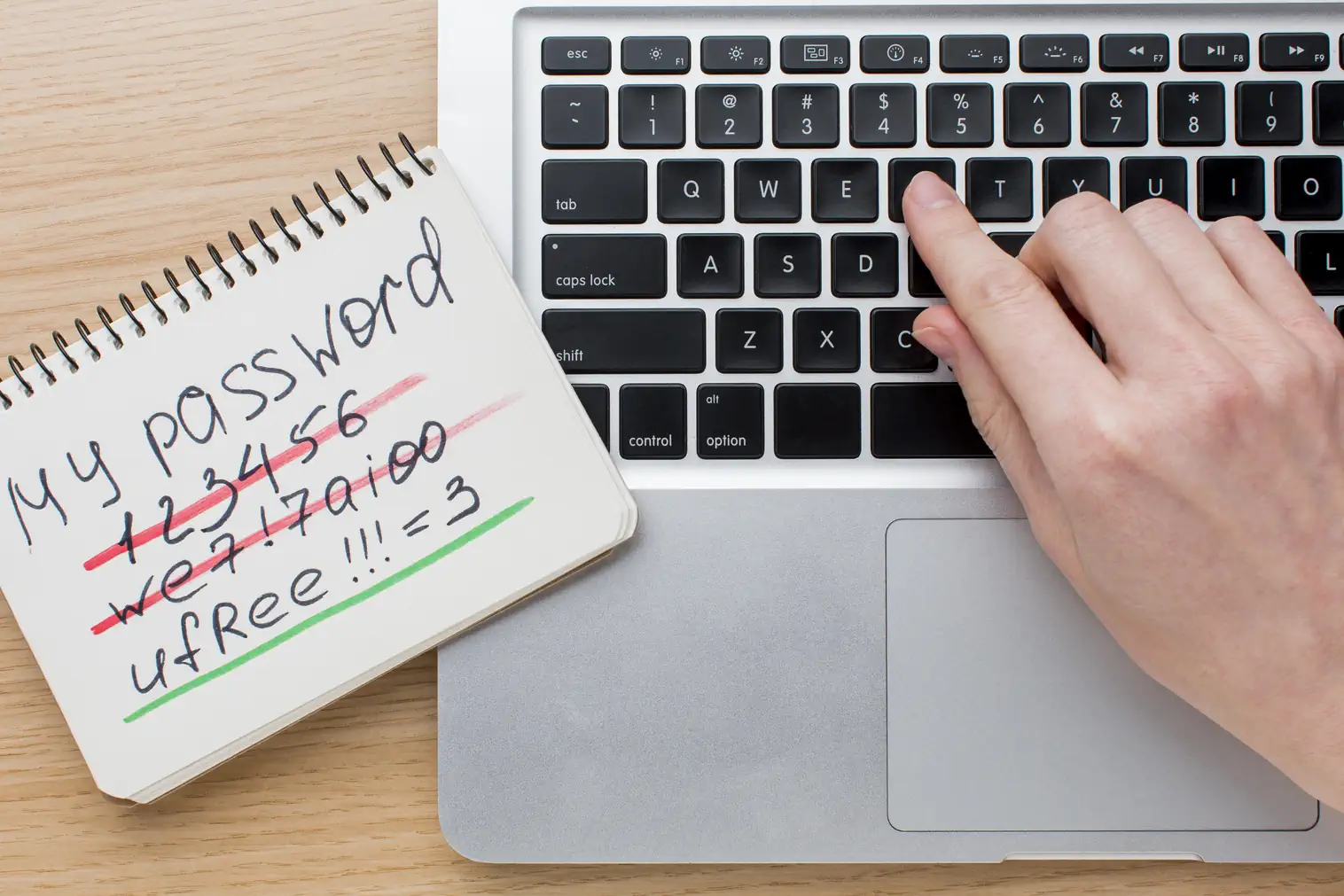
Důvod je docela triviální, ale přesto stojí za to tuto možnost vyloučit. K nepatchovanému routeru mohou přistupovat sousedé a rozdělovat rychlosti mezi uživatele. Wi-Fi chráněná heslem je vždy označena visacím zámkem vedle značky signálu. Někdy může dojít ke ztrátě hesla kvůli dlouhé době odpojení od sítě. Často se spolu s heslem resetují i další nastavení, která ovlivňují správnou činnost. Jak nastavit heslo a zobrazit nastavení bude popsáno později.
Heslo může být navíc příliš jednoduché, například 12345678 nebo podobné – mělo by být také změněno na složitější.
Heslo může být navíc příliš jednoduché, například 12345678 nebo podobné – mělo by být také změněno na složitější.
Chcete-li se dostat do ovládacího panelu routeru, připojte se k Wi-Fi, otevřete libovolný prohlížeč a do vyhledávacího pole zadejte IP adresu: 192.168.0.1 nebo 192.168.1.1 . Stačí jeden ze dvou, ale přesná adresa je uvedena na samotném routeru, stejně jako přihlašovací jméno a heslo pro vstup do panelu (obvykle login: admin; heslo: admin; může se však lišit podle výrobce). Pokud se panel otevřel, pokračujeme dál. Zde již můžeme nastavit heslo pro síť, pokud předtím žádné nebylo. Chcete-li to provést, přejděte na "Bezdrátový režim" - "Zabezpečení bezdrátového připojení" (nebo podobné názvy). Zde si již můžete nastavit libovolné heslo od 8 znaků.
Pokus o připojení z jiného zařízení
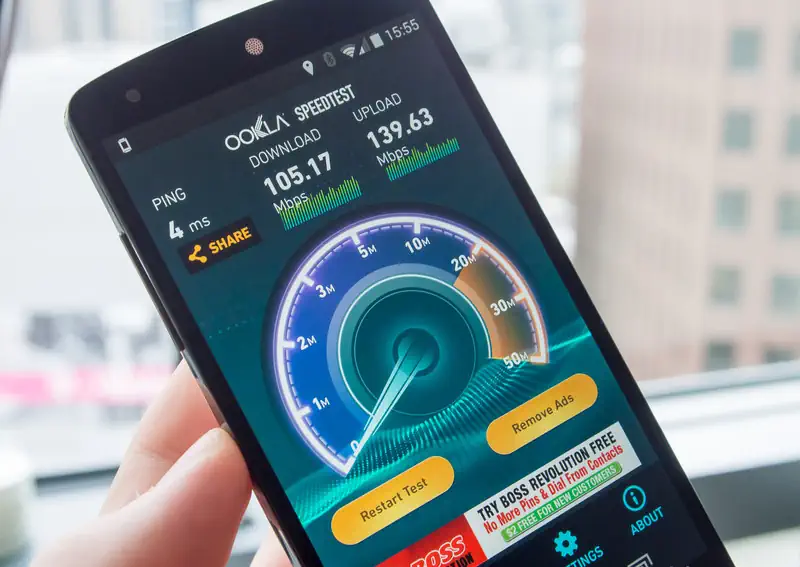
Problém není vždy v samotném routeru. Někdy může být vadné samotné připojené zařízení. Chcete-li zjistit, zda je to problém, zkuste se připojit z jiného počítače nebo telefonu a poté zkontrolujte rychlost. Rychlost přenosu dat můžete měřit pomocí speciálního testeru. Nejoblíbenější je Speedtest: snadno jej najdete ve svém prohlížeči nebo si stáhnete stejnojmennou aplikaci na libovolný operační systém.
Restartování routeru
Chyba může nastat i ve firmwaru samotného routeru. Primárním opatřením, jak zabránit této možnosti, je jednoduše restartovat router stisknutím tlačítka Reset nebo On/Off na panelu zařízení.
Změna kanálu, který používáte
Jednou z nejčastějších příčin pomalého internetu je práce na obsazeném kanálu. O něco dříve jsme psali o důležitosti bezdrátových datových kanálů . Ve výchozím nastavení routery nastavují tento kanál automaticky (od 1 do 14), ale ne všechny routery to dělají správně. Chcete-li určit optimální kanál, přejděte na „Wireless Mode“ - „Basic Wi-Fi Settings“ (nebo podobné kombinace), poté zaškrtněte políčko „WDS Wireless Bridge Mode“, „WDS Mode“ nebo podobně (hlavní je přítomnost "WDS"). V dolní části by měla být zpráva nebo tlačítko pro její zobrazení, které ukazuje nejbližší routery a kanály, na kterých běží. Vyberte volný nebo nejméně vytížený kanál. Poté znovu vyberte „WDS Mode“ a v poli „Channel“ změňte z „Auto“ na kanál podle vašeho výběru a poté uložte nastavení. Je lepší zkontrolovat několik kanálů najednou. Pamatujte, že kanály lze v různých obdobích načítat různě, takže se vyplatí sledovat zatížení během prvních dnů. Pro snadnější analýzu si můžete stáhnout aplikaci do telefonu. V obchodech s aplikacemi je jich spousta. Nejoblíbenější z nich je Wi-Fi Analyzer .

Aktualizace firmware
Firmware lze také aktualizovat prostřednictvím ovládacího panelu routeru. Každý výrobce a model má jiné aktualizační algoritmy, takže je nejlepší si přečíst konkrétní manuál spolu s firmwarem pro daný případ.
Hledání optimálního nastavení
Zde je situace, stejně jako v případě firmwaru, velmi individuální. Nastavení se obvykle resetují spolu s heslem. Vyplatí se také vyhledat konkrétní model routeru, který je uveden na štítku zařízení. Je vhodné prozkoumat několik možností a vyzkoušet každou z nich. Pokud jste heslo neobnovili a nejste si jisti, že je nastavení obnoveno do továrního nastavení, je nejlepší se ničeho nedotýkat.

Volání poskytovatele internetu
Nakonec je dobré zavolat svému ISP a získat aktuální informace o stavu vnitřní linky. Pokud žádné z výše uvedených doporučení nepomůže a ISP nezjistí závadu, pak je v tomto případě nejlepším řešením zavolat technika. Hrát si s vybavením sami bez zkušeností a znalostí není dobrý nápad, protože efekt se často může jen prohloubit.
Souhrn
Jak vidíte, existuje mnoho způsobů, jak zkusit opravit pomalé přenosy dat mezi routerem a mobilními zařízeními. Je však také vhodné připomenout, že samotné routery zastarávají a již nemohou držet krok s vyvíjející se technologií používanou vaším ISP, stejně jako s novějšími zařízeními.
V tomto případě stojí za to přemýšlet o výměně routeru za nový, vybavený nejnovějšími standardy a technologickými řešeními. Společnosti jako Totolink , D-link , Mercusys , TP-Link , Tenda nabízejí širokou škálu domácích routerů, které vyhovují všem potřebám a možnostem.
Nejlepší ceny routerů těchto značek a mnoha dalších najdete na Batna24.com . Pokud potřebujete více informací o těchto značkách, můžete svůj dotaz zveřejnit na našem FÓRU nebo se zeptat našich zástupců.
V tomto případě stojí za to přemýšlet o výměně routeru za nový, vybavený nejnovějšími standardy a technologickými řešeními. Společnosti jako Totolink , D-link , Mercusys , TP-Link , Tenda nabízejí širokou škálu domácích routerů, které vyhovují všem potřebám a možnostem.
Nejlepší ceny routerů těchto značek a mnoha dalších najdete na Batna24.com . Pokud potřebujete více informací o těchto značkách, můžete svůj dotaz zveřejnit na našem FÓRU nebo se zeptat našich zástupců.