



Test výkonu Xiaomi MI AloT AC2350
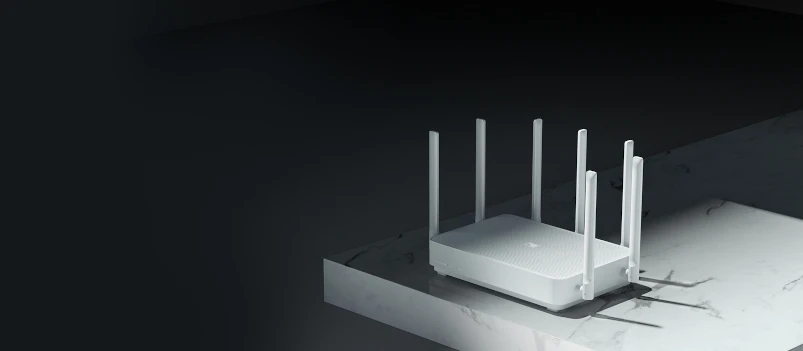
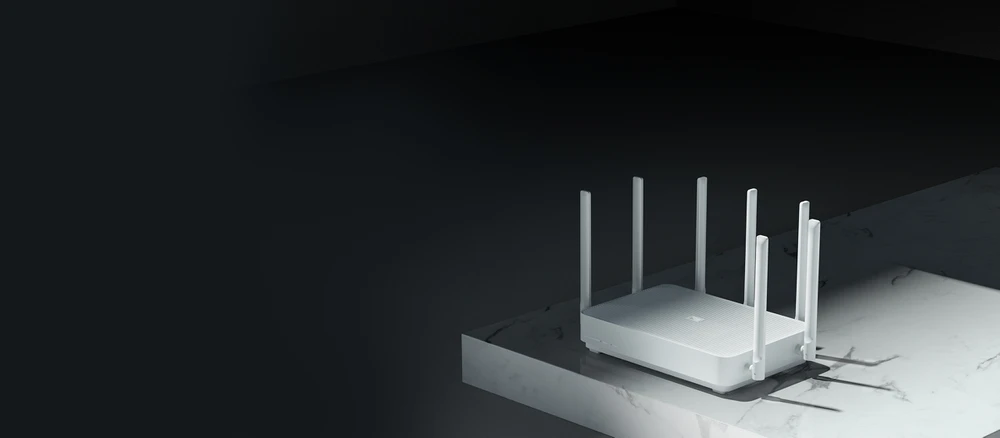
Představení Xiaomi MI AloT AC2350
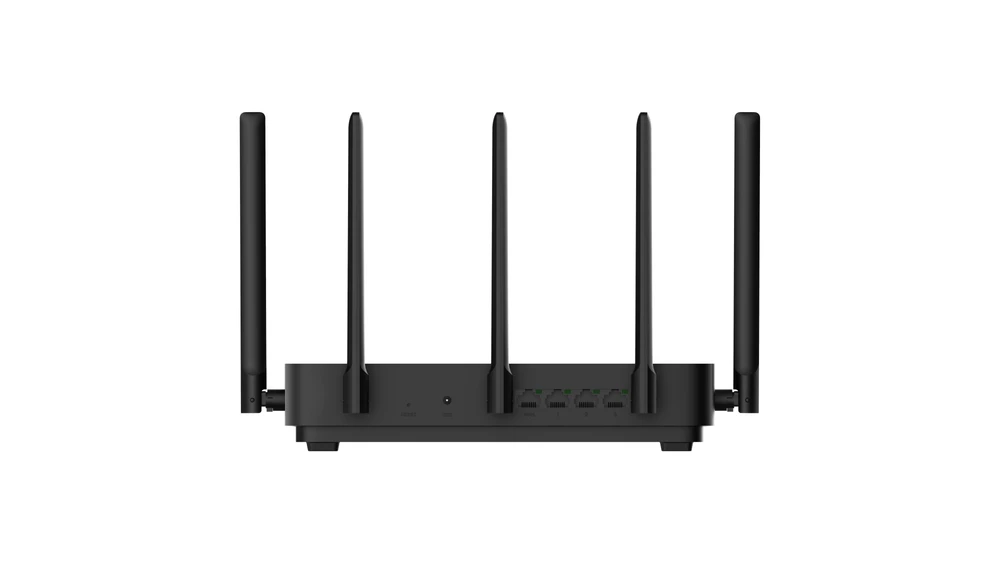
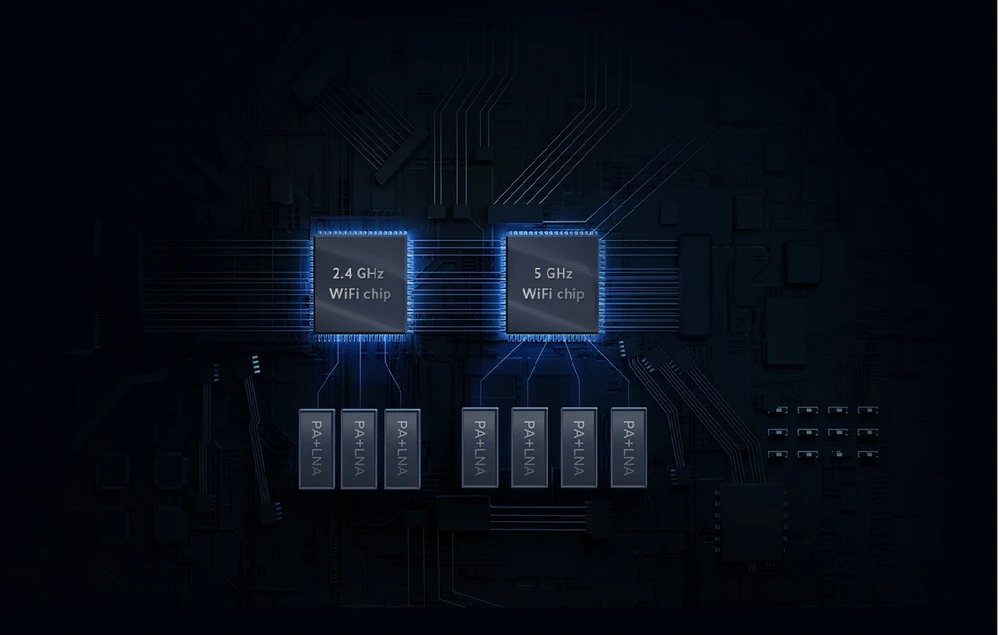
Jak již bylo zmíněno, zařízení bylo vybaveno celkem sedmi externími anténami MU-MIMO , které zajišťují stabilní připojení. Vestavěná anténa AloT automaticky detekuje a připojuje se k zařízením Xiaomi v budově v rámci systému Smart Home jedním kliknutím. Na přední straně Xiaomi AloT AC2350 najdeme dvě LED diody - jednu pro ovládání zařízení a druhou pro ověření připojení k internetu. Na zadní straně zařízení je otvor pro restart, napájecí konektor a čtyři porty, z nichž jeden je port WAN a další tři jsou LAN porty, každý z nich gigabitový. Směrovač je díky dvoukanálové technologii 2,4 GHz (450 Mb / s ) a 5 GHz (1733 Mb / s) schopen dosáhnout rychlosti až 2183 Mb / s.
Asijský výrobce Xiaomi je dobře známý pro dobrou kvalitu vyráběných zařízení, a v tomto případě se to nijak neliší. Xiaomi MI AloT AC2350 je vyroben z matného černého plastu, který byl dokonale sestaven. Neuvidíme zde žádné mezery, vůli ani jiné typické problémy pro tento typ zařízení v krytu. Je také třeba věnovat pozornost velkému počtu větracích otvorů, které jsou umístěny jak na horní straně krytu routeru, tak na spodní části zařízení. AC2350 je velmi dobře chlazený a během testu nikdy nepřekročil pokojovou teplotu.
Specifikace Xiaomi MI AloT AC2350
Konfigurace a instalace Xiaomi MI AloT AC2350
Proces instalace a konfigurace routeru je rychlý a intuitivní. Po připojení síťového kabelu ke konektoru WAN se zobrazí síť Wi-Fi, ke které byste se měli připojit. Pokud používáte stolní nebo přenosný počítač, mělo by se webové rozhraní automaticky zapnout v našem prohlížeči. Poté proveďte několik jednoduchých kroků instalace.
Pokud bylo vše provedeno správně, kontrolky na routeru se rozsvítí modře.
* Pokud se síťové rozhraní neobjeví, zadejte do prohlížeče následující IP adresu, je to 192.168.31.1 nebo 192.168.28.1.
Instalace WWW


Po instalaci a přihlášení do administrátorského panelu získáme přístup ke všem nastavením. Hlavní nabídka je rozdělena do pěti sekcí:
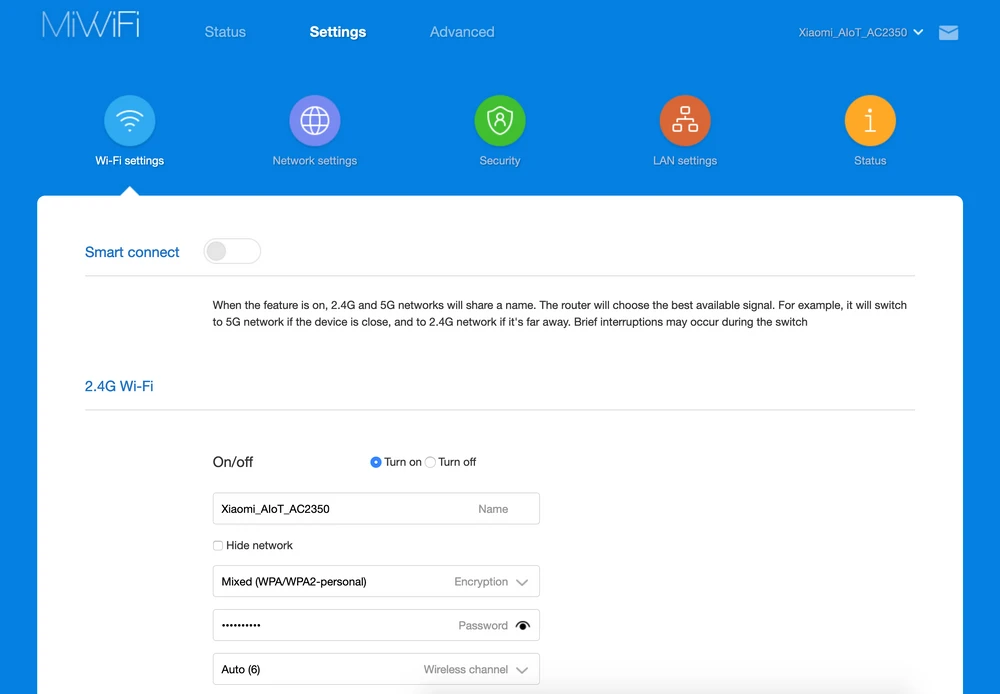
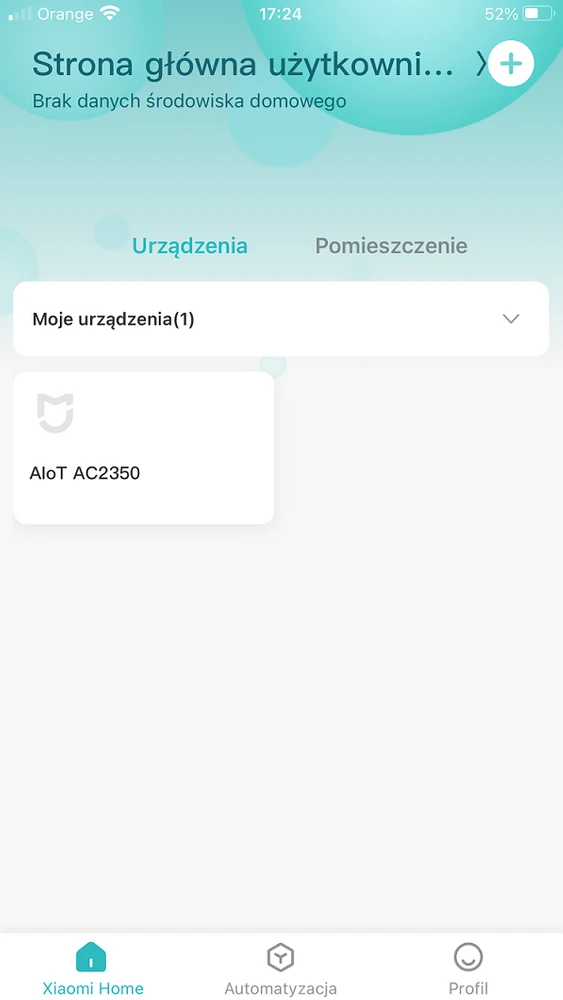
Router Xiaomi MI AloT AC2350 lze také konfigurovat pomocí mobilní aplikace MI-FI, která je k dispozici pro smartphony Android a iOS. Postup instalace a konfigurace je přesně stejný jako výše.
POZNÁMKA: Po prvním spuštění doporučujeme aktualizovat firmware na nejnovější verzi firmwaru routeru.


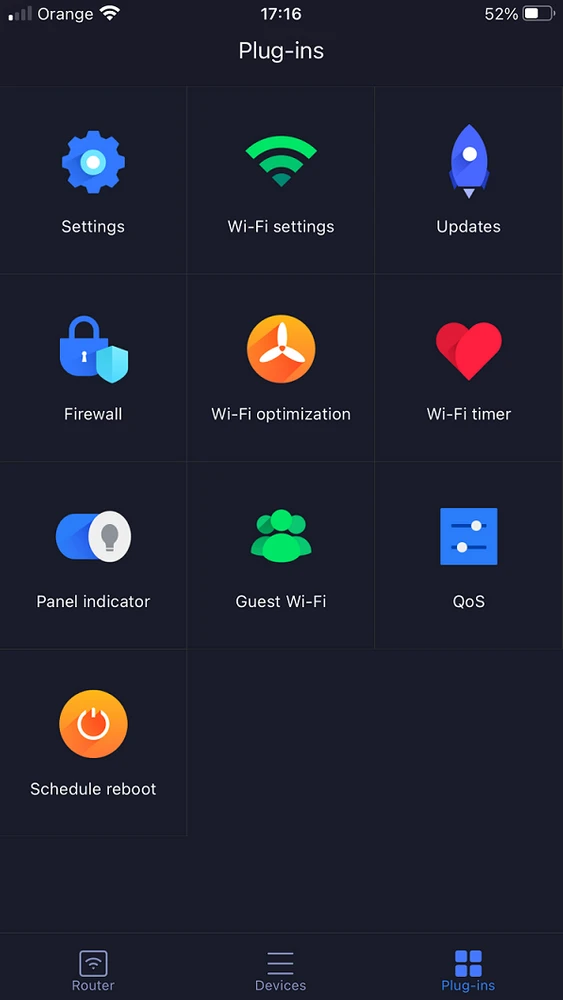
Inteligentna antena AloT
Testy Xiaomi MI AloT AC2350
Účelem testů je ověřit pokrytí sítě z hlediska pokrytí signálem všech místností a ověřit skutečnou rychlost dostupnou v budově. Vzhledem k tomu, že není možné konfigurovat šířku kanálů, na kterých rádio Mi AIoT AC2350 pracuje, je třeba předpokládat, že pro frekvenci 2,4 GHz je to 40MHz a pro 5GHz je to 80MHz.
Testovacím zařízením byl MacBook Pro A1502, který je vybaven vestavěnou bezdrátovou kartou AirPort Extreme (Broadcom BCM4360 3x3, 1,3 Gbps PHY) pracující ve standardech 802.11a / b / g / n / ac.
Před rychlostními testy jsme ověřili maximální výkon LAN sítě a serveru iperf3. Získali jsme následující maximální rychlosti pro jeden stream TCP:
Testy rychlosti jsme provedli pomocí softwaru WiFiPerf
Test rychlosti
- Měřicí bod č. 1
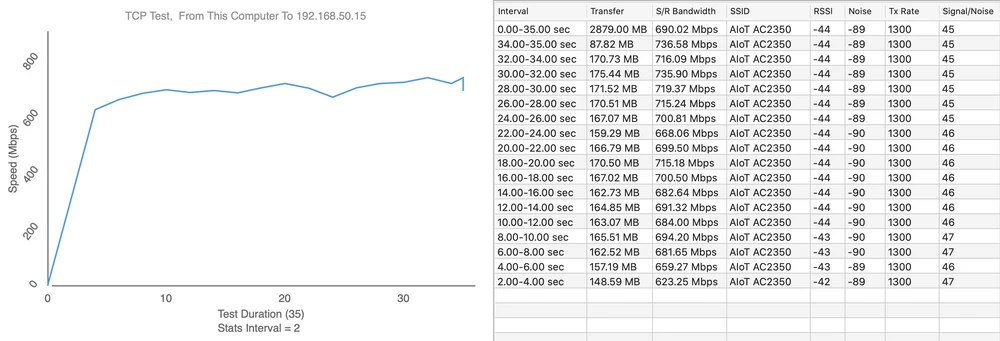
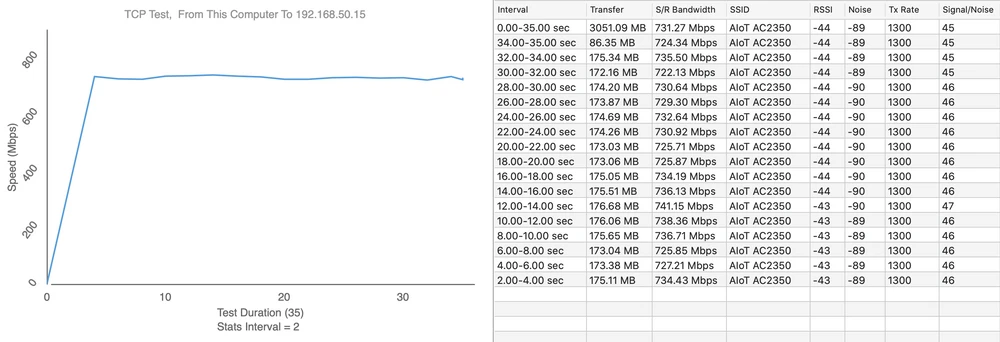
- Měřicí bod č. 2
Testované zařízení začalo způsobovat problémy, když provoz Wi-Fi routeru překročil 100 Mb / s. WEBové rozhraní a aplikace Wi-Fi se přestanou připojovat k routeru i ve druhém pásmu. To je pravděpodobně způsobeno problémem citlivosti rádiových rozhraní při vyšším zatížení. Problémy nastanou také při připojení k zařízení v jiném rádiovém pásmu (snížení na 5 GHz a nové připojení na 2,4 GHz).
Povolení funkce „Smart Connect“, tj. Společné vysílání pod stejným SSID vysílačů 2,4 GHz a 5 GHz v několika testovacích okamžicích vedlo ke snížení kapacity sítě z přibližně 600–700 Mb / s na 160–250 Mb / s. Tento problém vyřešil restart počítače.
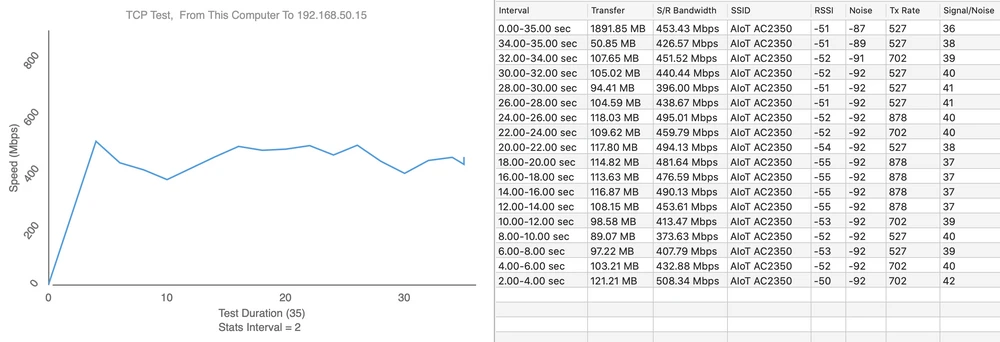
- Měřicí bod č. 3
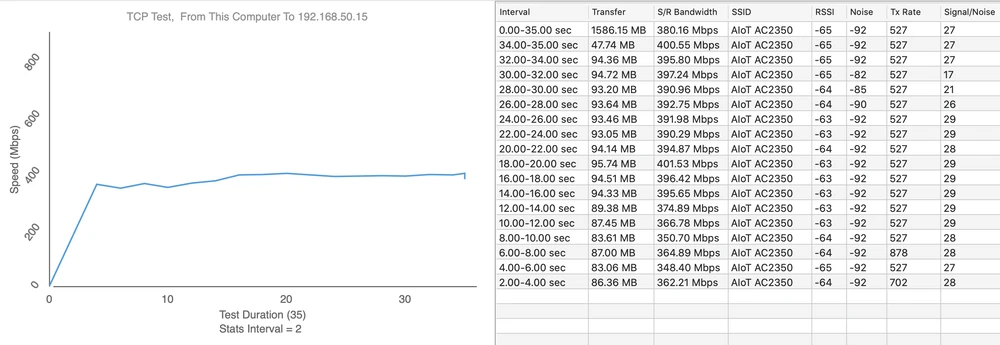
- Měřicí bod č. 4
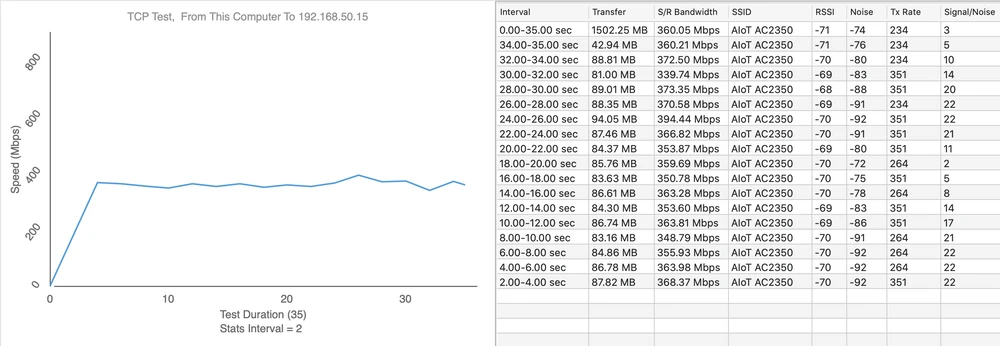
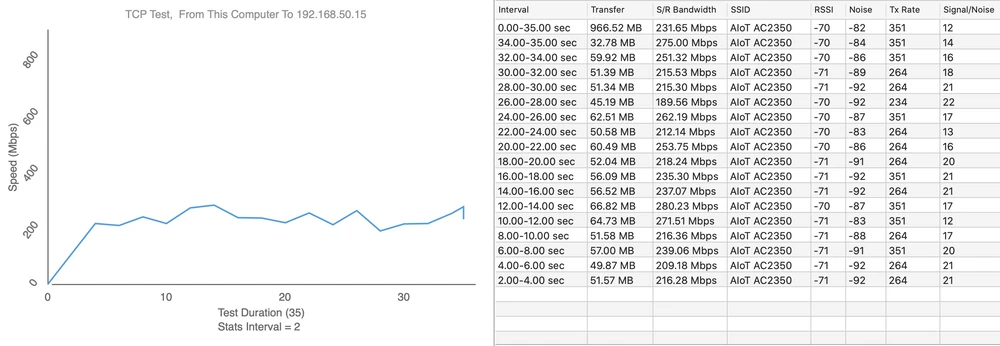
- Měřicí bod č. 5
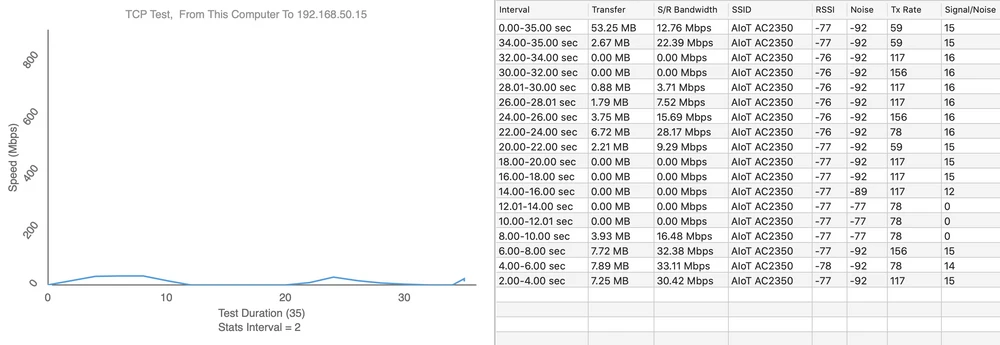
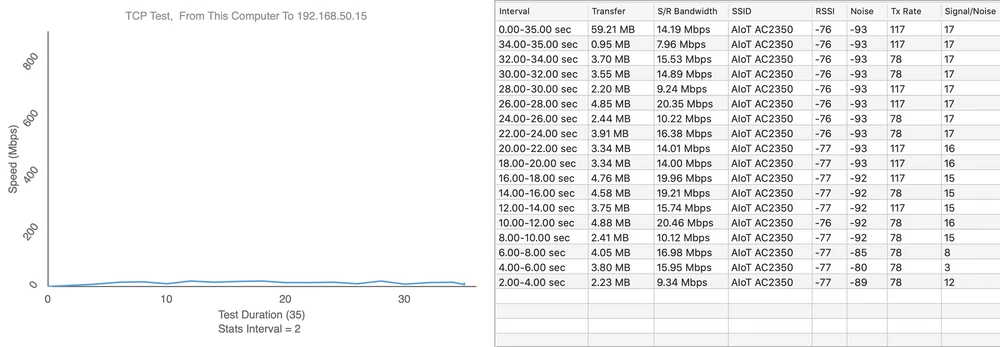
- Měřicí bod č. 6
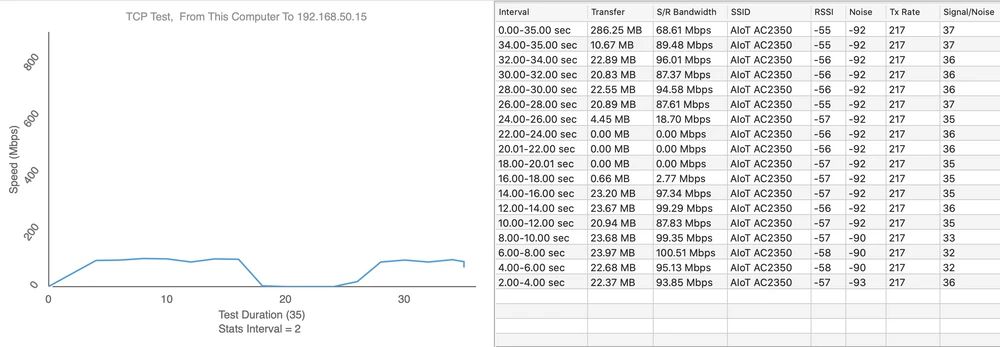
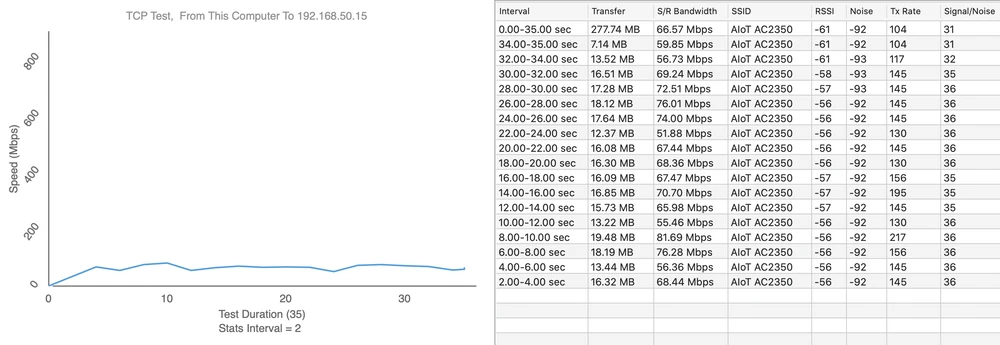
Měření pomocí rádiového analyzátoru
Měření rádiového spektra vysílače analyzátorem dopadlo velmi dobře. Vidíte, že výrobce za účelem zlepšení vlastností zúžil skutečný kanál, na kterém zařízení pracuje, s maximálním výkonem.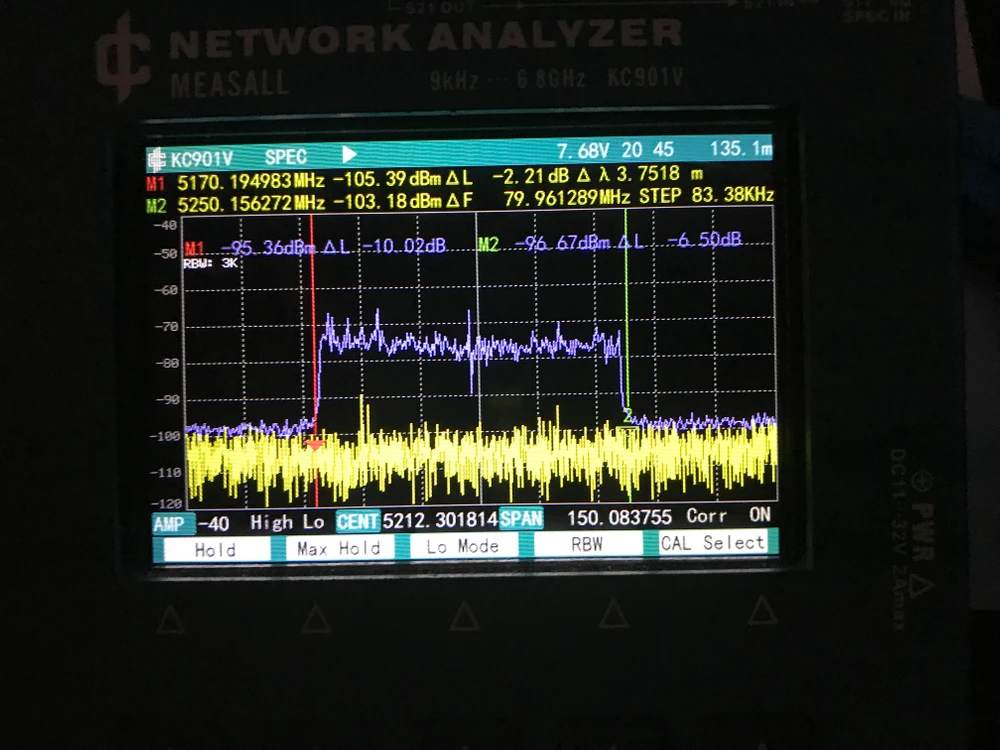
Mapa pokrytí signálem
K vytvoření signální mapy jsme použili software AirSurvey. Pro správné čtení úrovní signálu věnujte pozornost barevné legendě ve spodní části obrázku. Umístění přístupových bodů bylo označeno příslušnou ikonou. Zařízení v „přízemí“ bylo připojeno k přepínači přes ethernetový port 1 Gb / s.souhrn
Nevýhody:
Výhody