



EZVIZ TY2 - WiFi Smart Kamera mit PTZ-Objektiv
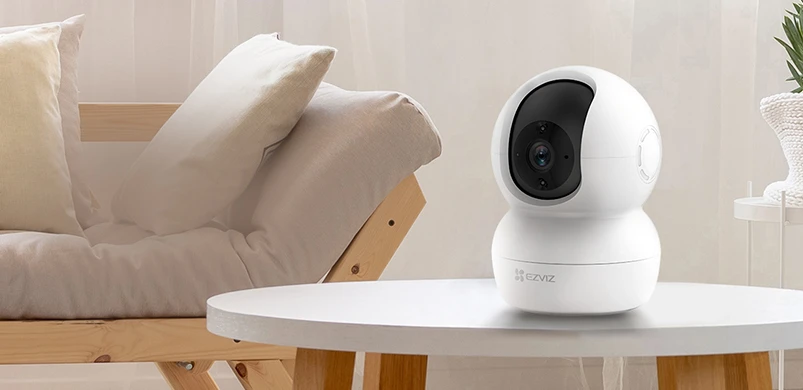
Im vorherigen Artikel hatten wir bereits die Gelegenheit, die EZVIZ C6TC-Kamera zu testen. Diesmal wurde unser "Testlabor" mit einem weiteren Werk eines renommierten Herstellers von Überwachungslösungen und CCTV-Systemen ausgestattet. Die Rede ist natürlich von EZVIZ, einem Tochterunternehmen von Hikvision. Im weiteren Verlauf dieses Artikels werden wir uns eine WiFi-Smart-Kamera namens EZVIZ CS-TY2 genauer ansehen. Wir werden sowohl die Einrichtung mit der mobilen App näher beleuchten, als auch die wichtigsten Funktionen testen: Smart Tracking, Bewegungserkennung, Zwei-Wege-Gespräch und wir werden prüfen, ob es möglich ist, das Gerät als typische Webkamera zu verwenden. Wir laden Sie zum Lesen ein.
Was ist EZVIZ CS-TY2 ?
EZVIZ TY2 ist ein geniales Heimüberwachungsgerät, das in FHD 1080p-Auflösung aufzeichnet. Dank des tollen Designs und der geringen Größe fügt sich die Kamera perfekt in die Einrichtung eines jeden Raumes ein. Ein eingebauter Sensor mit einer Auflösung von 2Mpx ist eine ideale Lösung für diesen Kameratyp. Dadurch wird sichergestellt, dass das aufgenommene Video in sehr hoher Qualität mit allen Details aufgezeichnet wird. EZVIZ TY2 verfügt außerdem über einen Bewegungssensor, der so kalibriert ist, dass er menschliche Bewegungen korrekt erkennt, wodurch Fehlalarme vermieden werden. Zum Beispiel löst die Bewegung von Vorhängen oder Pflanzen unsere Kamera nicht aus. Nicht zu vergessen ist auch die Nachführfunktion nach Erkennen einer Bewegung. Das ist äußerst nützlich, denn sobald die Kamera eine Bewegung erkennt, beginnt sie, das Objekt zu verfolgen, was uns ein Höchstmaß an Sicherheit bietet. Und der wichtigste Punkt! Die EZVIZ TY2-Kamera hat ein sehr großes Sichtfeld, das horizontal bis zu 340° und vertikal bis zu 55° beträgt. Nachfolgend werden wir uns all diese Funktionen im Detail ansehen....EZVIZ CS-TY2 | Unboxing
.
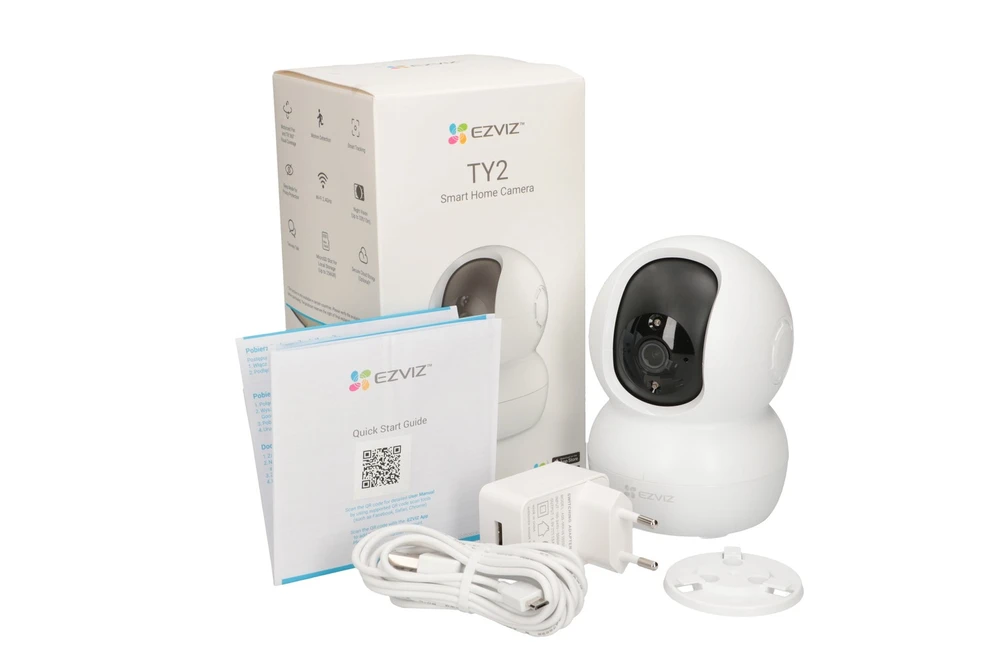
Wir müssen zugeben, dass EZVIZ sich um jedes Detail gekümmert hat. In einem ästhetischen Paket erhalten wir die EZVIZ CS-TY2 PTZ-Kamera, einen Montagesockel, einen Satz Schrauben, ein <->bis zu 3 Meter langes USB-MicroUSB-Netzkabel, eine sehr nützliche Schablone zum Bohren von Montagelöchern, ein 5V-1A-Netzteil mit 5W und eine Schnellstartanleitung. Alles ist sehr elegant verpackt und das ganze Set macht einen wirklich guten Eindruck.
Konfiguration über mobile App
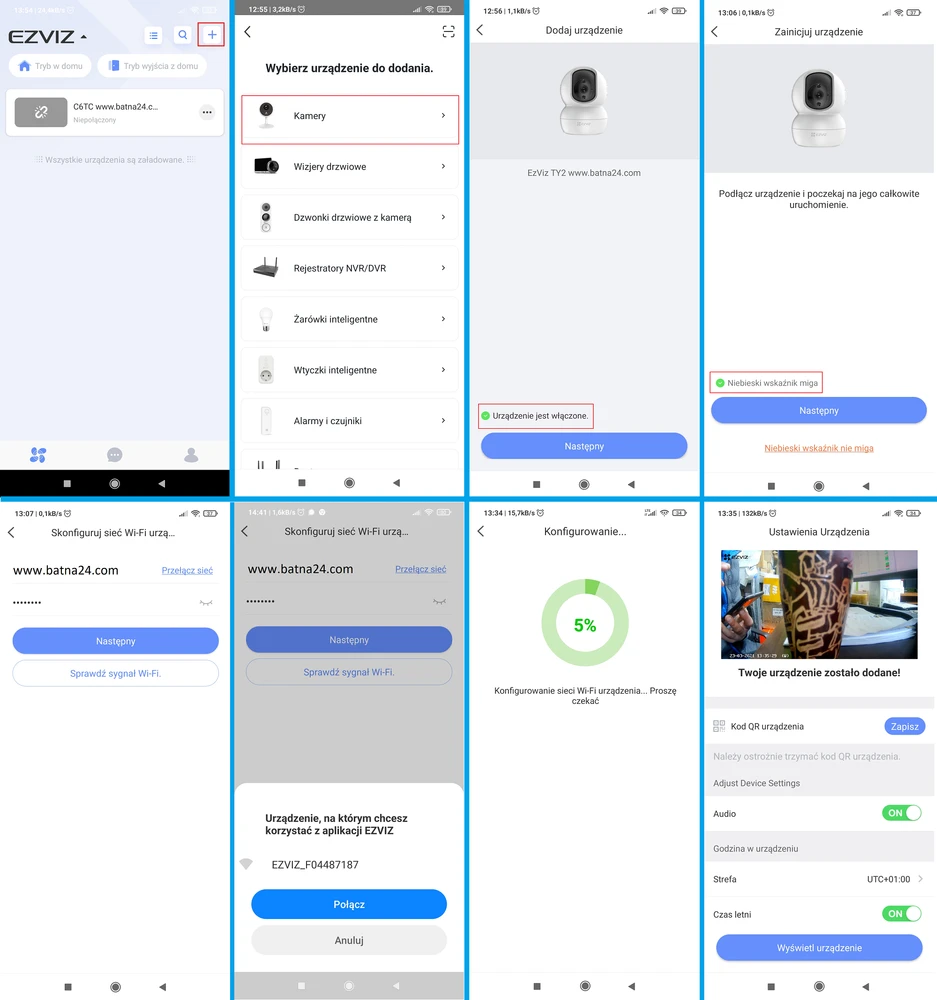
EZVIZ hat den Prozess der Konfiguration der Kamera über die mobile App offensichtlich vereinfacht. Buchstäblich in ein paar Schritten fügen wir unsere EzViz Ty2 Kamera hinzu und konfigurieren sie! Dies ist äußerst praktisch für Benutzer, die keine Erfahrung mit der Überwachung haben. Jeder, aber auch buchstäblich jeder mehr oder weniger fortgeschrittene Benutzer wird es problemlos schaffen, diese <a href=/de/cat/DNXEFKQSOHTLN>IP-Kamera zu installieren.
Hauptmerkmale der IP-Kamera
Natürlich ist es unerlässlich, die wichtigsten Funktionen der EZVIZ Ty2-Kamera zu erwähnen. Die Kamera ist mit vielen sehr nützlichen Funktionen ausgestattet, die unsere Sicherheit deutlich erhöhen. Im Folgenden werden die wichtigsten Funktionen beschrieben, auf die Sie besonders achten sollten.
Intelligente Verfolgung
Eine der interessantesten Funktionen der EZVIZ TY2-Kamera ist die intelligente Verfolgung des Objekts nach der Bewegungserkennung. Kurz gesagt, wenn die Kamera ein sich bewegendes Objekt erkennt, ist sie intelligent genug, die Bewegung dieses Objekts automatisch zu verfolgen und gleichzeitig den Benutzer mit einem Echtzeitbild zu informieren. Wir müssen zugeben, dass dies eine sehr nützliche Funktion ist, die unsere Sicherheit deutlich erhöht. Im Falle einer Bedrohung erhalten wir eine vollständige Aufzeichnung des Ereignisses in Echtzeit.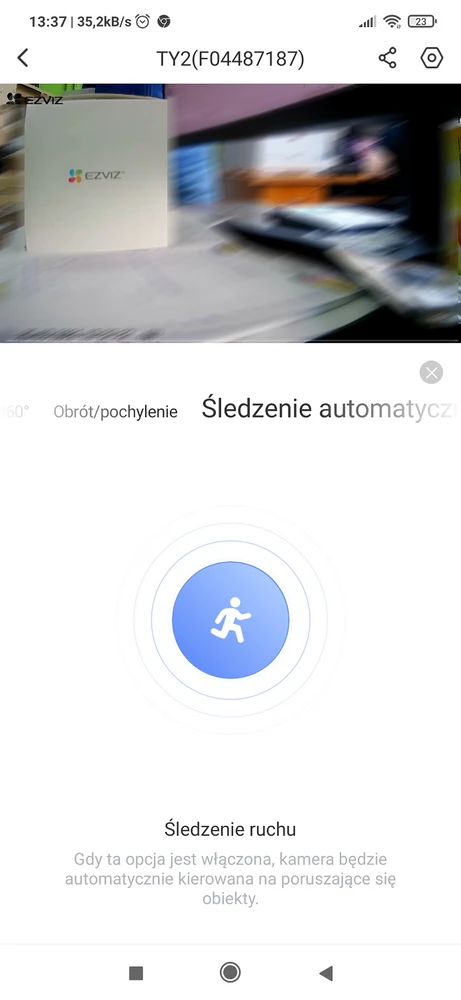
Bewegungserkennung
Das Überwachungssystem muss nicht immer im Dauermodus aufzeichnen. Oftmals wollen wir nur dann aufnehmen, wenn sich etwas vor dem Objektiv unserer Kamera bewegt. Kurz gesagt, wir wollen Alarmereignisse aufzeichnen - wenn "etwas passiert". In EZVIZ-Kameras überprüft ein Bewegungserkennungsalgorithmus das reale Bild auf Veränderungen in bestimmten Pixeln. Wenn die Kamera eine Veränderung erkennt, beginnt sie mit der Aufnahme des Bildes, z. B. auf eine Speicherkarte, und sendet uns gleichzeitig eine Push-Benachrichtigung auf unser Telefon. Dank dieser Funktion zeichnet die Kamera das Material auf der Karte nicht 24 Stunden am Tag auf, sondern nur, wenn sich ein bewegtes Objekt im Feld der Kamera befindet. Wir schätzen auch die Möglichkeit, einen bestimmten Erfassungsbereich auszuwählen, der von der Kamera überwacht werden soll. Im Falle einer Bewegung im Bereich sendet die Kamera eine Alarmbenachrichtigung.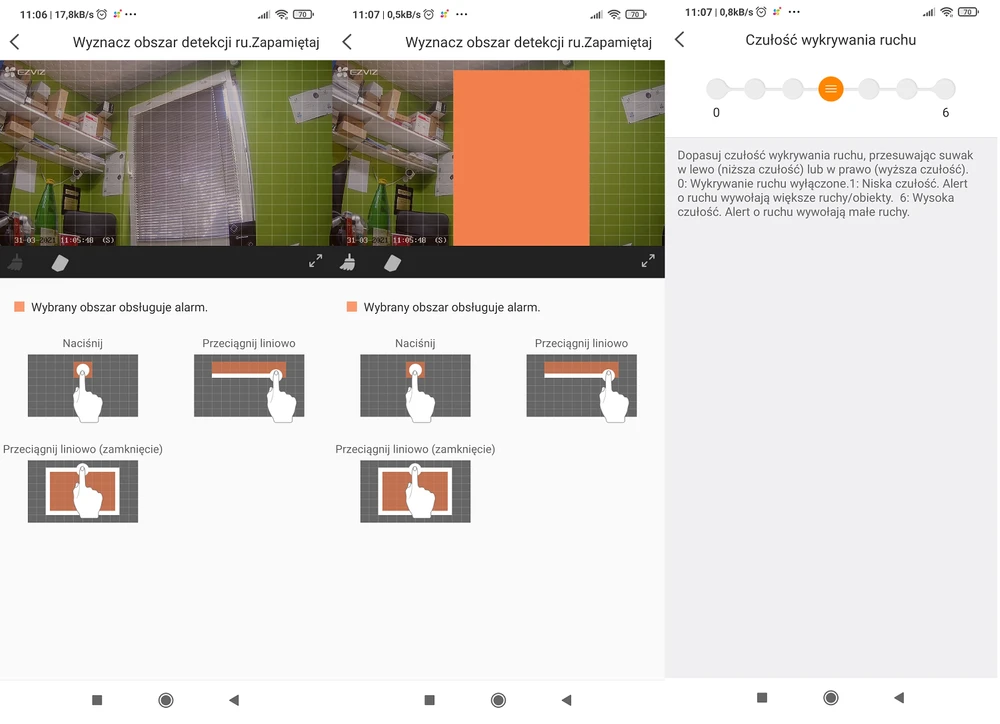
Zwei-Wege-Gespräch - Zwei-Wege-Kommunikation
Eine weitere sehr interessante Funktion der EZVIZ TY2-Kamera ist die Zwei-Wege-Kommunikation. Mit der EZVIZ-Mobilanwendung können Sie sowohl mit Ihren Angehörigen sprechen als auch diese Funktion nutzen, um z. B. einen Eindringling abzuschrecken, der in Ihr Haus eingedrungen ist. Dies ist die erste Verteidigungslinie, aber sehr effektiv. Im Allgemeinen können wir mit Hilfe eines mobilen Geräts die Kommunikation von überall auf der Welt einfach und freundlich nutzen. Diese Funktion kann auch genutzt werden, um z.B. ein Kind zu betreuen, da die Kamera als Kindermädchen eingesetzt werden kann - eine sehr beliebte Lösung in letzter Zeit.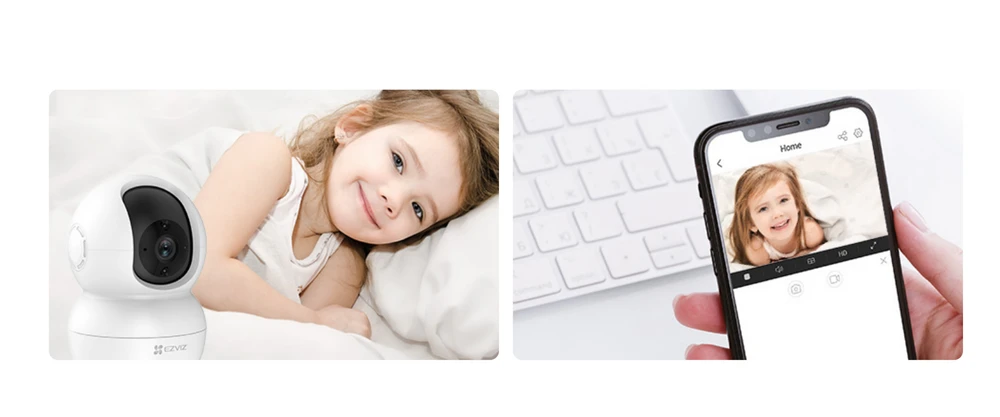
Mehrere Speicher - SD-Karte, EZVIZ Cloud, NVR
EZVIZ-Kameras ermöglichen es Ihnen, Ihre Aufnahmen an verschiedenen Orten zu speichern. Wir haben eine MicroSD-Karte (mit einer Kapazität von bis zu 256 GB!), verschlüsselten Speicher in der Cloud und NVR (ausgewählte Unternehmen). Daher können wir wählen, wo wir unsere Aufnahmen speichern möchten. Und noch mehr! Die TY2-Kamera kann sogar an allen drei Orten gleichzeitig Aufnahmen machen ! Dies ist äußerst nützlich, da wir eine Sicherungskopie unserer Aufnahmen an mehreren Orten haben. Im Falle eines Kameraschadens oder eines Netzwerkausfalls haben wir Zugriff auf die aufgezeichneten Ereignisse.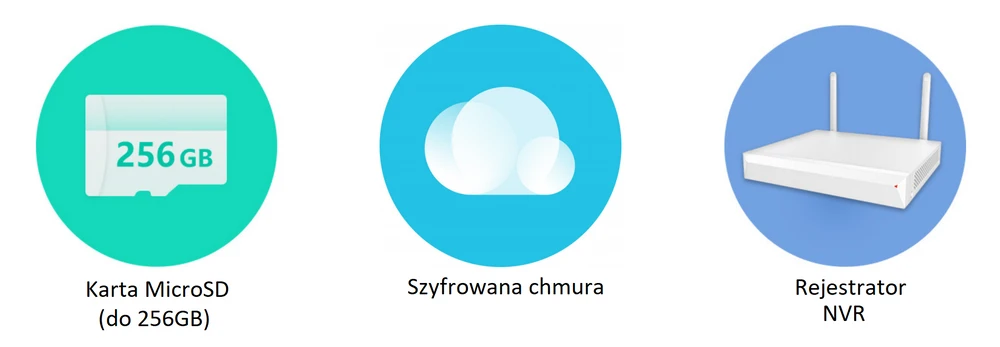
Webcam
Eine der interessantesten Eigenschaften der EZVIZ TY2-Kamera ist ihre Fähigkeit, als Webcam zu arbeiten. Um die TY2-Kamera in eine Webcam umzuwandeln, müssen Sie ein paar Dinge tun. Zunächst müssen Sie die folgenden Anwendungen auf Ihrem PC oder Laptop installiert haben SplitCam und ein stabiles WiFi-Netzwerk (2,4 GHz) und folgen Sie dann den nachstehenden Anweisungen.
- Öffnen Sie die EZVIZ Mobile App, klicken Sie auf "unser Profil-Logo", gehen Sie dann zu "Allgemeine Einstellungen" und wählen Sie "Access Point Mode Configuration".
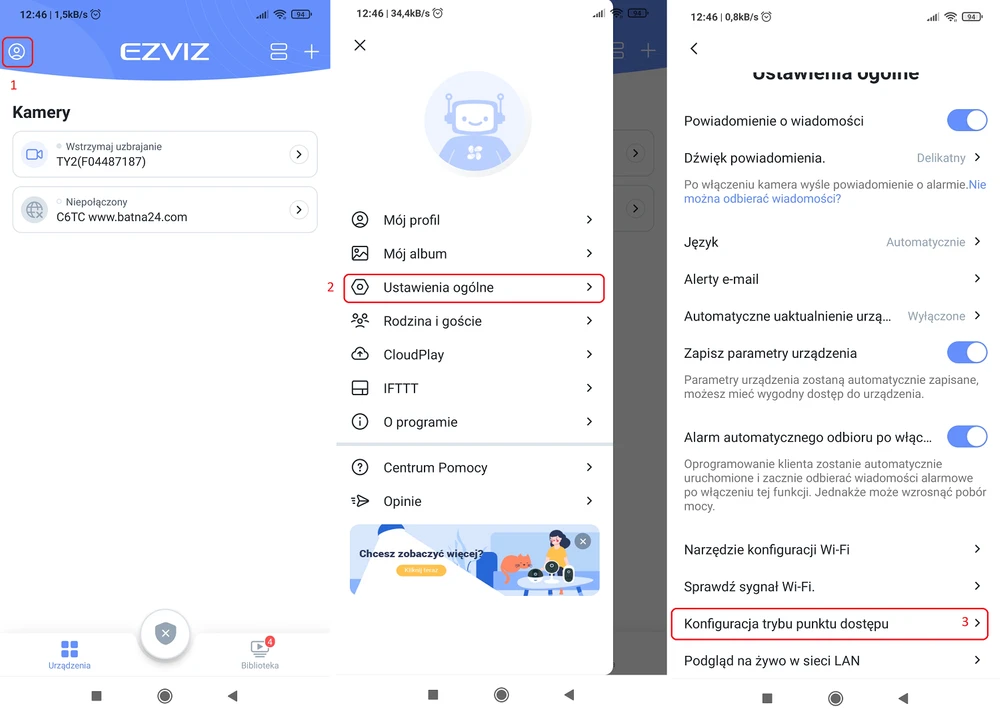
Folgen Sie dann den Aufforderungen:
- Scannen Sie den QR-Code, der sich auf der Unterseite des Geräts befindet.
- halten Sie die "Reset"-Taste an der Kamera gedrückt (ca. 10 Sekunden), bis Sie die Meldung "Reset erfolgreich"hören
- Scannen Sie den QR-Code, der sich auf der Unterseite des Geräts befindet.
- halten Sie die "Reset"-Taste an der Kamera gedrückt (ca. 10 Sekunden), bis Sie die Meldung "Reset erfolgreich"hören
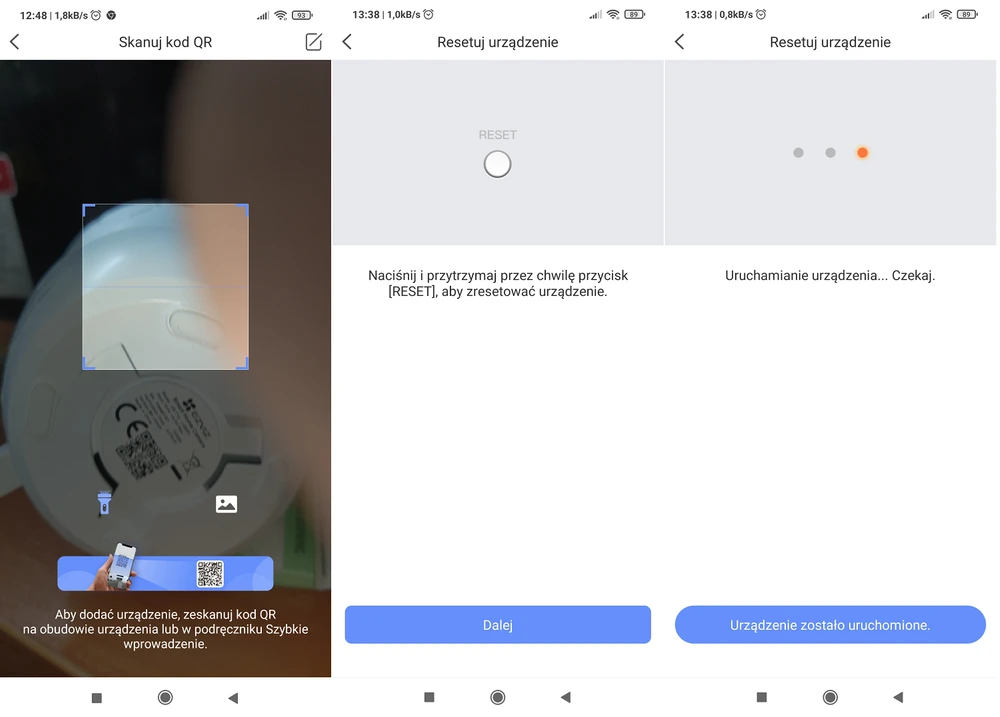
Als nächstes konfigurieren wir den WiFi-Netzwerkzugang für unsere EZVIZ TY2-Kamera
. Wir müssen sicherstellen, dass wir Zugang zu einem WiFi-Netzwerk haben, das mit 2,4 GHz arbeitet. Die Frequenz von 5GHz wird nicht unterstützt.
. Wir müssen sicherstellen, dass wir Zugang zu einem WiFi-Netzwerk haben, das mit 2,4 GHz arbeitet. Die Frequenz von 5GHz wird nicht unterstützt.
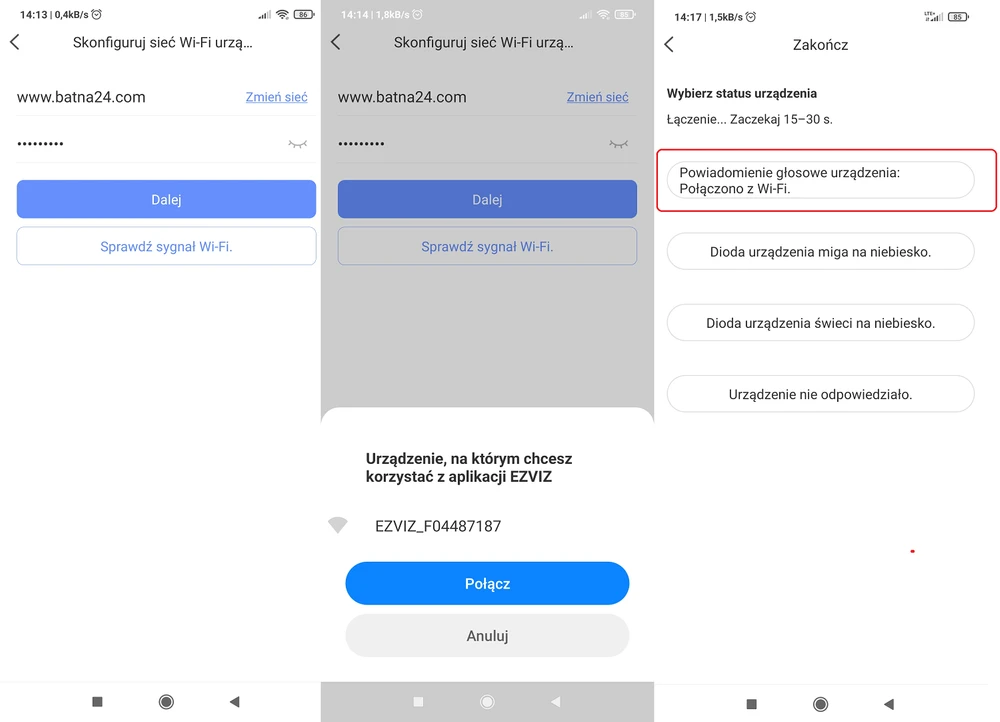
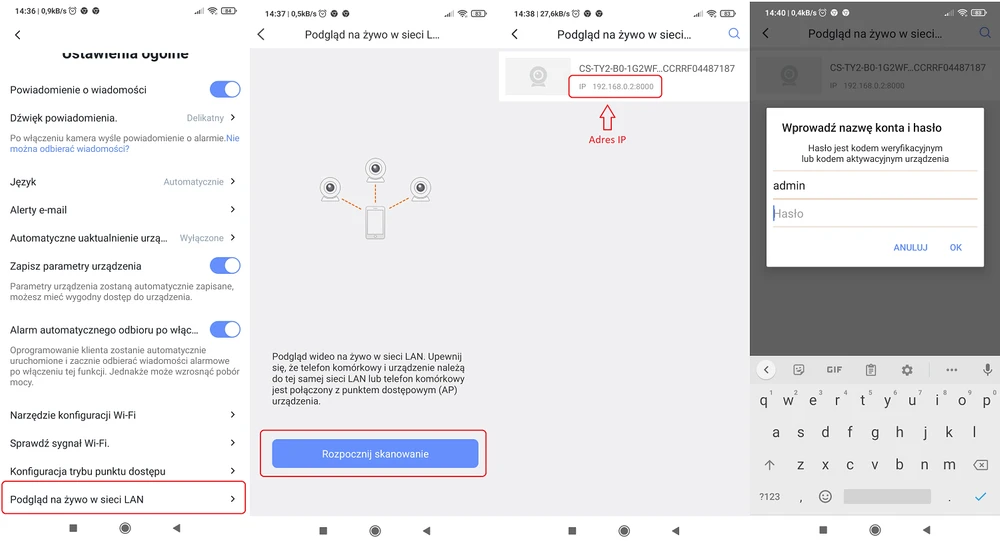
Wenn wir das WiFi-Netzwerk auf unserer Kamera konfiguriert haben, gehen wir auf die Registerkarte "Live-Überwachung im LAN" und klicken auf "Scannen starten". Natürlich müssen sowohl unser Telefon als auch die TY2-Kamera mit demselben LAN verbunden sein. Folgen Sie dann den nachstehenden Anweisungen:
- klicken Sie auf das Feld mit der IP-Adresse unserer Kamera
- Geben Sie den Benutzernamen ein (der Standardbenutzername ist admin)
- das Passwort ist der Verifizierungscode, der sich auf dem Etikett des Geräts befindet
- Klicken Sie nach Eingabe des Passworts auf "OK". 4.
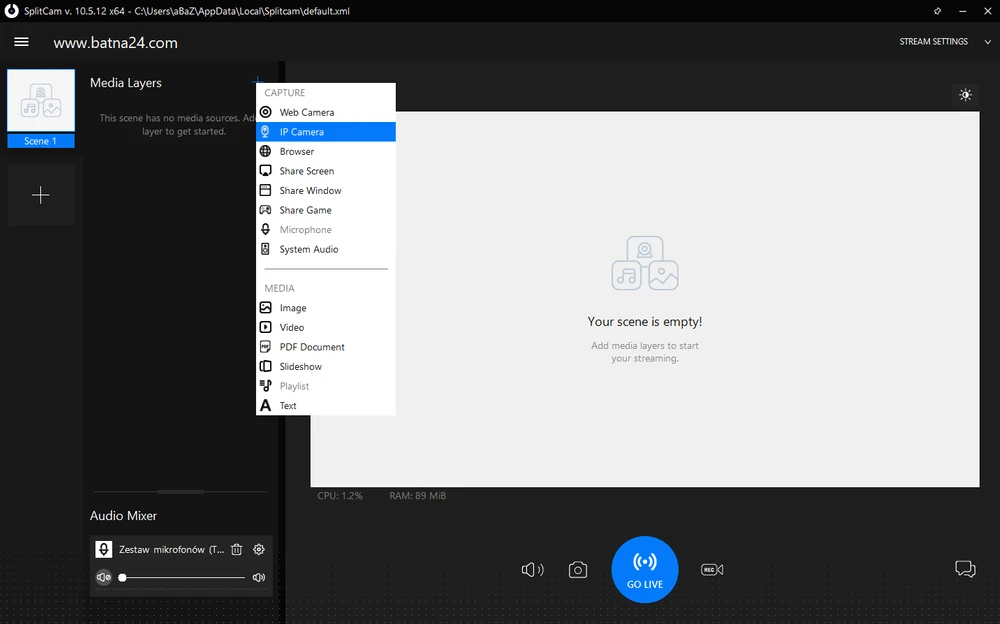
SplitCam-Konfiguration - Abrufen eines Video-Streams
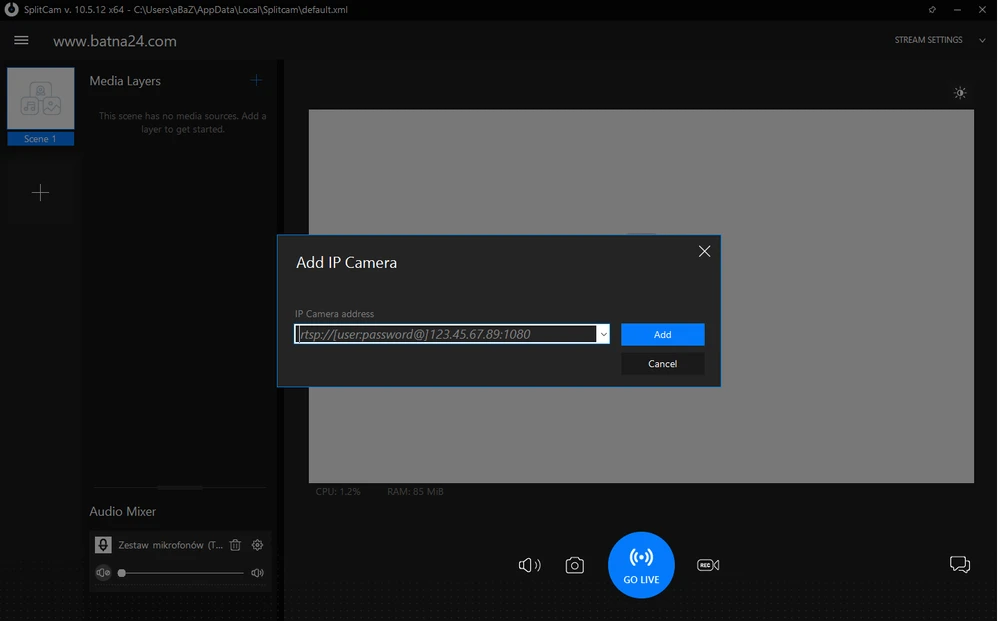
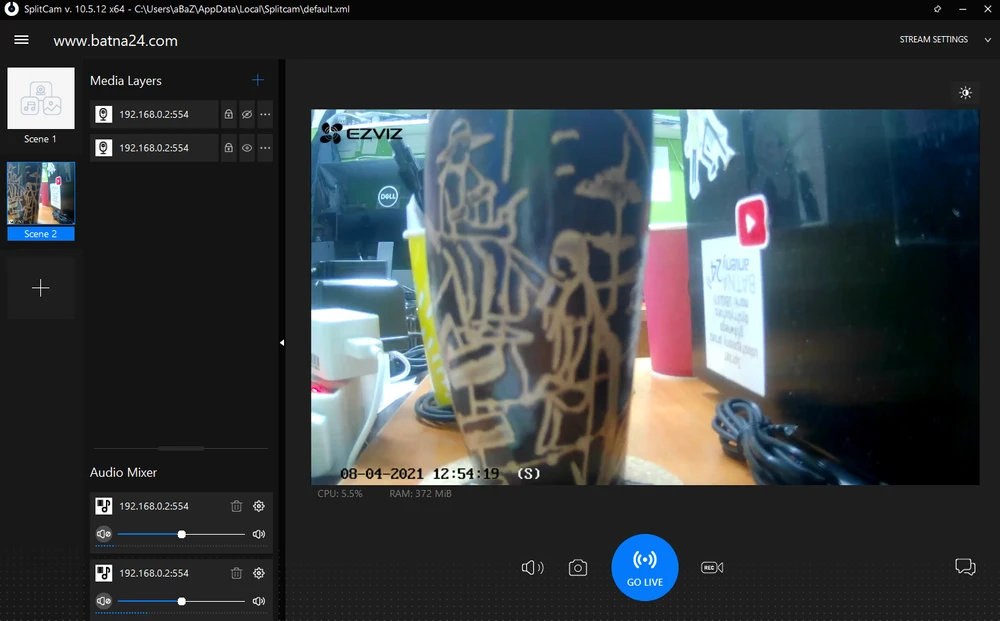
Öffnen Sie die SplitCam-Anwendung und fügen Sie eine IP-Kamera hinzu.
2. Wir konfigurieren den RSTP-Stream unseres Gerätes:
rstp://admin:(code_verification)@(address_ip_camera):554/ch1/main (Hauptvideo-Stream)
rstp://admin:(verification_code)@(adresse_ip_kamera):554/ch1/sub (Sicherungsstrom)
Beispiel:
rstp://admin:ABCDEF@192.162.33.100:554/ch1/main
rstp://admin:ABCDEF@192.162.33.100:554/ch1/sub
rstp://admin:(code_verification)@(address_ip_camera):554/ch1/main (Hauptvideo-Stream)
rstp://admin:(verification_code)@(adresse_ip_kamera):554/ch1/sub (Sicherungsstrom)
Beispiel:
rstp://admin:ABCDEF@192.162.33.100:554/ch1/main
rstp://admin:ABCDEF@192.162.33.100:554/ch1/sub
3 - Skype Videokonferenzen
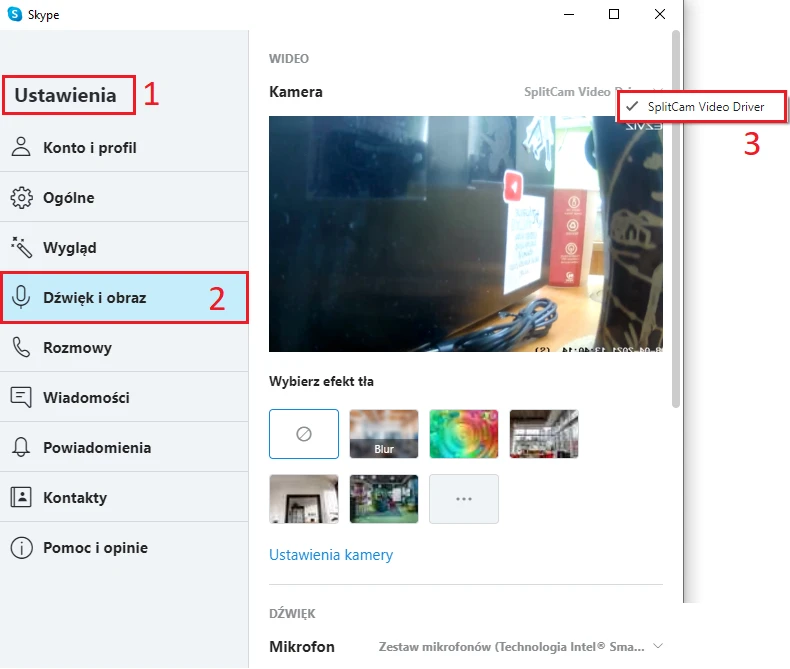
Eine weitere sehr nützliche Funktion des EZVIZ TY2 ist die Möglichkeit, ihn für Videokonferenzen in Skype Communicator zu verwenden. Wenn wir die Videostreams zum SplitCam-Programm hinzugefügt haben, dann können wir in wenigen Schritten die Kamera auch in Skype verwenden. Was ist interessant! Wir müssen die Kamera nicht in irgendeiner Weise mit unserem Computer oder Laptop verbinden. Wir müssen zugeben, dass es sehr praktisch ist. Das Hinzufügen einer Kamera in Skype ist buchstäblich in wenigen Schritten erledigt:
Wir öffnen Skype -> gehen zu Einstellungen -> wählen Ton und Video -> stellen "SplitCamVideo Driver" als unsere Hauptkamera ein.
Die TY2-Kamera ist auch mit dem ZoomCommunicator kompatibel. Die Konfiguration ist praktisch die gleiche wie im Fall von Skype.
Eine weitere sehr nützliche Funktion des EZVIZ TY2 ist die Möglichkeit, ihn für Videokonferenzen in Skype Communicator zu verwenden. Wenn wir die Videostreams zum SplitCam-Programm hinzugefügt haben, dann können wir in wenigen Schritten die Kamera auch in Skype verwenden. Was ist interessant! Wir müssen die Kamera nicht in irgendeiner Weise mit unserem Computer oder Laptop verbinden. Wir müssen zugeben, dass es sehr praktisch ist. Das Hinzufügen einer Kamera in Skype ist buchstäblich in wenigen Schritten erledigt:
Wir öffnen Skype -> gehen zu Einstellungen -> wählen Ton und Video -> stellen "SplitCamVideo Driver" als unsere Hauptkamera ein.
Die TY2-Kamera ist auch mit dem ZoomCommunicator kompatibel. Die Konfiguration ist praktisch die gleiche wie im Fall von Skype.
Zusammenfassung und Schlussfolgerungen
Verallgemeinern. EZVIZ TY2 ist ein sehr gelungenes Stück Arbeit für eine CCTV-Kamera. Eine Vielzahl von Funktionen, eine benutzerfreundliche mobile Anwendung und die Möglichkeit, die Kamera als"Web-Kamera" wie Skype und Zoom zu nutzen, sind nur einige der Vorteile des TY2. Bemerkenswert ist auch der Konfigurations- und Installationsprozess der Kamera über die EZVIZ-Mobilanwendung.
Darüber hinaus können Sie mit der SplitCam-Anwendung die Aufnahmen Ihrer Kameras auf Ihrem Desktop-Computer oder Laptop ansehen.
Autor:
Leszek Blaszczyk
Darüber hinaus können Sie mit der SplitCam-Anwendung die Aufnahmen Ihrer Kameras auf Ihrem Desktop-Computer oder Laptop ansehen.
Ezviz TY2 Kamera Eigenschaften
- EZVIZ Mobile AppSmartes
- TrackingBewegungserkennungZwei-Wege-GesprächUnterstützt
- SD-Karte
- 256GBWebkamera
Autor:
Leszek Blaszczyk