
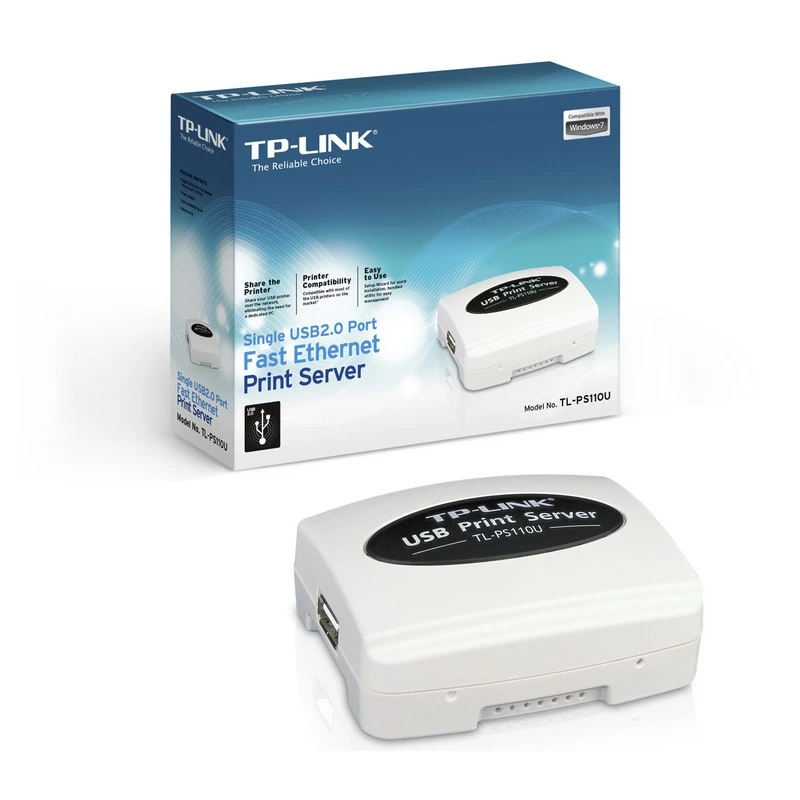
TP-Link TL-PS110U | Serwer druku | ze złączem USB 2.0, Fast Ethernet
EAN: 6935364031008
Kod produktu: TL-PS110U

Obsługa gwarancyjna i serwisowa

Dostępne opcje i koszt dostawy

Wysyłka tego samego dnia
Metody płatności


Serwer druku TL-PS110U marki TP-Link
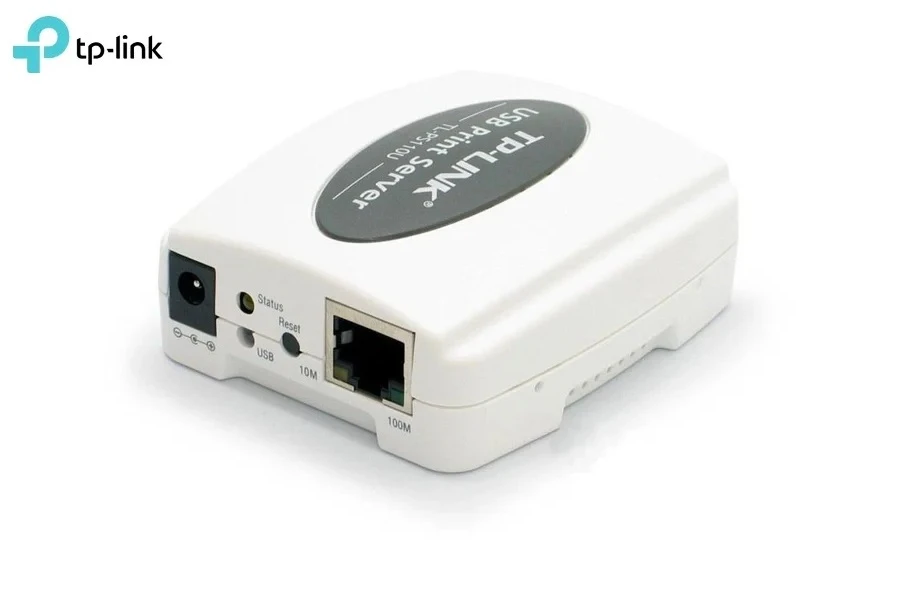
Marka TP-Link wprowadza na polski rynek serwer druku o nazwie TL-PS110U. Urządzenie umożliwia podłączenie drukarki do sieci domowej poprzez port USB lub do sieci firmowej za pomocą złącza RJ-45. Serwery druku TP-Link są kompatybilne z większością drukarek dostępnych na rynku.
Szeroki zakres działania
TP-LINK TL-PS110U to prosty i niedrogi serwer druku zarówno do użytku domowego, jak i do stosowania w firmach. Urządzenie oferuje jeden port USB do podłączenia drukarki z interfejsem USB, z którego mogą korzystać wszyscy Klienci podłączeni do 100 Mbit LAN. Serwer obsługuje standardy sieciowe IEEE 802.3/802.3u i wspiera protokoły komunikacyjne TCP/IP, IPX/SPX, NetBEUI, Apple Talk, LPR, IPP/SMB, RAW TCP.
Natychmiastowy wydruk
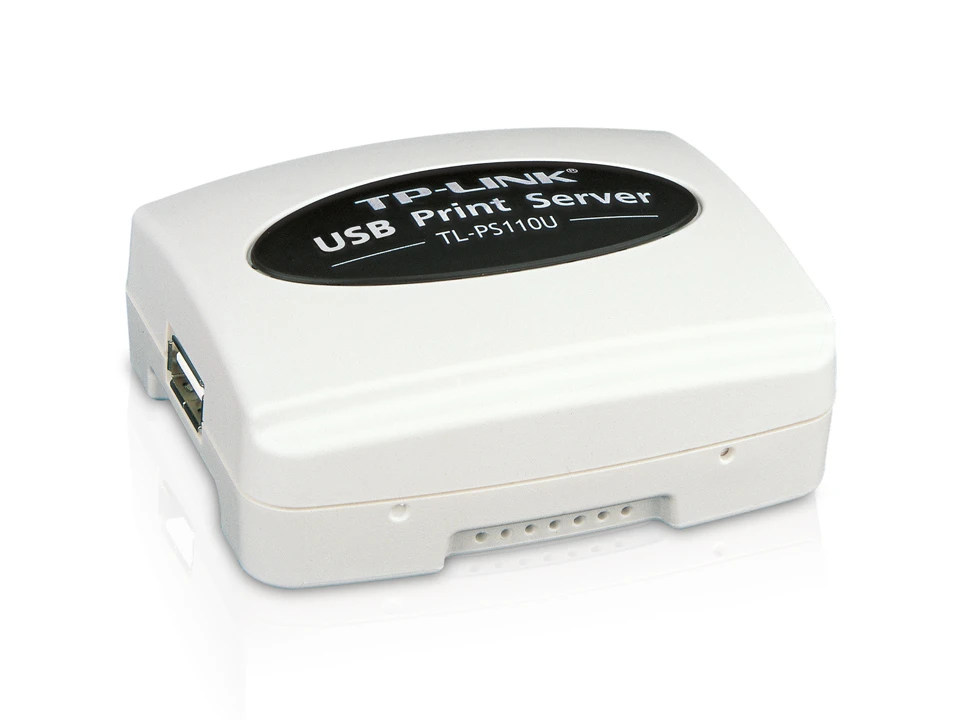
Dzięki szybkiemu mikroprocesorowi i zastosowaniu portu USB 2.0 zadania drukowania są błyskawicznie przetwarzane w selektywny sposób. Urządzenie wykorzystuje do zarządzania przydatne aplikacje, m.in. SNMP do monitorowania sieci i diagnostyki sprzętu serwera druku. TL-PS110U wyróżnia się pomysłową kompaktową konstrukcją, dzięki temu nie zajmuje dużo miejsca.
Cechy urządzenia
- Obsługa licznych protokołów i wielu systemów operacyjnych
- Łatwa konfiguracja w prawie wszystkich środowiskach sieciowych
- Kompatybilność z 320 modelami drukarek na rynku
- Proste zarządzanie, łatwa obsługa
- Kompaktowa konstrukcja, minimalistyczny styl – oszczędność miejsca, świetne dopasowanie do otoczenia
- Szybki mikroprocesor i port drukowania zgodny ze standardem USB 2.0 – błyskawiczne przetwarzanie zadań
Informacja o podmiotach odpowiedzialnych
Kraj: PL
Ulica: Ożarowska 40/42
Kod pocztowy: 05-850
Miasto: Duchnice
e-mail: support.pl@tp-link.com
Zamienniki

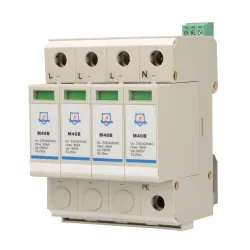
Akcesoria sieciowe M40B4 | Odgromnik | 40kA max prąd udarowy



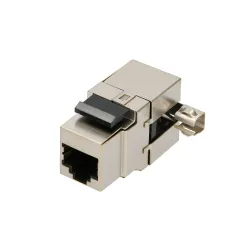
Akcesoria sieciowe Extralink CAT6 STP | Keystone | RJ45
Pytania i odpowiedzi
Zapora sieciowa w systemie Windows blokuje połączenie.
Rozwiązanie:
Wyłącz zaporę sieciową lub zmniejsz jej stopień zabezpieczeń na niższy.
 Domyślny adres IP serwera druku to 192.168.0.10. Przed rozpoczęciem konfiguracji należy sprawdzić adres IP routera. Przeważnie jest nim adres bramy komputera. W niniejszym przewodniku, za adres IP routera przyjęto: 192.168.1.1. Jeżeli adres IP routera jest z zakresu 192.168.0.x (gdzie x: 1~254), należy przejść do Kroku 4. Krok 1 Podłącz bezpośrednio komputer z zainstalowanym systemem MAC do serwera druku kablem sieciowym. Na komputerze z zainstalowanym systemem MAC kliknij ikonę Apple a następnie opcję System Preferences.
 Krok 2 Wybierz opcję Ethernet, z rozwijanej listy wybierz opcję Configure IPv4 - Manually, a następnie wprowadź parametry adresu IP i maski podsieci jak poniżej. Naciśnij przycisk Apply.Krok 3 Otwórz przeglądarkę Safari, w pole adresowe wpisz: http://192.168.0.10. Wybierz opcję Setup -> TCP/IP. Zmień adres IP na następujący: 192.168.1.10, a następnie naciśnij przycisk Save & Restart.Krok 4 Podłącz drukarkę do serwera druku, a następnie serwer druku do portu LAN routera. Podłącz komputer z zainstalowanym systemem MAC do routera (przewodowo lub bezprzewodowo). Wybierz ikonę Apple, a następnie ponownie opcje System Preferences-> Internet & Wireless-> Network. Zaznacz opcję Ethernet; z rozwijanej listy Configure IPv4 wybierz Using DHCP. Następnie naciśnij przycisk Apply.Krok 5 Wybierz ikonę Apple, a następnie opcje System Preferences ->Hardware ->Print & Fax. Aby dodać drukarkę, w nowym oknie wybierz przycisk “+”.
  Krok 6 Na górnym pasku zaznacz ikonę IP i wprowadź poniższe ustawienia: