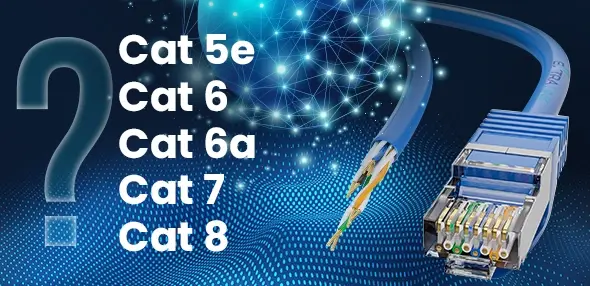

TP-link Archer AX6000 | Router WiFi | 8x RJ45 1000Mb/s, 1x 2.5G RJ45 WAN, 2x USB
EAN: 6935364099763
Kod produktu: ARCHER AX6000

Obsługa gwarancyjna i serwisowa

Dostępne opcje i koszt dostawy

Wysyłka tego samego dnia
Metody płatności


Nowa era sieci Wi-Fi – Archer AX6000 marki TP-Link
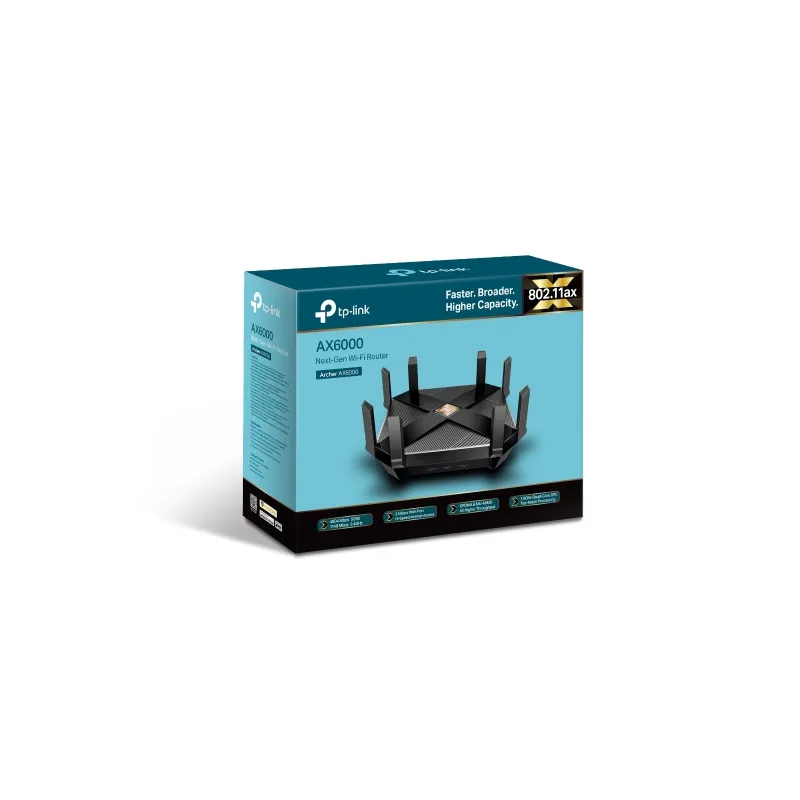
Archer AX6000 to pierwszy router od firmy TP-Link oparty na technologii Wi-Fi nowej generacji, który wykorzystuje standard 802.11ax, znany również jako Wi-Fi 6, oferujący użytkownikom podłączonym do sieci szokująco wysokie prędkości transmisji. Jest 4 × mocniejszy, 3 × szybszy i zapewnia 4 × większą pojemność niż routery poprzedniej generacji Wi-Fi AC (5). Teraz możesz podłączyć jednocześnie więcej urządzeń i cieszyć się optymalną prędkością bez przerywania i opóźnień podczas gry, przesyłania strumieniowego 4K/8K, AR/VR.
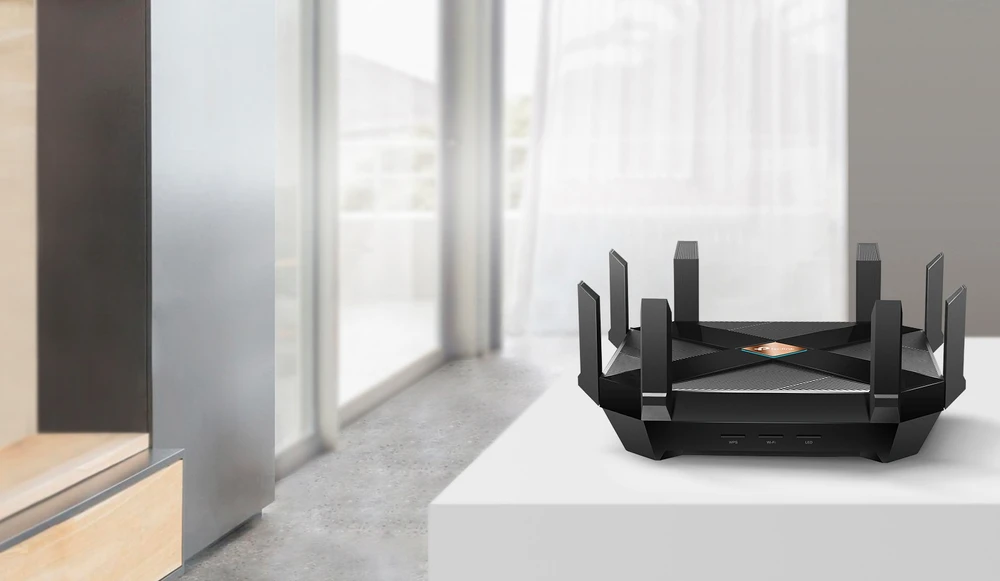
Sieć nowej generacji
Najnowsze technologie 1024-QAM i Long OFDM we współpracy ze standardem 802.11ax pozwalają routerom osiągać szczytowe prędkości, 1148 Mb/s w pasmie 2.4 GHz i 4804 Mb/s w pasmie 5 GHz.
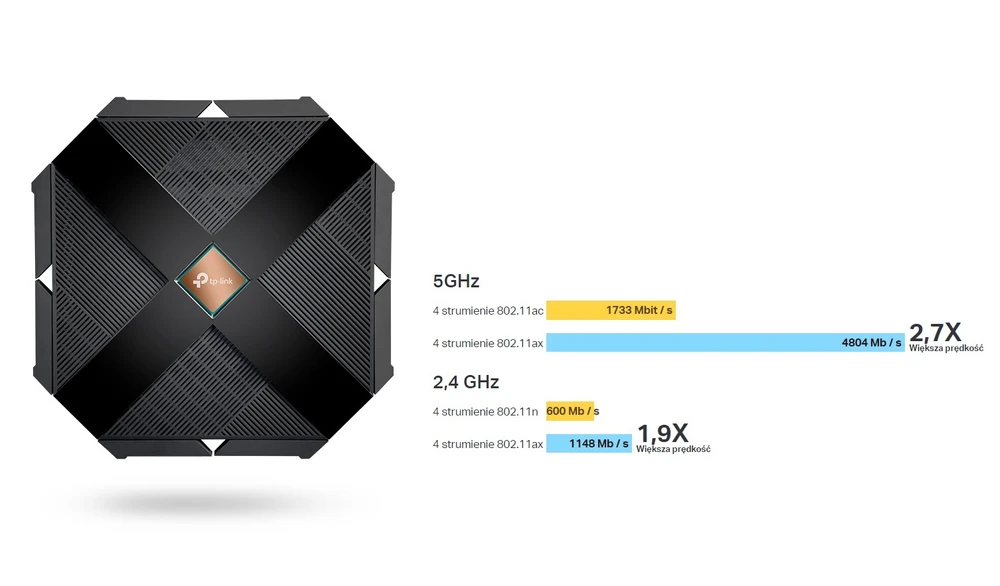
Kluczowe właściwości
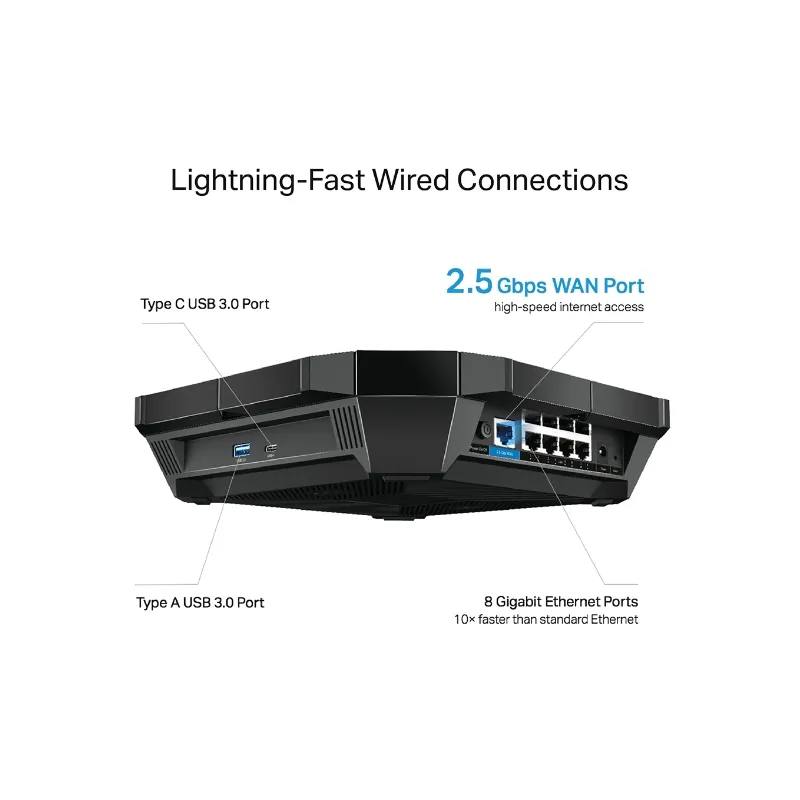
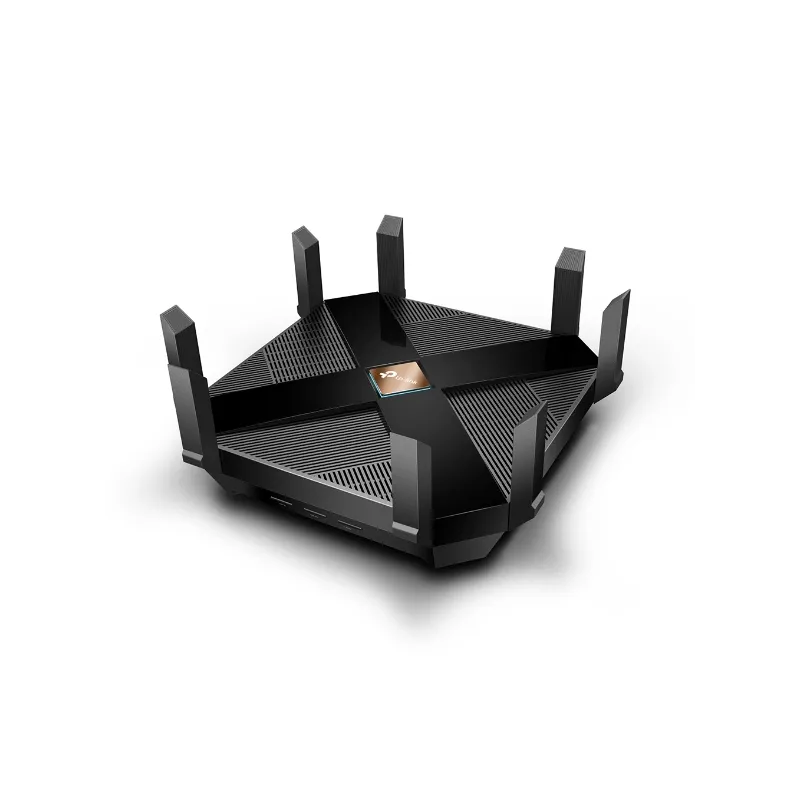
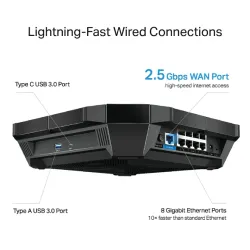
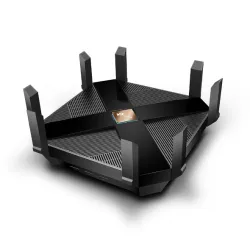
Urządzenie rozprowadza sygnał za pośrednictwem 8 anten zewnętrznych, dzięki temu zapewnia łączną prędkość transmisji na poziomie 6 Gb/s. Archer AX6000 jest wyposażony w zaawansowane funkcje, a są nimi Qos, PPTP, OpenVPN, kontrola rodzicielska. Wiele portów zewnętrznych, takich jak USB 3.0 typu A, USB 3.0 typu C, 8 portów Gigabit LAN oraz WAN 2.5 Gb/s zwiększa możliwości routera, a w konsekwencji i potencjał sieci.
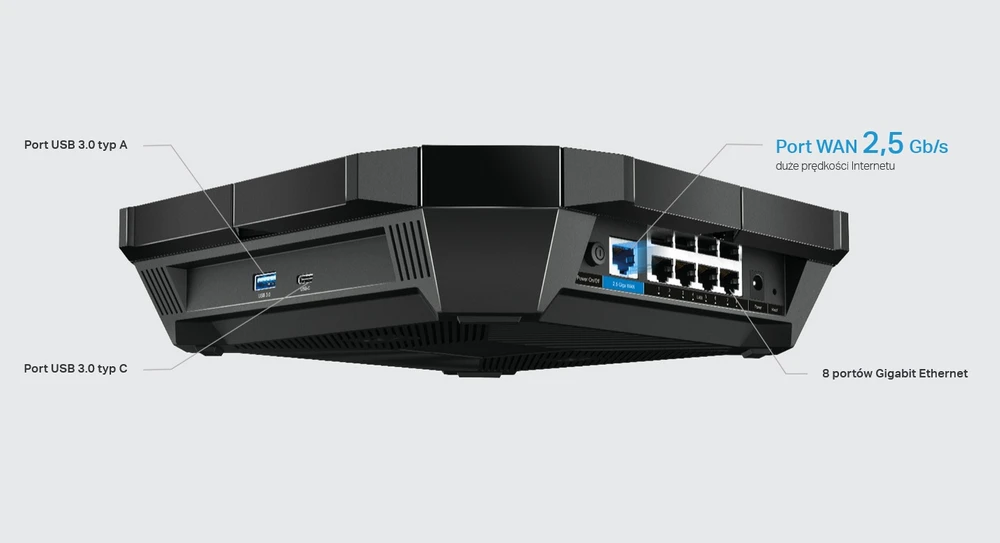
Cechy urządzenia
- Błyskawiczne prędkości – dwa pasma połączeń bezprzewodowych wzmocnione technologią 1024-QAM pozwalają uzyskać niesamowitą prędkość 5952 Mb/s, tj. 4804 Mb/s w pasmie 5 GHz i 1148 Mb/s w pasmie 2.4 GHz
- Ultraszybkie połączenia bezprzewodowe – 1 port WAN 2.5 Gb/s, 8 gigabitowych portów LAN oraz po jednym porcie USB 3.0 typu A i typu C
- Wysoka wydajność – technologia OFDMA czterokrotnie zwiększa przepustowość łącza w porównaniu z możliwościami standardu 802.11ac, router wykorzystuje 8 strumieni danych downlink/uplink MU-MIMO
- Mocny procesor – czterordzeniowy procesor o taktowaniu 1.8 GHz i 2 procesory pomocnicze eliminują problem opóźnień w transmisji i zapewniają stabilność połączeń
- Inteligentne połączenia – funkcja Band Steering umożliwia korzystanie z najmniej obciążonego pasma, a Airtime Fairness wpływa na optymalizację czasu korzystania z sieci
- Wbudowany system ochrony – oparty na rozwiązaniu firmy Trend Micro™ pakiet usług TP-Link HomeCare™ zapewnia ochronę całej sieci poprzez wbudowany program antywirusowy, funkcję kontroli rodzicielskiej i QoS
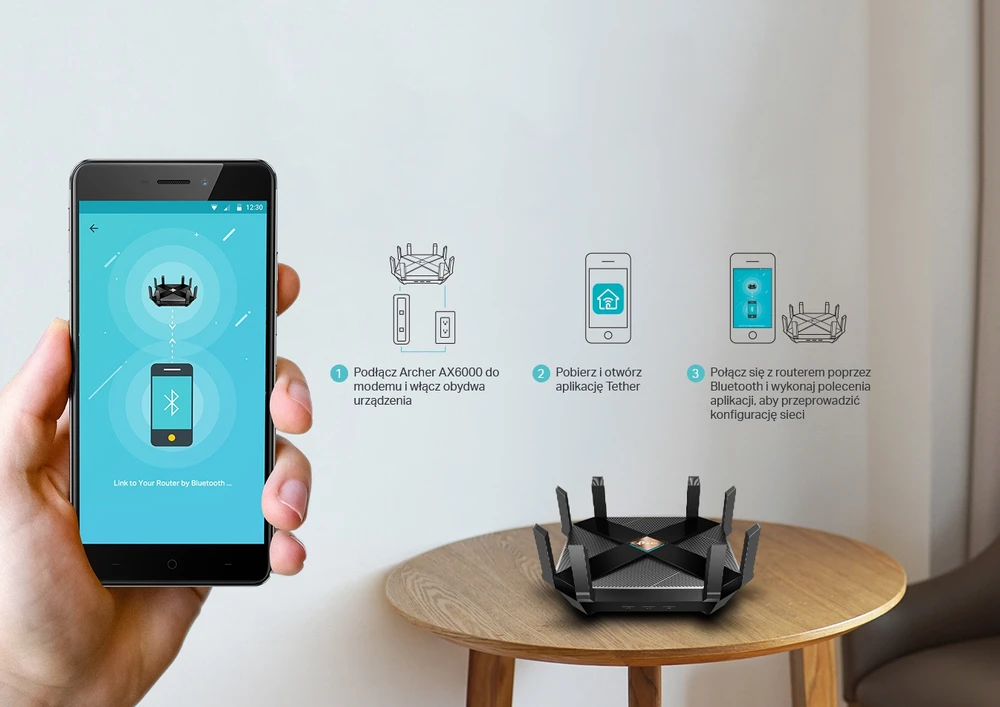
- Łatwa konfiguracja – wystarczy połączyć się z routerem poprzez Bluetooth, aby w kilka minut skonfigurować urządzenie za pomocą aplikacji Tether
Informacja o podmiotach odpowiedzialnych
Kraj: PL
Ulica: Ożarowska 40/42
Kod pocztowy: 05-850
Miasto: Duchnice
e-mail: support.pl@tp-link.com
Zamienniki
Routery TP-Link TL-WR841N | Router WiFi | N300, 5x RJ45 100Mb/s
Routery Extralink U1200AC | Adapter USB | AC1200 Dual Band
Pytania i odpowiedzi
Firma Intel opublikowała również często zadawane pytania dotyczące problemu ze zgodnością:
* Uwaga: firma Intel podała wersję sterownika obsługującą Wi-Fi 802.11ax. Sprawdź wersję sterownika swojej karty sieciowej WLAN:
Na komputerze Mac
(1) Wyłącz i włącz Wi-Fi / lotnisko.
(2) Zainstaluj ponownie lub zaktualizuj sterownik karty sieci bezprzewodowej.
W systemie Windows 7/8/10
(1) Jeśli pojawi się komunikat Brak dostępnych połączeń , zwykle jest to spowodowane wyłączeniem lub zablokowaniem funkcji bezprzewodowej.
(2) Kliknij opcję Rozwiązywanie problemów, a system Windows może sam rozwiązać problem.
Jeśli możesz znaleźć inną sieć bezprzewodową poza własną, wykonaj poniższe czynności:
Jeśli możesz znaleźć swoją sieć bezprzewodową, ale nie można się z nią połączyć, wykonaj poniższe czynności:
Problem z uwierzytelnianiem / niezgodność hasła:
1) Czasami przy pierwszym połączeniu z siecią bezprzewodową zostaniesz poproszony o wpisanie numeru PIN. Ten numer PIN różni się od hasła sieci bezprzewodowej / klucza bezpieczeństwa sieci i zwykle można go znaleźć tylko na etykiecie routera.
3) Jeśli nadal wyświetla się informacja o niezgodności klucza bezpieczeństwa sieci, zaleca się potwierdzenie hasła bezprzewodowego routera bezprzewodowego.
Uwaga: w haśle sieci bezprzewodowej / kluczu bezpieczeństwa sieci rozróżniana jest wielkość liter.
System Windows nie może połączyć się z XXXX / nie może dołączyć do tej sieci / Łączenie się z tą siecią trwa dłużej niż zwykle:
Aby poznać więcej szczegółów na temat każdej funkcji i konfiguracji, przejdź do Centrum pobierania, aby pobrać instrukcję swojego produktu.