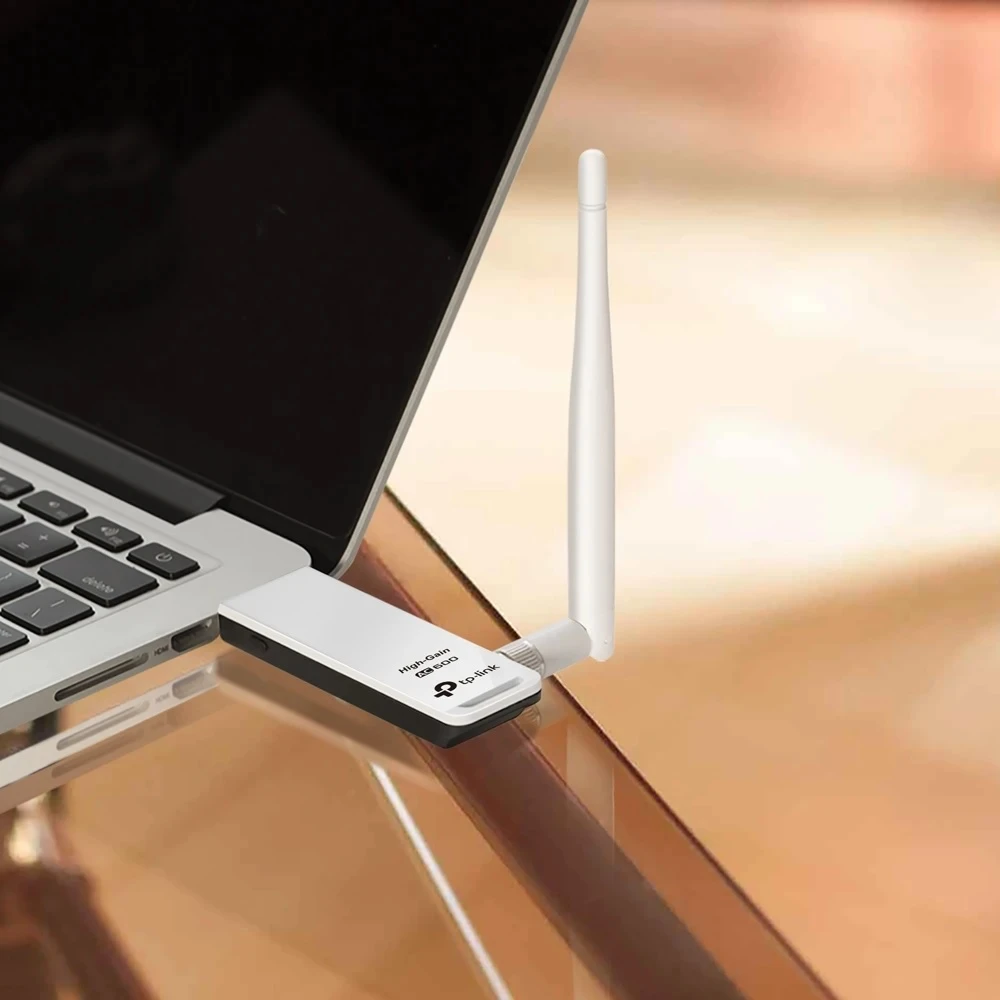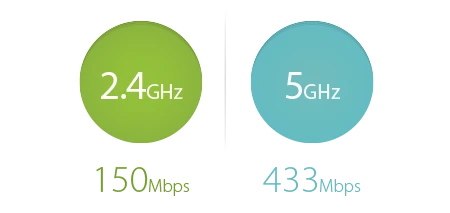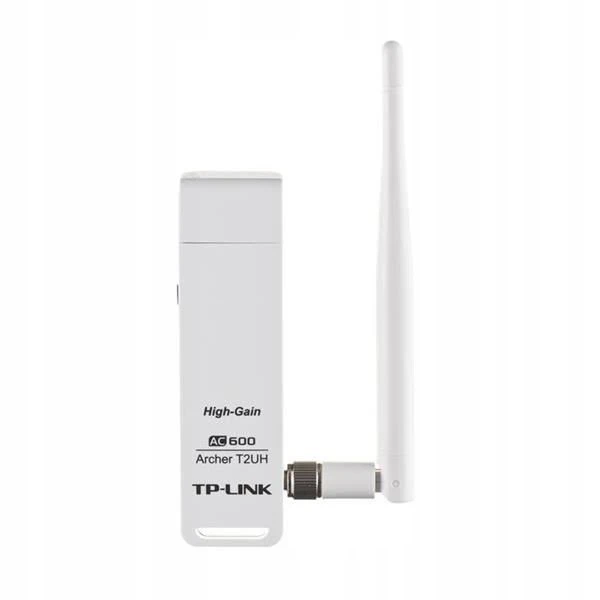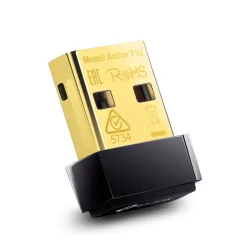
TP-Link Archer T2UH | Adapter WiFi USB | AC600, Dual Band, 3dBi

69,85 zł brutto / sztuka brutto / sztuka

EAN: 6935364050931

Kod produktu: TP-LINK ARCHER T2UH

Dostępność Brak produktu

Metody płatności

przelewy.jpg google-pay.jpg apple-pay.jpg mastercard.jpg visa.jpg blik.jpg mbank.jpg paypo.jpg payu.jpg

Pytania i odpowiedzi

Przed rozpoczęciem procesu instalacji, pobierz z oficjalnej strony firmy TP-Link najnowszy sterownik do urządzenia. Aby przejdź na właściwą stronę, kliknij tutaj . Następnie postępuj zgodnie z poniższą instrukcją: 1. Podłącz kartę sieciową do komputera. 2. Naciśnij prawym przyciskiem myszy ikonę Mój komputer, wybierz opcję Zarządzaj. 3. Wybierz opcję Menadżer urządzeń. Naciśnij prawym przyciskiem myszy nazwę karty i wybierz opcję Aktualizuj sterownik urządzenia. 4. Wybierz opcję Przeglądaj mój komputer w poszukiwaniu oprogramowania. 5. Wybierz opcję Pozwól mi wybrać z listy sterowników urządzeń zainstalowanych na moim komputerze. 6. Wybierz opcję Pokaż wszystkie urządzenia i naciśnij przycisk Dalej. 7. Naciśnij przycisk Zainstaluj z dysku. 8. Naciśnij przycisk Przeglądaj. 9. Wybierz plik z folderu sterownika i naciśnij przycisk Otwórz. 10. Naciśnij przycisk Dalej. 11. Wybierz opcję Zainstaluj sterowniki oprogramowania mimo to. 12. Naciśnij przycisk Zamknij.
1) Jeśli używasz innego modelu (nie Archer T1U), a Twój komputer / urządzenie nie może wykryć żadnych dostępnych sieci bezprzewodowych w pobliżu, będziesz musiał sprawdzić ustawienia na swoim komputerze / urządzeniu, aby upewnić się, że karta sieci bezprzewodowej jest poprawnie zainstalowana i pomyślnie włączona. Szczegółowe informacje można znaleźć w często zadawanych pytaniach: Windows , Mac . 2) Sprawdź, czy przełącznik bezprzewodowy jest włączony. 3) Sprawdź ustawienia usług komputera. Przejdź do Start i kliknij prawym przyciskiem myszy Komputer. Wybierz i kliknij Zarządzaj. Pojawi się okno zarządzania komputerem. W sekcji Usługi i aplikacje kliknij Usługi. Przewiń w dół i wybierz opcję Autokonfiguracja sieci WLAN. Upewnij się, że się uruchamia i ustaw Typ uruchomienia na „ Automatyczny ”. 4) Przejdź do Panelu sterowania -> Centrum sieci i udostępniania, spróbuj wyłączyć ten adapter, a następnie włącz go ponownie. 5) W razie potrzeby skontaktuj się z obsługą komputera / karty bezprzewodowej / urządzenia w celu uzyskania pomocy.
1) Sprawdź wskaźnik LED WLAN na routerze / modemie bezprzewodowym i upewnij się, że świeci się lub miga. Sprawdź przycisk włączania / wyłączania Wi-Fi i upewnij się, że Wi-Fi jest włączone. 2) Sprawdź, czy wyłączyłeś rozgłaszanie SSID na routerze. Jeśli wybrano Ukryj SSID, nie możesz już znaleźć swoich sieci. 3) Upewnij się, że komputer / urządzenie nadal znajduje się w zasięgu routera / modemu. Spróbuj podejść bliżej, jeśli jesteś obecnie za daleko. 4) Sprawdź ustawienia routera bezprzewodowego: nazwę sieci bezprzewodowej, czy region / kraj jest wybrany prawidłowo i czy sieć bezprzewodowa jest ustawiona na nadawanie. Jeśli nie wiesz, jak sprawdzić ustawienia routera, skontaktuj się z pomocą techniczną routera.
Aqara Radiator Thermostat W600

Ogrzewaj Mądrze i Oszczędnie

Aqara Radiator Thermostat W600

Wczytuje...