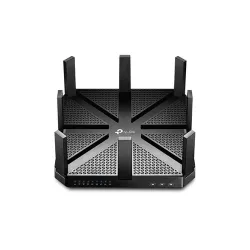

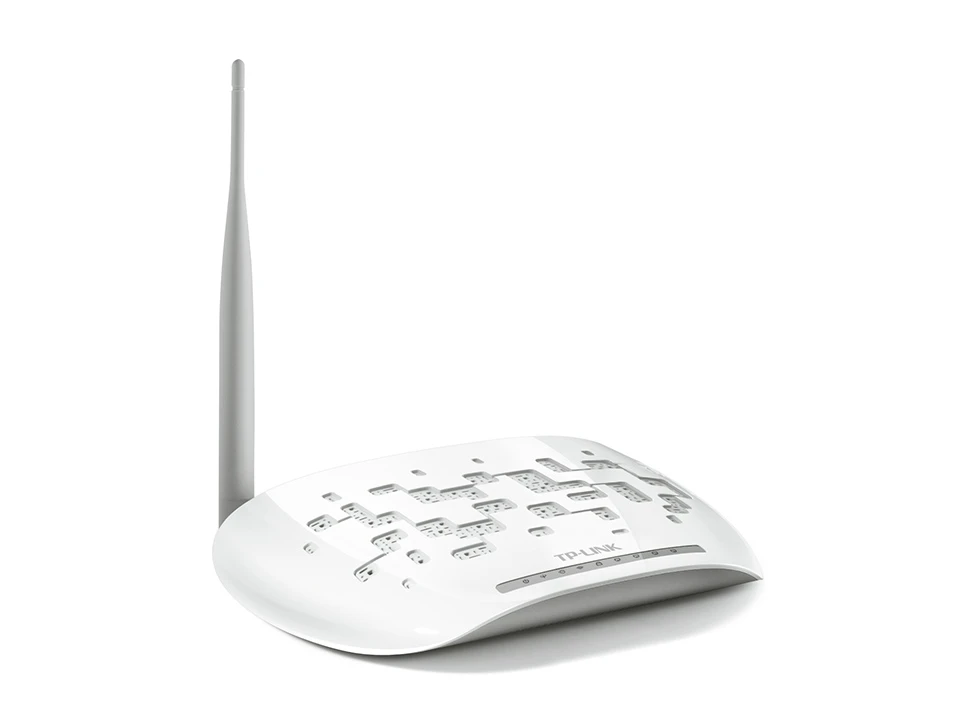
TP-Link TD-W8951ND Annex A | Router WiFi | ADSL2+, 4x RJ45 100Mb/s, 1x RJ11
Kod produktu: TD-W8951ND

Obsługa gwarancyjna i serwisowa

Dostępne opcje i koszt dostawy

Wysyłka tego samego dnia
Metody płatności


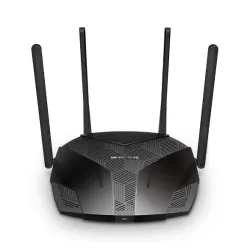
TP-Link TD-W8951ND – bezprzewodowy router z modemem N ADSL2+
TP-Link TD-W8951ND 150 Mb/s skupia w eleganckiej obudowie wiele funkcji sieciowych. Urządzenie zapewnia użytkownikom końcowym kompleksowe rozwiązanie do uzyskiwania i udostępniania szybkiego dostępu do internetu przez sieć przewodową i bezprzewodową. Możesz łatwo ustawić swoją sieć bezprzewodową, by czerpać przyjemność z surfowania po internecie, udostępniać pliki, korzystać z VoIP, przesyłania strumieniowego audio i wideo, a wszystko to dzięki dołączonemu do CD asystentowi łatwej konfiguracji, zaporze SPI, NAT, QoS i innym zaawansowanym funkcjom.
3 w 1
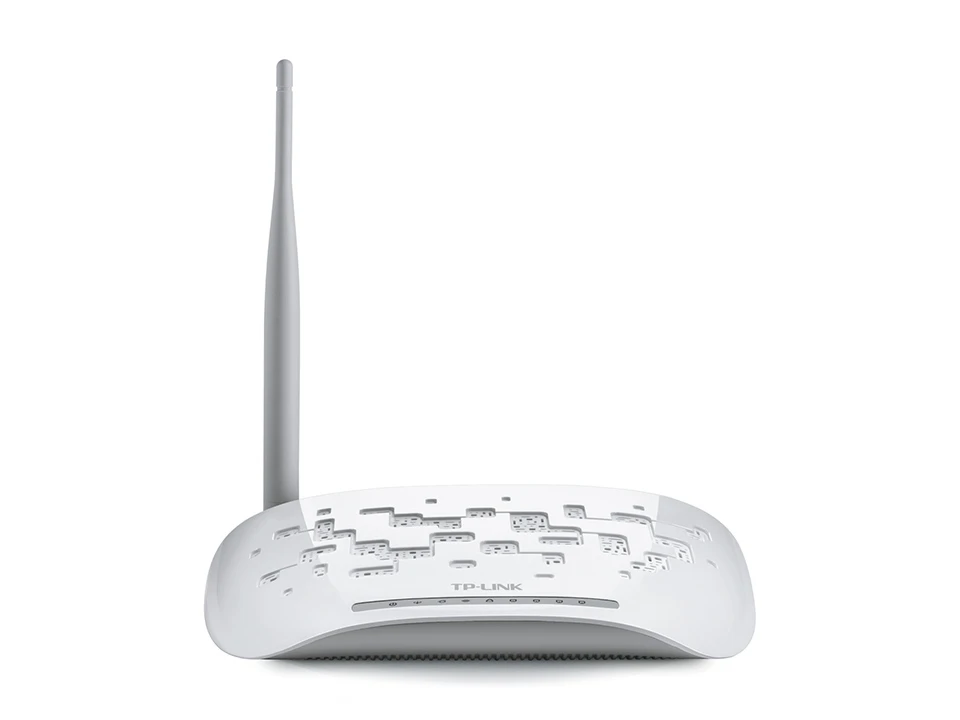
Urządzenie TD-W8951ND łączy w sobie 3 funkcje, jest szybkim modemem DSL, 4-portowym routerem NAT 10/100 Mb/s oraz bezprzewodowym punktem dostępowym N. Przy wykorzytaniu linii telefonicznej z obsługą DSL można stworzyć szybkie połączenie internetowe ADSL2+. Po skonfigurowaniu funkcji przewodowych/bezprzewodowych TD-W8951ND służy do udostępniania multimediów między urządzeniami, przeglądania internetu, rozmów przez telefon IP, przesyłania strumieniowego wideo HD z dowolnego miejsca w całym domu, a nawet poza nim.
Dodatkowe funkcje
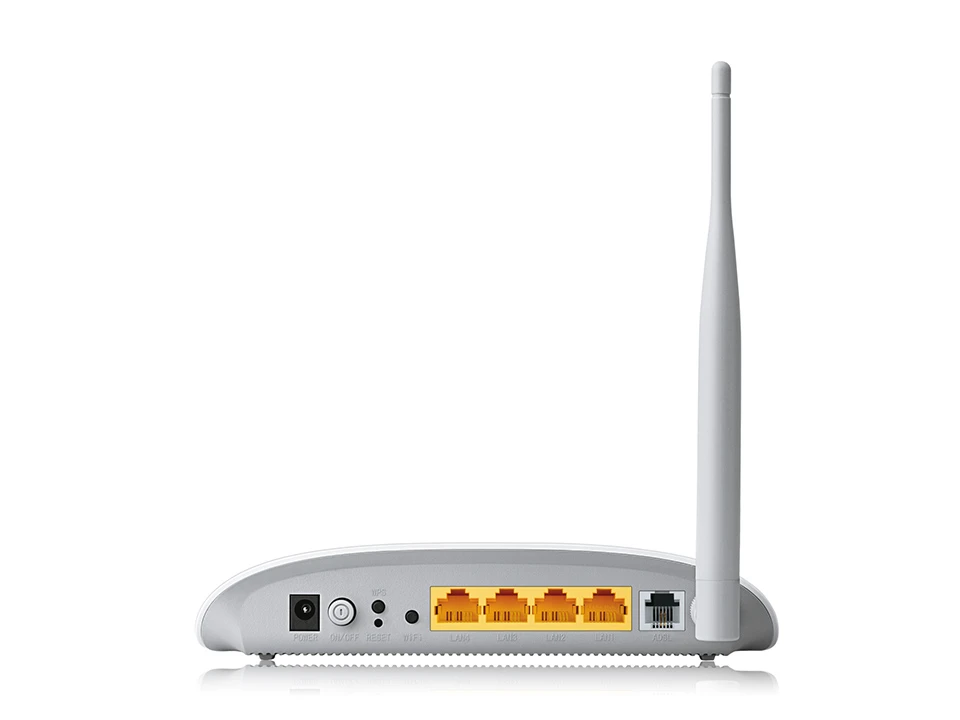
TD-W8951ND wykorzystuje zapory firewall NAT i SPI, które sprawdzają zawartość przychodzących pakietów, by zapobiegać potencjalnym atakom z internetu. Urządzenie obsługuje kontrolę dostępu w oparciu o adresy MAC, adresy IP, nazwy domen lub aplikacje, takie jak MSN lub Yahoo Messenger, dzięki temu rodzice i administratorzy sieci mogą ustalać zasady ograniczonego dostępu dla dzieci lub personelu. Poza konfiguracją internetową TD-W8951ND zapewnia również protokoły TR-069 i SNMP, które automatycznie aktualizują oprogramowanie sprzętowe i inne ustawienia. Wszystkie te funkcje pomagają użytkownikom zwiększyć bezpieczeństwo sieci i uelastycznić jej zarządzanie.
Informacja o podmiotach odpowiedzialnych
Kraj: PL
Ulica: Ożarowska 40/42
Kod pocztowy: 05-850
Miasto: Duchnice
e-mail: support.pl@tp-link.com
Pytania i odpowiedzi
Krok 1 Wyłącz router.
Krok 2 Naciśnij i przytrzymaj przycisk resetowania na panelu tylnym szpilką, a następnie włącz router. (Nie zwalniaj przycisku resetowania po włączeniu routera i trzymaj przycisk przez około 6 ~ 10 sekund po włączeniu routera).
Krok 3 Zwolnij przycisk resetowania i poczekaj na ponowne uruchomienie urządzenia.
Uwaga:
1. Upewnij się, że router jest włączony, zanim zostanie całkowicie zrestartowany.
2. Domyślny adres IP to 192.168.1.1 , a domyślna nazwa użytkownika i hasło logowania to admin (wszystkie małe litery).
3. Upewnij się, że adres IP komputera znajduje się w tej samej podsieci, co urządzenie. Oznacza to, że twój komputer powinien mieć adres IP 192.168.1.X (X jest w zakresie 2 ~ 253), a maska podsieci to 255.255.255.0, domyślna brama to 192.168.1.1, czyli adres IP router.
Krok 1 Otwórz przeglądarkę internetową i wpisz adres IP urządzenia w pasku adresu (domyślnie 192.168.1.1). Wciśnij Enter .
Krok 2 Wpisz nazwę użytkownika i hasło na stronie logowania, domyślna nazwa użytkownika i hasło to admin, a następnie kliknij OK, aby zalogować się na stronie internetowej.
Krok 3 Kliknij Interface Setup-> Wireless u góry, zmień kanał z Auto na statyczny, taki jak 1, 6 lub 11, a następnie kliknij Save .
2. Hub lub Switch to Router Connection Podłącz router do portu uplink (MDI-II) w koncentratorze lub przełączniku Ethernet za pomocą kabla prostego.Jeśli chcesz zarezerwować port łącza uplink w przełączniku lub koncentratorze dla innego urządzenia, podłącz do innych portów MDI-X (1x , 2x itp.) Z kablem krzyżowym.
3. Połączenie komputera z routerem Router można podłączyć bezpośrednio do adaptera Ethernet 10 / 100BASE-TX zainstalowanego na komputerze PC za pomocą kabla Ethernet-10 / 100BASE-TX.
Poniższa ilustracja przedstawia router podłączony do urządzeń Ethernet LAN, urządzeń bezprzewodowej sieci LAN i Internetu. Router można podłączyć bezpośrednio do adaptera Ethernet 10 / 100BASE-TX zainstalowanego na komputerze PC za pomocą dostarczonego kabla Ethernet, jak pokazano na tym schemacie.