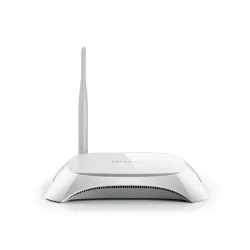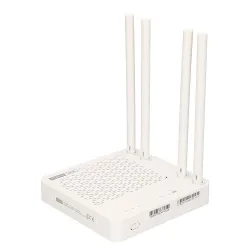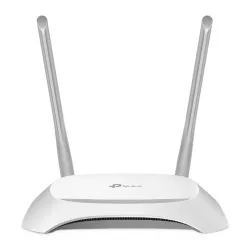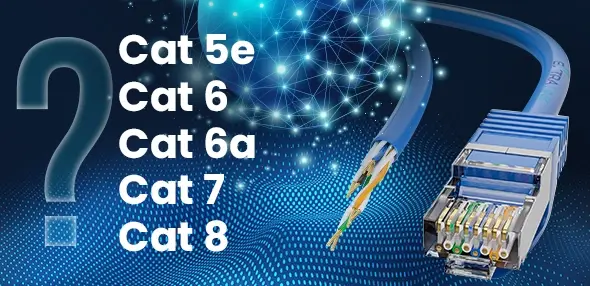

TP-Link TL-MR3220 | Bezprzewodowy router WiFi/3G/4G | 150Mb/s, 5x RJ45 100Mb/s, 1x USB
EAN: 6935364051501
Kod produktu: TL-MR3220

Obsługa gwarancyjna i serwisowa

Dostępne opcje i koszt dostawy

Wysyłka tego samego dnia
Metody płatności


Bezprzewodowy router TL-MR3220 marki TP-Link
TP-Link TL-MR3220 oferuje łatwy i szybki sposób na bezprzewodowy dostęp do internetu, zarówno dla użytkowników w domach, jak i dla małych firm. Wyposażone w modem 3G/4G i szybki protokół 802.11n urządzenie może pełnić funkcję bezprzewodowego punktu dostępowego lub routera o maksymalnej prędkości transmisji 150 Mb/s, co w zupełności wystarcza do realizacji bardziej wymagających zadań, takich jak streaming wideo HD, telefonia VoIP czy granie w gry online.
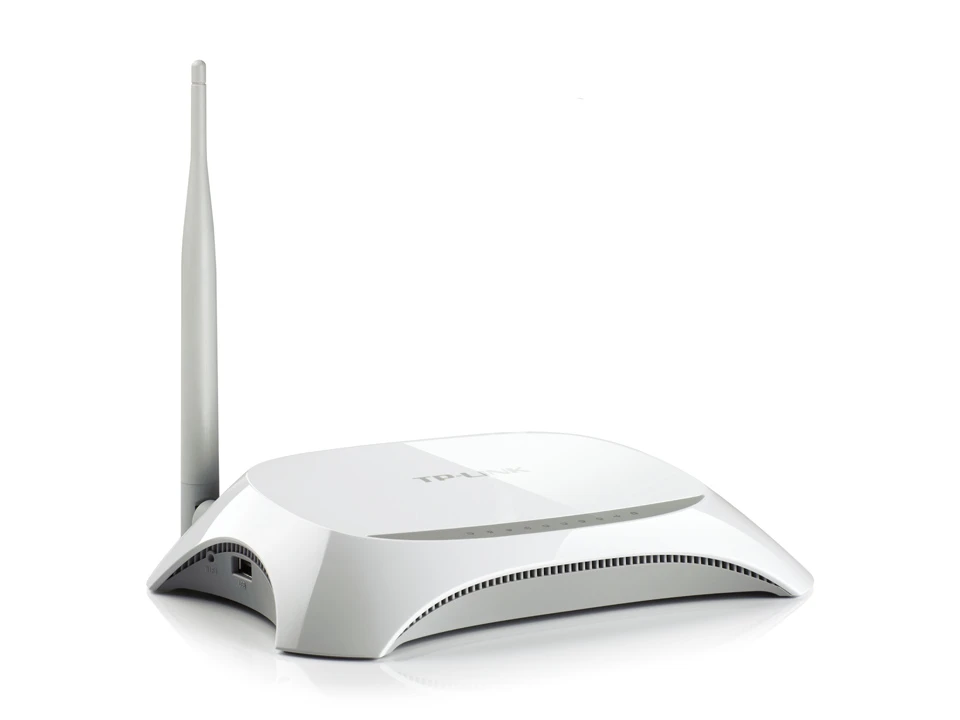
Dziel się swoim połączeniem 4G!
Router TL-MR3220 umożliwia udostępnianie połączenia szerokopasmowego LTE całej rodzinie lub znajomym wszędzie tam, gdzie dostępny jest zasięg sieci komórkowej. Pozwala też na natychmiastowe utworzenie hotspotu Wi-Fi poprzez podłączenie modemu USB UMTS/HSPA/LTE do gniazda routera. TL-MR3220 wyróżnia się funkcją przełączania awaryjnego połączenia 4G/WAN, dzięki temu można przez cały czas pozostawać online. Routery LTE firmy TP-LINK oferują użytkownikom do wyboru w jednym urzadzeniu oba rodzaje połączeń – 4G lub WAN, podczas gdy konkurencyjne produkty zapewniają tylko jeden rodzaj połączenia.
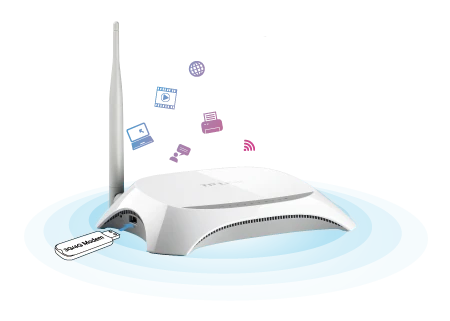
Lepszy zasięg i 150 Mb/s w standardzie N
Kompatybilny ze standardem IEEE 802.11n TP-Link TL-MR3220 ustanawia sieć bezprzewodową z prędkością transmisji wynoszącą 150 Mb/s i minimalizuje utratę danych na dalekich dystansach. Użytkownicy mogą łatwiej odbierać sygnał sieci bezprzewodowej z routera na większych odległościach niż w przypadku poprzednich produktów 11g.
Informacja o podmiotach odpowiedzialnych
Kraj: PL
Ulica: Ożarowska 40/42
Kod pocztowy: 05-850
Miasto: Duchnice
e-mail: support.pl@tp-link.com
Pytania i odpowiedzi
2. W przypadku tych modeli mogliśmy zobaczyćprzycisk WPS / RESET na panelu tylnym / panelu przednim. Aby użyć funkcji WPS, naciśnij przycisk przez mniej niż 5 sekund, a następnie dioda LED WPS zacznie migać; aby zresetować router, naciśnij przycisk przez co najmniej 10 sekund.
Istnieją dwie metody resetowania do ustawień fabrycznych routera:
Metoda 1 : Twardy reset / naciśnięcie przycisku RESET
Gdy router jest włączony , naciśnij i przytrzymaj przycisk WPS / RESET (dłużej niż 10 sekund), aż dioda SYS zacznie szybko migać z wolnego migania. Następnie zwolnij przycisk i poczekaj, aż router zrestartuje się i przywróci domyślne ustawienia fabryczne.
Możesz odnieść się do Jak zalogować się do internetowego interfejsu routerów Wi-Fi , a następnie przejść do Zaawansowane -> Narzędzia systemowe -> Kopia zapasowa i przywracanie -> Przywracanie ustawień fabrycznych , a następnie kliknąć na stronę Przywracanie ustawień fabrycznych i poczekaj, aż router zrestartuje się i przywróci domyślne ustawienia fabryczne.
Krok 2 Aby zalogować się na stronie konfiguracyjnej urządzenia, wprowadź nazwę użytkownika i hasło (domyślna wartość obu pól to: admin).
Krok 3 Z menu po lewej stronie okna wybierz opcję Network->LAN. Zmień adres IP na właściwy.
Krok 2 Aby zalogować się na stronie konfiguracyjnej urządzenia, wprowadź nazwę użytkownika i hasło (domyślna wartość obu pól to: admin).
Krok 3 Z menu po lewej stronie wybierz opcję Forwarding->Virtual Servers, a następnie naciśnij przycisk Add New... .
Krok 4 W polu Service port wprowadź typ portu. W polu IP Address wpisz adres IP komputera. Z rozwijanej listy Protocol wybierz TCP, UDP lub ALL. Zmień pole status na Enabled.
Krok 5 Aby zapamiętać ustawienia, naciśnij przycisk Save.
Uwaga: Jeżeli do obsługi serwera Web otworzony zostanie port 80, port wykorzystywany do zarządzania urządzeniem zostanie zmieniony na 8080. Aby podłączyć się do routera, wpisz adres: Http://192.168.1.1:8080.