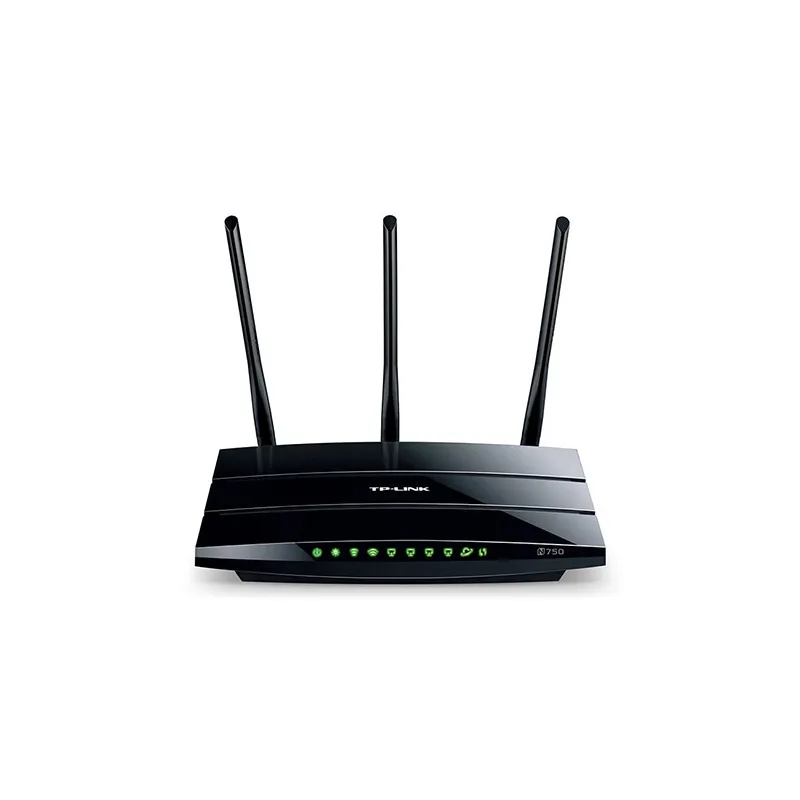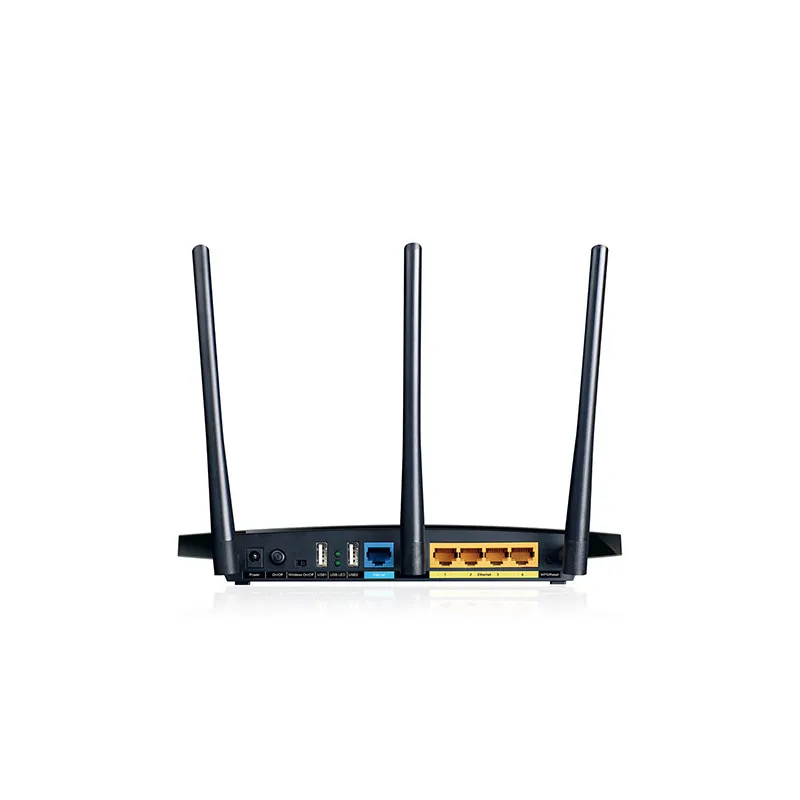




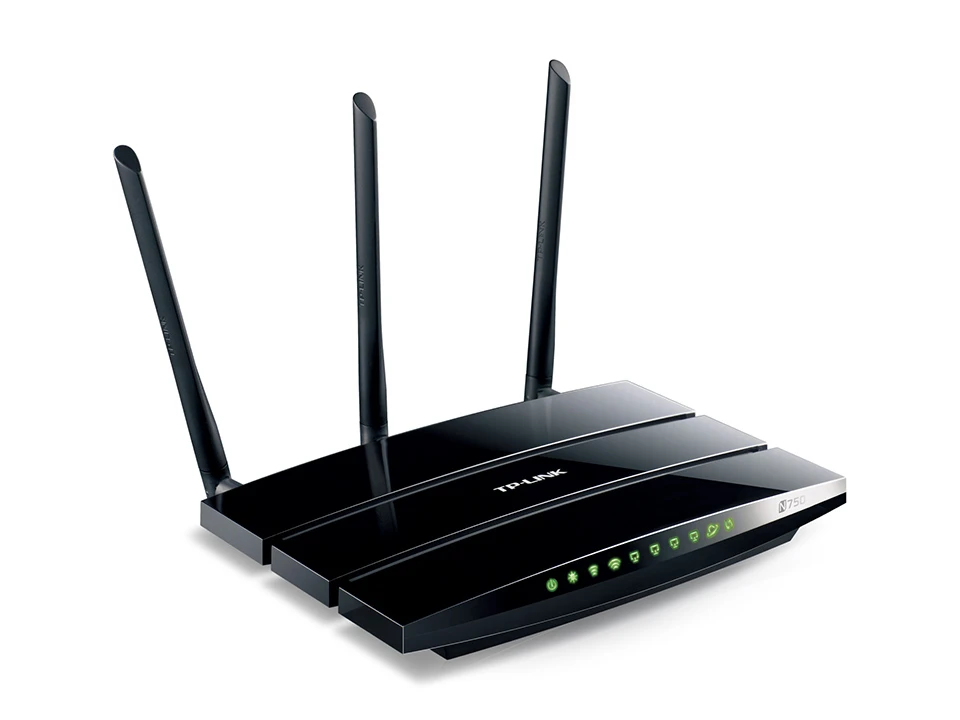
TP-Link TL-WDR4300 | Router WiFi | N750, Dual Band, 5x RJ45 1000Mb/s, 2x USB
EAN: 6935364051938
Kod produktu: SIETPLROU0050

Obsługa gwarancyjna i serwisowa

Dostępne opcje i koszt dostawy

Wysyłka tego samego dnia
Metody płatności


Router TP-LINK TL-WDR4300 – 750 Mb/s w dwóch pasmach dla wymagających zadań biurowych i domowych
TP-LINK to zoptymalizowany pod kątem wydajności dwuzakresowy router bezprzewodowy. Urządzenie pozwala na jednoczesne korzystanie z wysokich prędkości – 450 Mb/s w pasmie 5 GHz i 300 Mb/s przy użyciu tradycyjnego pasma 2.4 GHz. Dzięki zastosowaniu mechanizmu NAT router TL-WDR4300 oferuje bardzo wysoką przepustowość pomiędzy WAN a LAN – ponad 800 Mb/s, a dwa porty USB umożliwiają udostępnianie plików i drukarek.
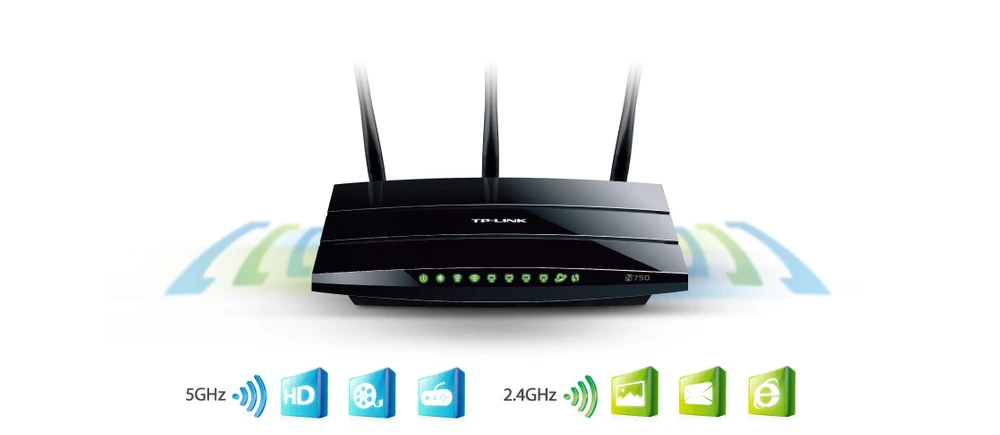
Dwupasmowa sieć bezprzewodowa - Jednoczesna praca w pasmach 2.4 i 5 GHz
Zaletą jednoczesnego działania obu pasm jest możliwość podziału sieci. Proste zadania, takie jak poczta e-mailowa czy przeglądanie stron internetowych, odbywają się w pasmie 2.4 GHz z prędkością 300 Mb/s, natomiast zadania wymagające dużej przepustowości, takie jak gry online lub strumieniowe przesyłanie wideo HD, pracując na paśmie5GHz przy prędkościach do 450 Mb/s bez opóźnień transmisji.
Proste udostępnianie plików i drukarek
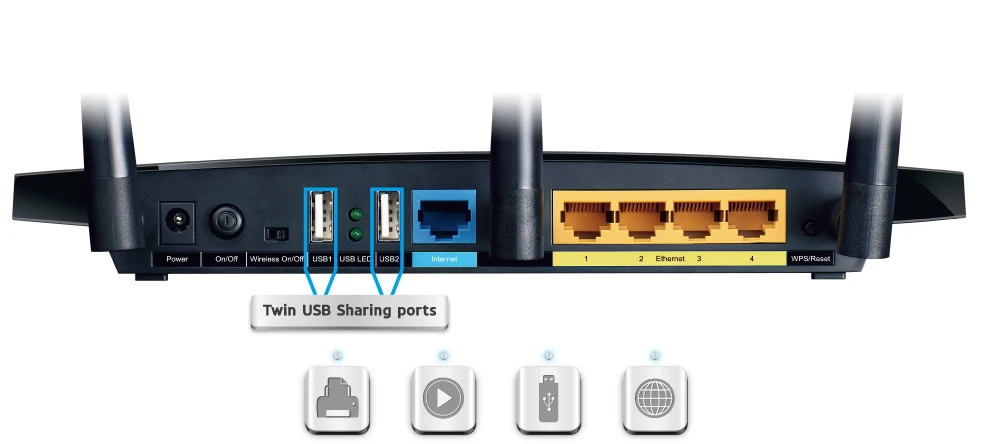
Router TL-WDR4300 oferuje dwa wielofunkcyjne porty USB 2.0, pozwalając użytkownikom na udostępnianie plików, multimediów czy drukarek pomiędzy wieloma komputerami połączonymi w sieci domowej. Gwarantuje również zdalny dostęp do plików za pośrednictwem funkcji serwera FTP poprzez sieć internetową.
Wyjątkowo szybkie połączenia przewodowe
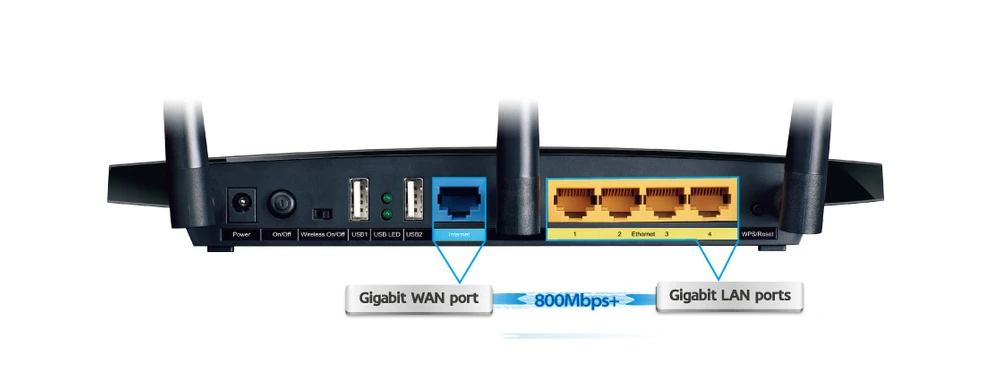
Router TL-WDR4300 jest wyposażony w gigabitowy port WAN i cztery gigabitowe porty LAN. Zapewnia tym samym solidną i niezwykle szybką sieć kablową, idealną do wymagających aplikacji i działań, takich jak gry online lub strumieniowe przesyłanie multimediów HD. Przepustowość NAT pomiędzy portami WAN i LAN dla tego urządzenia wynosi 800 Mb/s, co daje możliwość wykorzystania pełnego potencjału sieci jej użytkownikom.
Informacja o podmiotach odpowiedzialnych
Kraj: PL
Ulica: Ożarowska 40/42
Kod pocztowy: 05-850
Miasto: Duchnice
e-mail: support.pl@tp-link.com
Zamienniki
Routery TP-Link TL-WR841N | Router WiFi | N300, 5x RJ45 100Mb/s
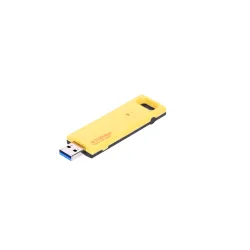
Routery Extralink U1200AC | Adapter USB | AC1200 Dual Band
Pytania i odpowiedzi
2. W przypadku tych modeli mogliśmy zobaczyć przycisk WPS / RESET na panelu tylnym / panelu przednim. Aby użyć funkcji WPS, naciśnij przycisk przez mniej niż 5 sekund, a następnie dioda LED WPS zacznie migać; aby zresetować router, naciśnij przycisk przez co najmniej 10 sekund.
Przy włączonym routerze naciśnij i przytrzymaj przycisk WPS / RESET (dłużej niż 10 sekund), aż dioda SYS zacznie szybko migać z wolnego migania. Następnie zwolnij przycisk i poczekaj, aż router zrestartuje się i przywróci domyślne ustawienia fabryczne.
Krok 2 Aby zalogować się na stronie konfiguracyjnej urządzenia, wprowadź nazwę użytkownika i hasło (domyślna wartość obu pól to: admin).
Krok 3 Z menu po lewej stronie okna wybierz opcję Network->LAN. Zmień adres IP na właściwy.
Krok 4 Aby zapamiętać ustawienia, naciśnij przycisk Save.
Uwaga: Po zmianie adresu IP na routerze, konieczna jest również zmiana adresu IP komputera w sieci. Należy ponownie skonfigurować parametry TCP/IP komputera lub pobrać nowy adres IP (w przypadku ustawień automatycznego uzyskania adresu IP). Następnie należy zalogować się na stronę konfiguracyjną routera wykorzystując nowy adres IP.
Krok 2 Aby zalogować się na stronie konfiguracyjnej urządzenia, wprowadź nazwę użytkownika i hasło (domyślna wartość obu pól to: admin), następnie naciśnij przycisk OK.
Krok 3 Z menu po lewej stronie wybierz opcje USB Settings, a następnie Storage Settings. Urządzenie USB zstanie wyświetlone w oknie. W przeciwnym wypadku naciśnij przycisk Rescan. Czasami konieczne jest kilkakrotne naciśnięcie tego przycisku. Po wybraniu opcji Open the disk, możliwe będzie wyświetlenie zawartości dysku USB.
Uwaga: W przypadku statusu Stopped, dostęp do dysku będzie niemożliwy.Po wybraniu przycisku Disable, opcja Open the disk będzie nieaktywna.
Krok 4 Jeżeli dostęp do routera ma być zabezpieczony hasłem, zaznacz opcję Access shared storage with password.
Krok 5 Wybierz opcję User Accounts. Domyślnie utworzone są dwa konta, których nie można skasować i dla których nie można modyfikować nazwy użytkownika. Poza tym, możliwe jest tworzenie dodatkowych pozycji. Nowe konta można kasować, a ich parametry, takie jak nazwa użytkownika, hasło, uprawnienia zapisu oraz dostęp przez FTP mogą być modyfikowane.
Krok 6 Otwórz przeglądarkę internetową, w pole adresowe wpisz: \\192.168.1.1 lub \\192.168.1.1\nazwa udziału i naciśnij klawisz Enter. Jeżeli wyświetlone zostanie poniższe okno, wprowadź nazwę użytkownika i hasło (z kroku 5). Naciśnij przycisk OK.
Krok 1 Otwórz okno przeglądarki internetowej, w pole adresowe wprowadź adres IP routera (domyślna wartość to 192.168.1.1). Następnie naciśnij klawisz Enter.
Krok 2 Aby zalogować się na stronie konfiguracyjnej urządzenia, wprowadź nazwę użytkownika i hasło (domyślna wartość obu pól to: admin).
Krok 3 Z menu po lewej stronie wybierz opcję Security->Remote Management.
Krok 4 W pole Remote Management IP address wprowadź adres IP komputera wykorzystywanego do zarządzania routerem. Adres 0.0.0.0 zmień na właściwy adres IP komputera lub na: 255.255.255.255. W razie potrzeby można również w polu Web Management port zmienić numer portu wykorzystywanego do zarządzania urządzeniem.
Krok 5 Aby zapamiętać ustawienia, naciśnij przycisk Save.