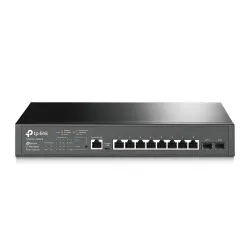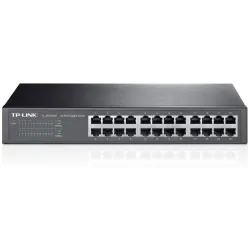

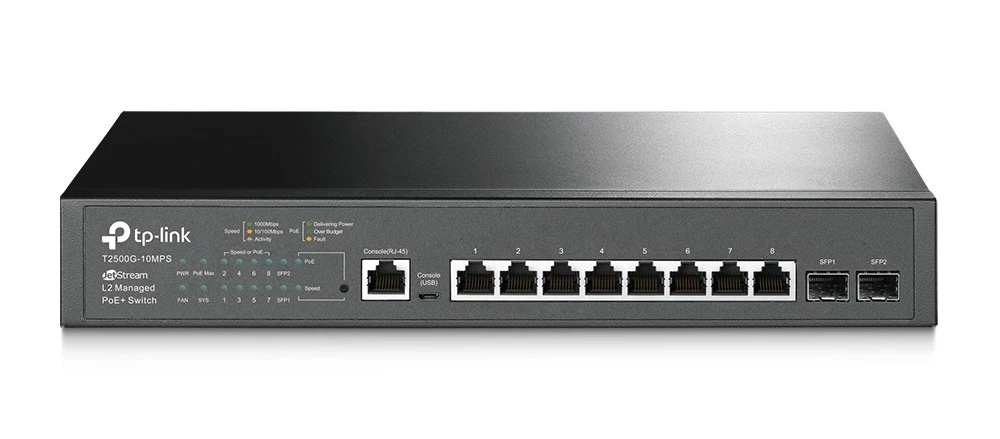
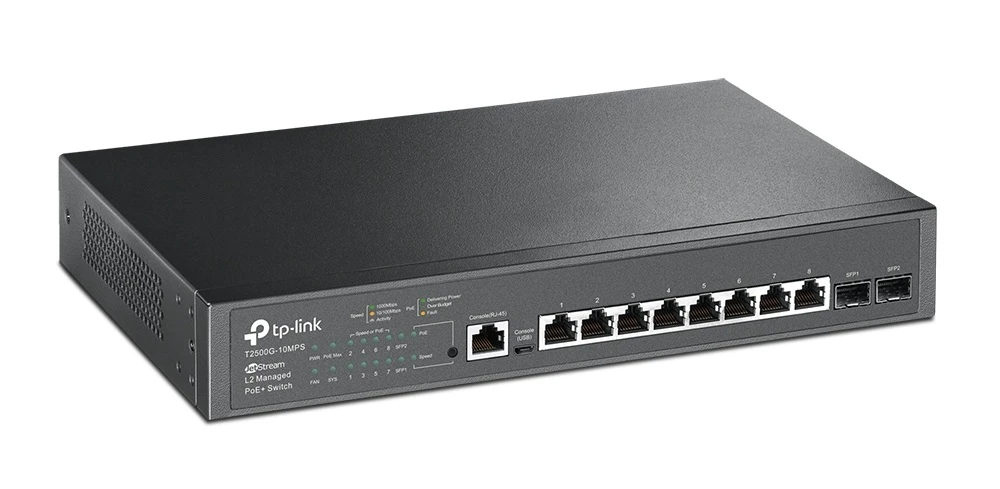
TP-Link T2500G-10MPS | Switch | 8x RJ45 1000Mb/s PoE+, 2x SFP, Rack, Zarządzalny
Kod produktu: TL-T2500G-10MPS

Obsługa gwarancyjna i serwisowa

Dostępne opcje i koszt dostawy

Wysyłka tego samego dnia
Metody płatności


Przełącznik T2500G-10MPS marki TP-Link
TP-Link T2500G-10MPS to zarządzalny switch L2 oferujący osiem portów typu PoE 10/100/1000 Mb/s o łącznej mocy 116 W. Przełącznik jest wyposażony w dwa sloty SFP, które umożliwiają połączenie płyty głównej urządzenia z jedno- lub wielomodowym kablem światłowodowym. Sprzęt polecany jest szczególnie tym jednostkom, które chcą zastosować w swojej strukturze sieciowej ekonomiczne rozwiązania gwarantujące gigabitową transmisję danych. Z prezentowanego przełącznika można korzystać w małym biurze, ale także w domu.
Cechy TP-LINK TL-T2500G-10MP
Osiem portów 10/100/1000 MbpsPrzepustowość rzędu 20 GB/sPrędkość przekazywanych danych – 14.9 MppsOsiem portów PoE+VLANUsługa QoS i zaawansowane funkcje L2 – izolacja portów, TC/Root Protect, MLD v1/v2 snooping, IGMP snooping V1/V2/V3, Loopback detection, DHCP VLAN relay itp.Najnowocześniejsze narzędzia bezpieczeństwa – mechanizm zabezpieczenia przed atakami DoS, SSH v1/v2, zabezpieczenia portów i wiele więcejZasilacz wewnętrznyWentylatorPobór mocy urządzenia – 116 W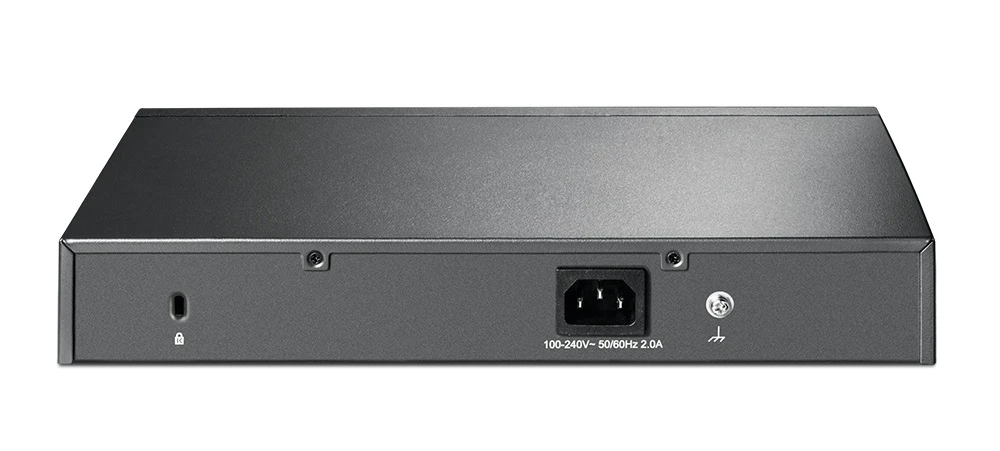
Funkcjonalność i bezpieczeństwo
Przełącznik TP-Link T2500G-10MPS oferuje niezawodny i funkcjonalny mechanizm zarządzania w warstwie drugiej L2. Urządzenie świetnie się sprawdza podczas połączeń z innymi przełącznikami, a także serwerami obsługującymi gigabitową przepustowość sieci. TP-Link T2500G-10MPS zapewnia skuteczne mechanizmy zabezpieczające sieć, takie jak: Storm Control, ochrona portów, broadcast storm, DHCP snooping, IP-MAC-Port, a wykorzystanie funkcji QoS umożliwia lepszą transmisję dźwięku, wideo i danych.
Informacja o podmiotach odpowiedzialnych
Kraj: PL
Ulica: Ożarowska 40/42
Kod pocztowy: 05-850
Miasto: Duchnice
e-mail: support.pl@tp-link.com
Zamienniki

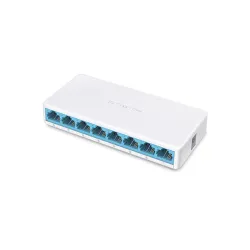
Switche Mercusys MS108 | Switch | 8x RJ45 100Mb/s
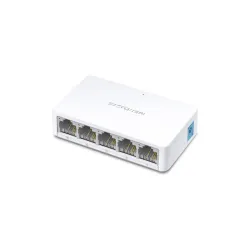
Switche Mercusys MS105 | Switch | 5x RJ45 100Mb/s
Pytania i odpowiedzi
Ruch głosowy jest zwykle bardziej wrażliwy na czas i może mieć na niego większy wpływ utrata pakietów niż ruch danych. Możesz skonfigurować Voice VLAN, aby zoptymalizować transmisję ruchu głosowego. Voice VLAN może zmieniać priorytet pakietów głosowych 802.1p i przesyłać pakiety w żądanej sieci VLAN.
Wymagania sieciowe
Jak pokazano na poniższym rysunku, dwa telefony IP są podłączone do portu 1/0/1 i portu 1/0/2 przełącznika. Komputer PC jest podłączony do portu 1/0/3 przełącznika. Przełącznik jest podłączony do Internetu za pośrednictwem routera przez port 1/0/4. Telefony IP transmitują ruch głosowy, podczas gdy komputer przesyła ruch danych. Ruch głosowy wymaga wyższego priorytetu niż ruch danych.
Kroki konfiguracji
Przedstawione w przypadku modelu T2600G-28TS, w poniższych sekcjach przedstawiono procedurę konfiguracji.
Krok 1
Wybierz menu L2 FUNKCJE> VLAN> 802.1Q VLAN> Konfiguracja VLAN i kliknij Dodaj, aby załadować następną stronę. Utwórz sieć VLAN 2 dla ruchu głosowego. Podaj nazwę sieci VLAN jako Voice_VLAN . Nie ma potrzeby dodawania portów, które są podłączone do telefonów IP. Wystarczy dodać port uplink 1/0/4 do sieci VLAN 2, na przykład ustawiamy go tutaj jako nieotagowany port. Kliknij Utwórz .