Totolink 3002ru - обновление через TFTP
В следующем руководстве вы шаг за шагом узнаете, как обновить программное обеспечение маршрутизатора Totolink 3002ru с помощью механизма TFTP.Я приглашаю вас прочитать ...Загрузите необходимые файлы программного обеспечения.
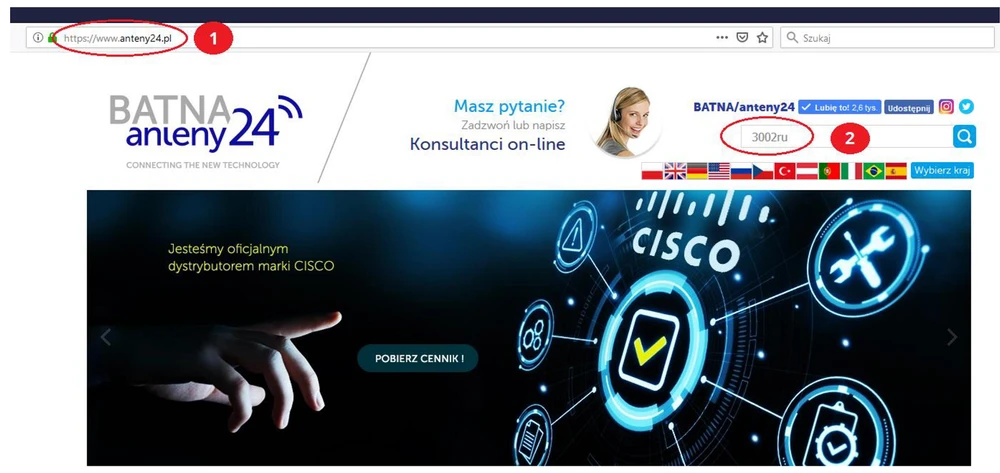
- Откройте веб-сайт
www.batna24.com/pl в браузере
(1) а затем введите "3002ru" в поле поиска
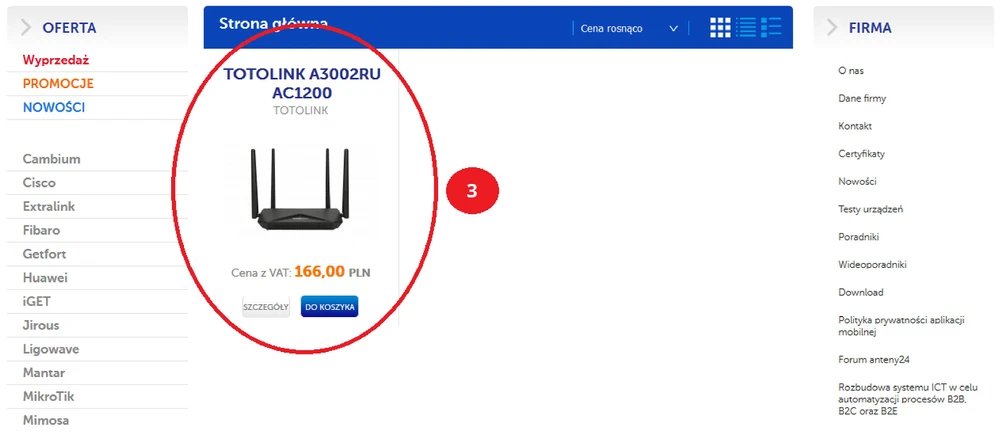
(2)- выбор продукции Totolink 3002ru (3)
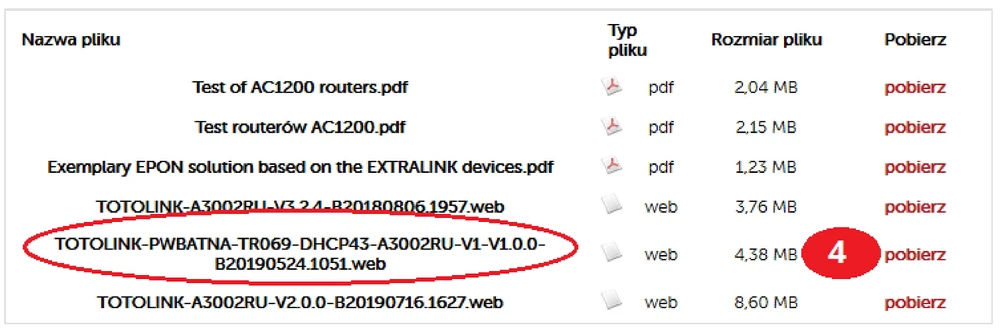
- загрузите соответствующий файл программного обеспечения. В нашем случае это TOTOLINK-PWBATNA-TR069-DHCP43-A3002RU-V1-V1.0.0-B20190524.1051.web (4), потому что мы хотим активировать TR069-DHCP43.
- Сохраните файл, например, на рабочем столе для быстрого доступа к загруженному программному обеспечению.
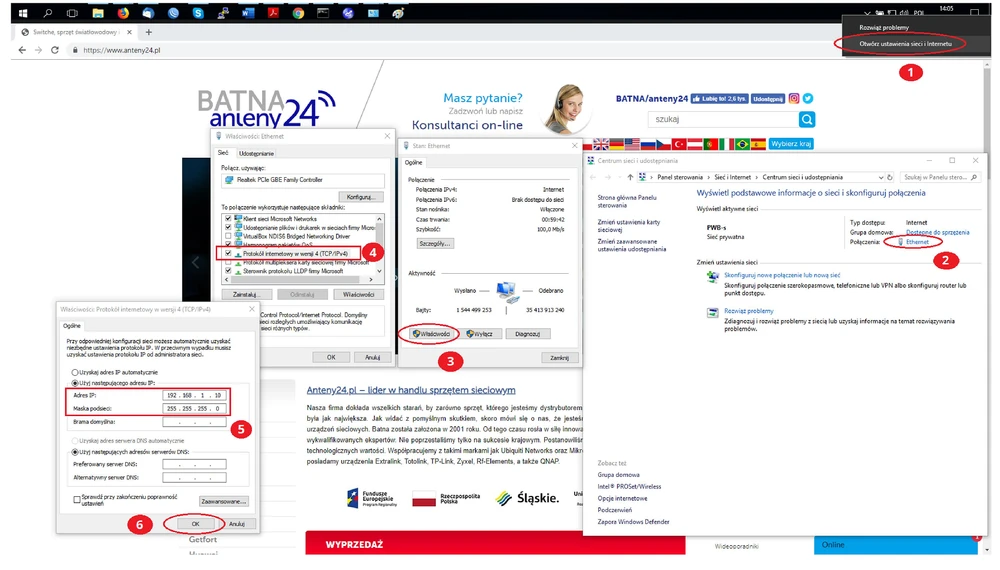
Подключите компьютер к порту LAN маршрутизатора Totolink 3002ru и установите фиксированный IP-адрес (192.168.1.10) на сетевой карте
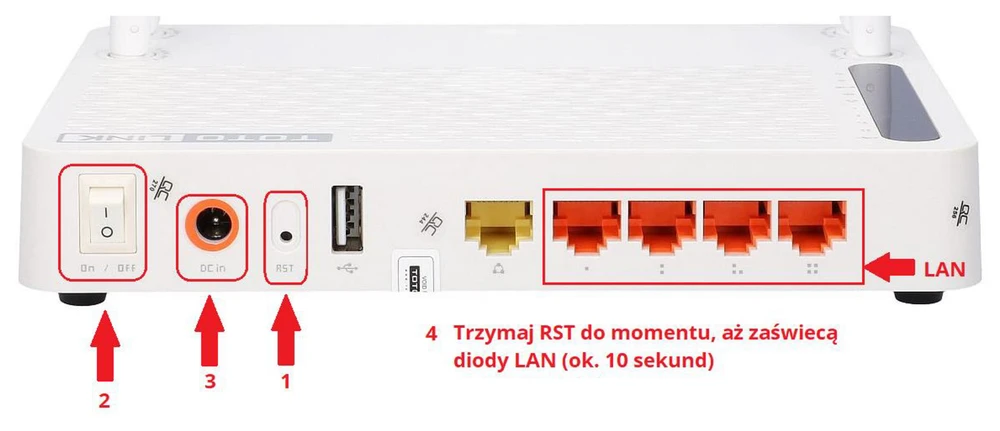
Процедура сброса для маршрутизатора Totolink 3002ru (сервисный режим)
(1) Удерживайте нажатой кнопку RST(2) Установите выключатель питания в положение ON(3) Подключите кабель питания(4) Удерживайте кнопку RST в течение примерно 10 секунд. Когда загорятся светодиодные индикаторы LAN, отпустите кнопку RST
Использование TFTP
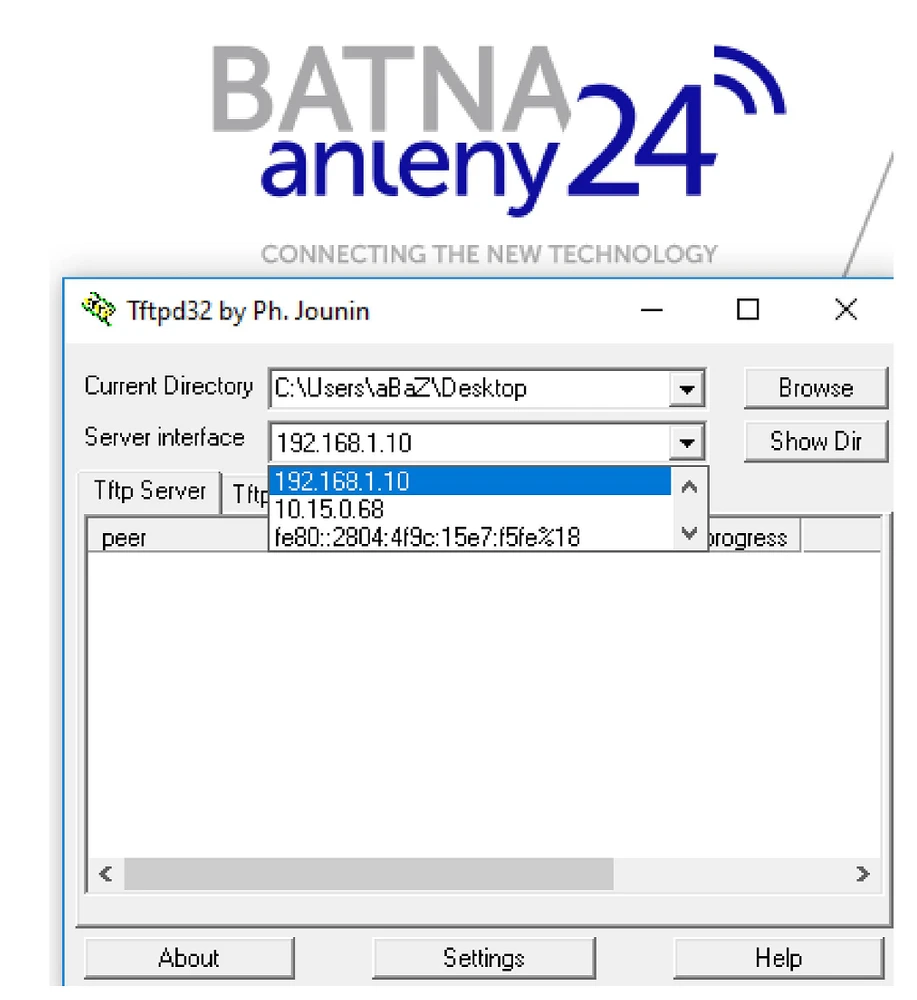
- Откройте наше приложение TFTP и выберите адрес 192.168.1.10 в "Интерфейс сервера
Обновление маршрутизатора
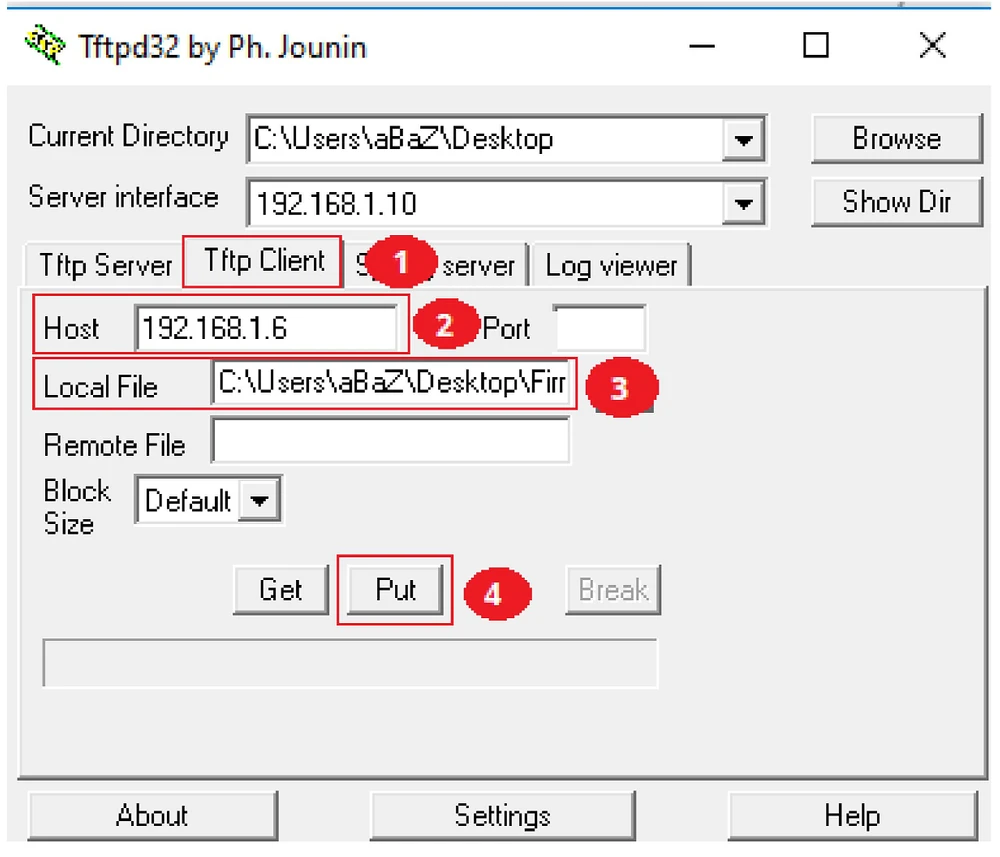
(1) Выберите вкладку
Клиент Tftp(2) В поле
Host введите адрес 192.168.1.6
(3) В поле
Локальный файл выберите файл, загруженный ранее с сайта
www.batna24.com/pl.
(4) Нажмите кнопку
Put и запустите процесс загрузки
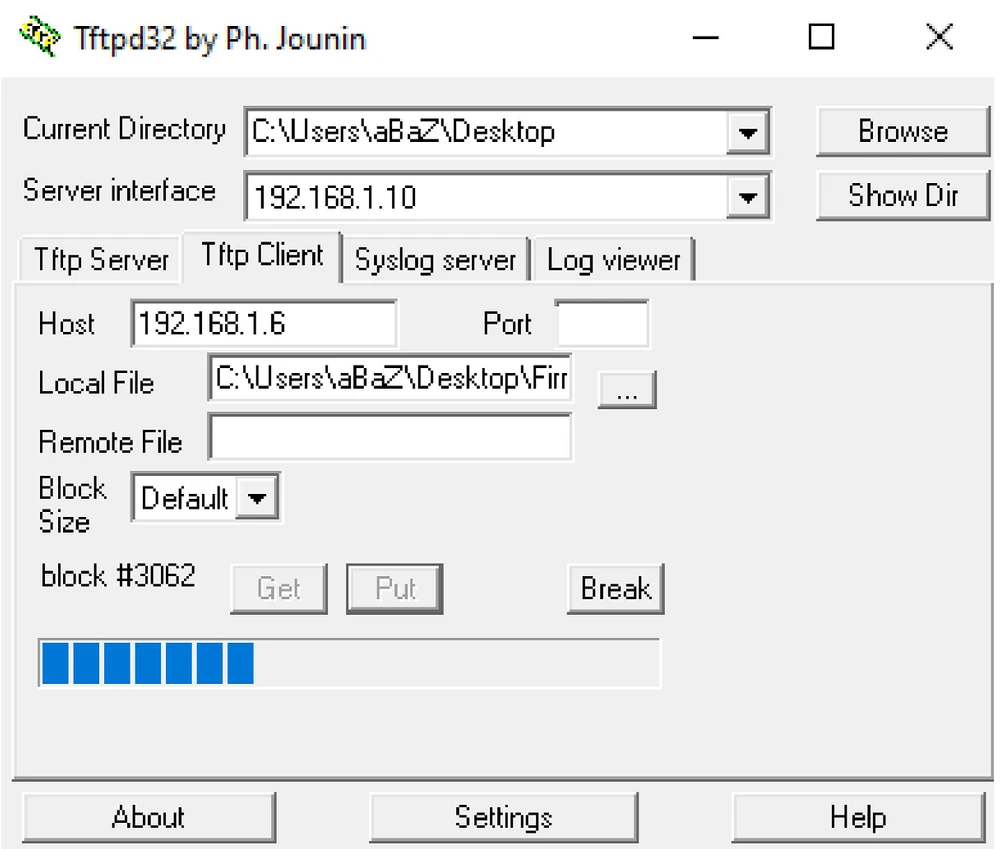
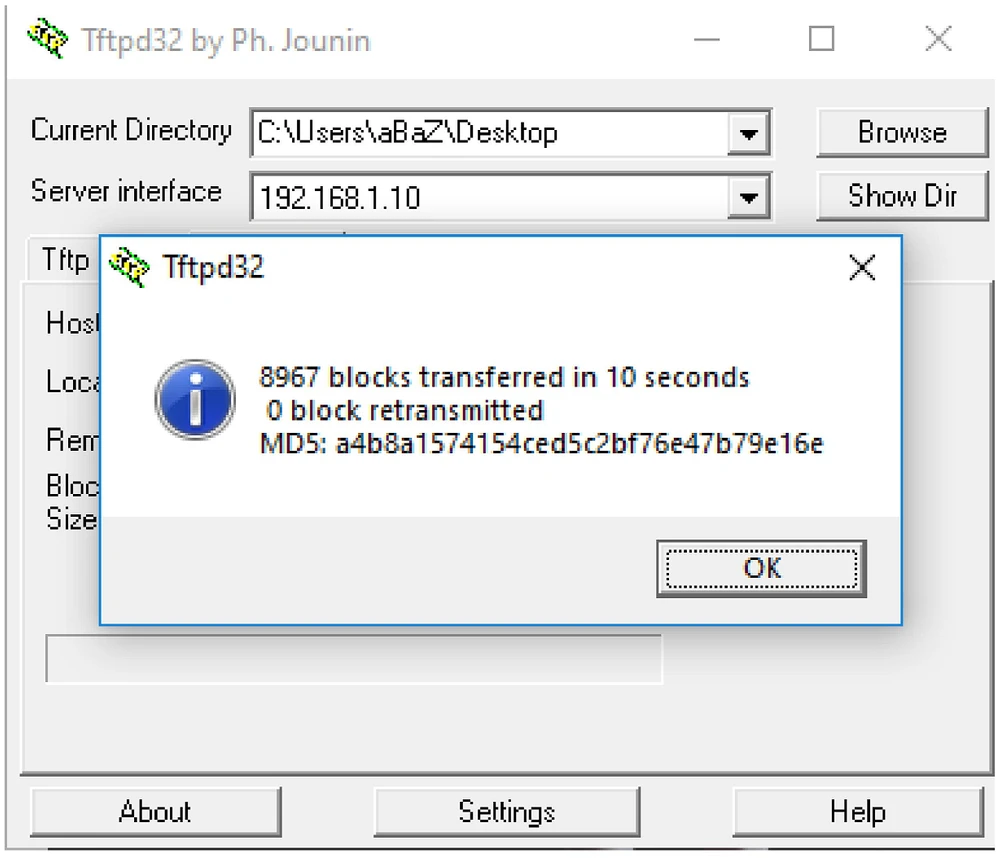
После нажатия кнопки Put мы видим блок за блоком, как файл программного обеспечения загружается на наш маршрутизатор.
Правильная загрузка программного обеспечения
- после успешной загрузки процесс обновления маршрутизатора занимает около одной минуты (вы можете следить за светодиодными индикаторами LAN, чтобы определить, завершилось ли обновление)
После завершения обновления маршрутизатора нам необходимо сбросить устройство к настройкам по умолчанию, удерживая кнопку RST около 5 секунд.
Обновление через TFTP успешно завершено!
Важно!I. Файл программного обеспечения и файл tftpd32.exe должны находиться в одной папке!
II. Не выключайте питание во время процесса обновления, чтобы не повредить оборудование!
Автор:
Лешек Блащик
leszek@batna24.com