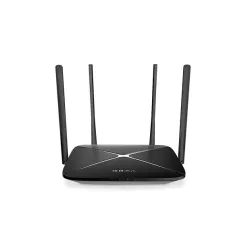
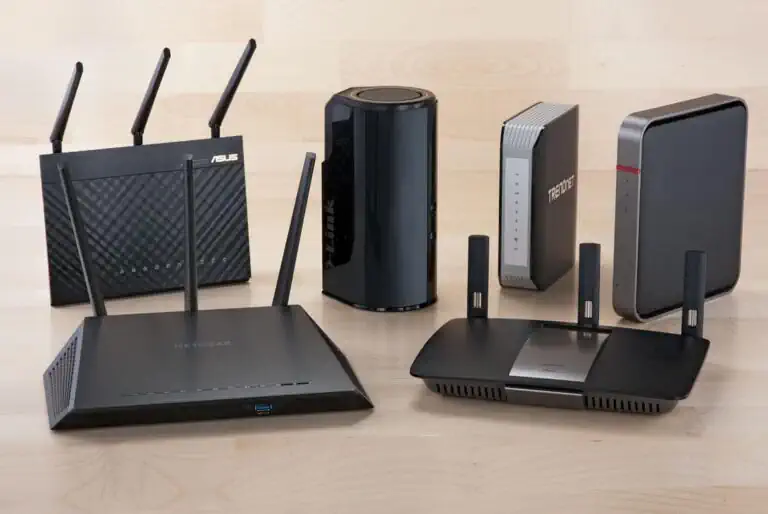
Obecnie istnieje ogromna liczba producentów routerów, o różnych cechach i różnych cenach. Sprawdźmy, jakie cechy są najważniejsze przy wyborze domowego routera.
Prędkość połączenia jest pierwszą rzeczą, na którą kupujący zwraca uwagę, ale należy zauważyć, że jest to bardzo mylący parametr, ponieważ teoretyczna maksymalna prędkość nawet najtańszych budżetowych routerów Wi-Fi wynosi całkiem przyzwoite 150-300 Mb/s, podczas gdy większość dostawców w ramach umowy może zapewnić nie więcej niż 100 Mb/s, a bardzo często w rzeczywistości - nawet mniej. Dodatkowo należy wziąć pod uwagę, że do oglądania filmów online w dobrej jakości wystarczy stabilne 10 Mbit/s, a także, że w szczytowych okresach dnia z powodu dużego obciążenia wiele stron z treściami multimedialnymi oddaje je znacznie wolniej niż mogłoby, więc staje się jasne, że kuszące sformułowania typu "do 1300 Mbit/s" w realnych warunkach oznaczają, że najczęściej podczas pracy w Internecie różnica w prędkości pomiędzy drogim a tanim routerem Wi-Fi nie będzie prawie żadna.
802.11n czy 802.11ac, a może nawet 802.11ax? Coraz więcej nowoczesnych routerów może opcjonalnie pracować w standardzie 802.11ax, którego głównymi zaletami są znacznie wyższe prędkości teoretyczne oraz wysoka odporność na zakłócenia. Ale ponieważ zasięg 802.11ax nie jest większy niż 802.11ac, a prędkość internetu jest najczęściej ograniczona przez dostawcę usług internetowych do 100 Mb/s, zakup routera z obsługą 802.11ax ma sens tylko wtedy, gdy w pobliżu jest zbyt wiele innych urządzeń Wi-Fi, które wzajemnie się zakłócają (budynek biurowy lub mieszkalny). Warto też mieć na uwadze, że niemal wszystkie urządzenia sprzed 2018 roku w ogóle nie są w stanie pracować w tym standardzie, a obecnie nie wszystkie nowoczesne smartfony i laptopy mają obsługę 802.11ax.
Zasięg - wydawać by się mogło, że to prosta sprawa, bo zazwyczaj określa się odległości na zewnątrz i wewnątrz lokalu, więc jest to jasne i proste. Ale te wartości są bardzo względne, zwłaszcza w pomieszczeniach, bo kilka dobrych żelbetowych ścian zaneguje sygnał nawet najmocniejszego routera, więc trzy poniższe cechy są naprawdę ważne.
Moc nadajnika - tutaj nazwa mówi wszystko i jest naprawdę ważna. Wiele budżetowych routerów ma moc nadajnika około 17 dBm lub nawet mniej, co zwykle wystarcza, aby mniej więcej "przebić" się pewnie tylko przez 2 ściany. Maksymalna moc dopuszczalna przez przepisy w większości krajów dla pasma 2,4 GHz wynosi 20 dBm - takie właśnie zaleca się kupować. Warto mieć na uwadze, że niektóre routery Wi-Fi są technicznie zdolne do pracy ze znacznie większą mocą (zwykle do 27 dBm), ale sztucznie zmniejszają swoją moc zgodnie z lokalnymi przepisami.
Wzmocnienie antenowe jest dla wielu użytkowników mylące, gdyż w rzeczywistości same anteny są urządzeniami pasywnymi i same niczego nie wzmacniają, mogą jedynie wąsko kierować i odbierać sygnał. Na przykład im większy zysk anteny dookólnej, tym więcej energii nadajnika trafia na strony prostopadłe do osi anteny, a mniej energii nadajnika trafia w górę i w dół. Dlatego antena o większym zysku nie jest rozwiązaniem uniwersalnym, gdyż daje możliwość "przebicia" sygnału znacznie dalej na boki, ale nadal "zbiera" sygnał z góry i z dołu.
Od teorii do praktyki
Przejdźmy teraz od teorii do praktyki. Router jest zazwyczaj skonfigurowany "plug and play" po wyjęciu z pudełka, co oznacza "podłącz i używaj". Jednak, aby router działał sprawnie i z najlepszą wydajnością, najlepiej skonfigurować go samodzielnie.
Pierwszą rzeczą, którą musimy zrobić, jest podłączenie routera do istniejącego przewodowego połączenia internetowego.
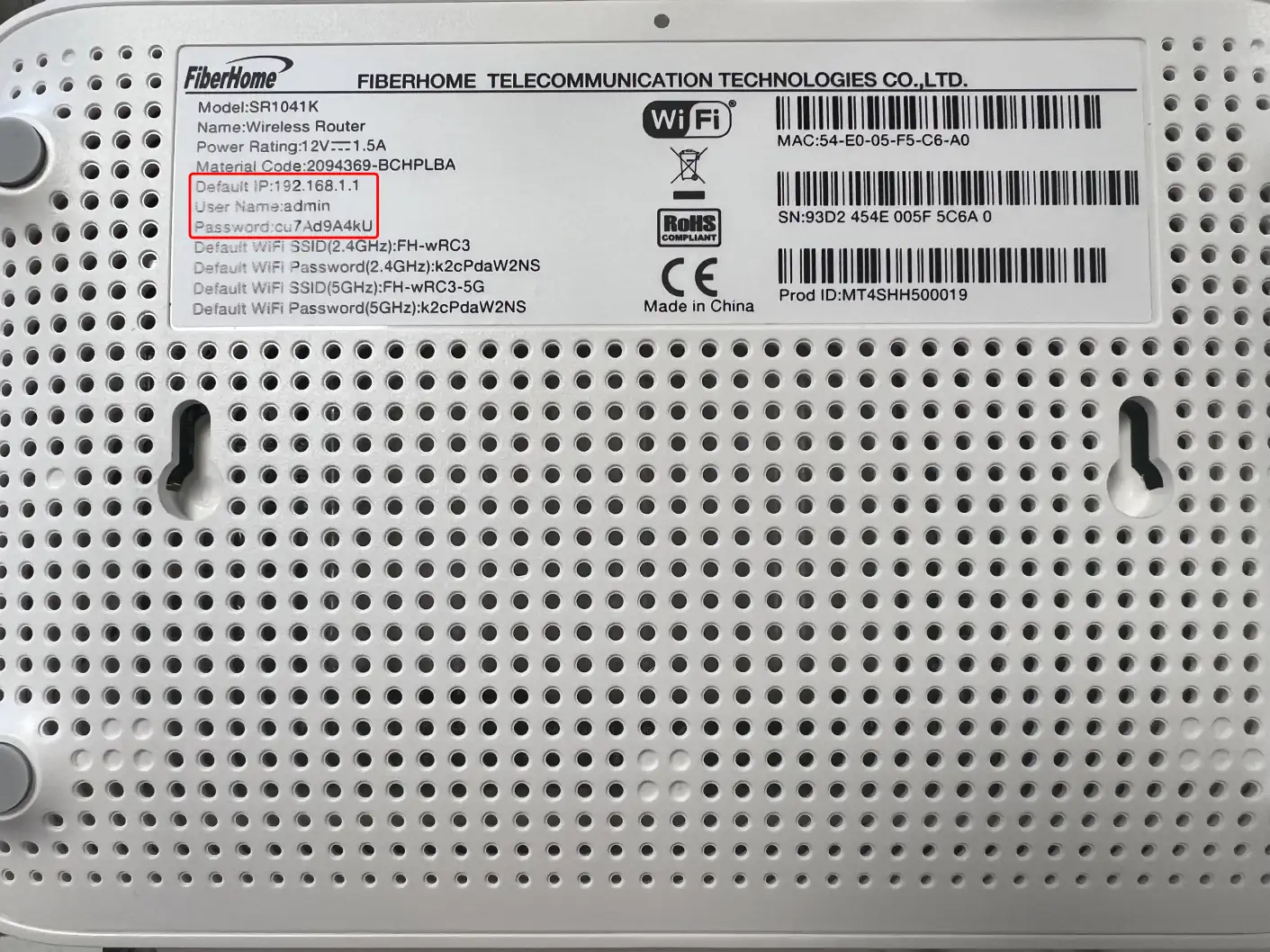
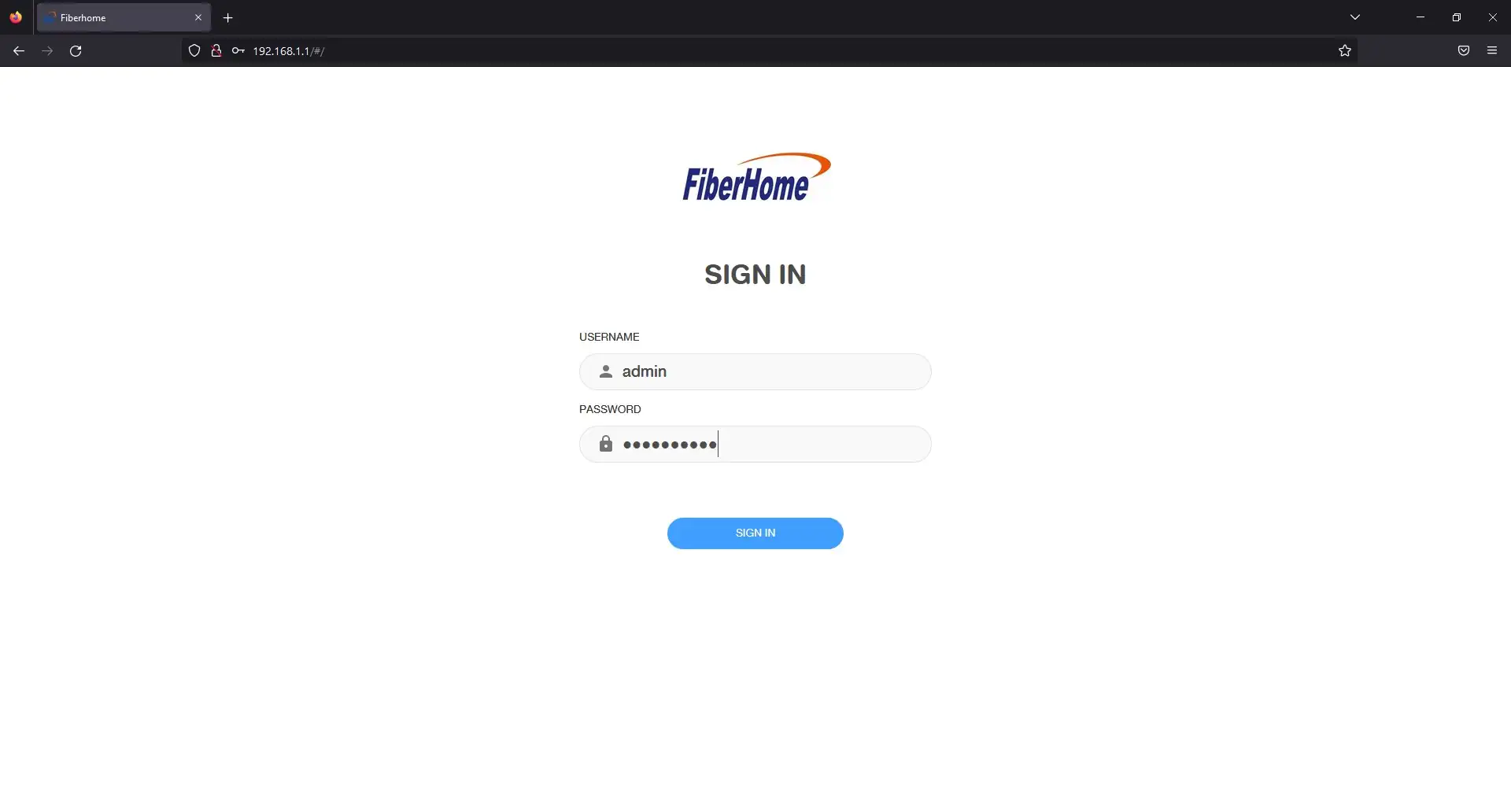
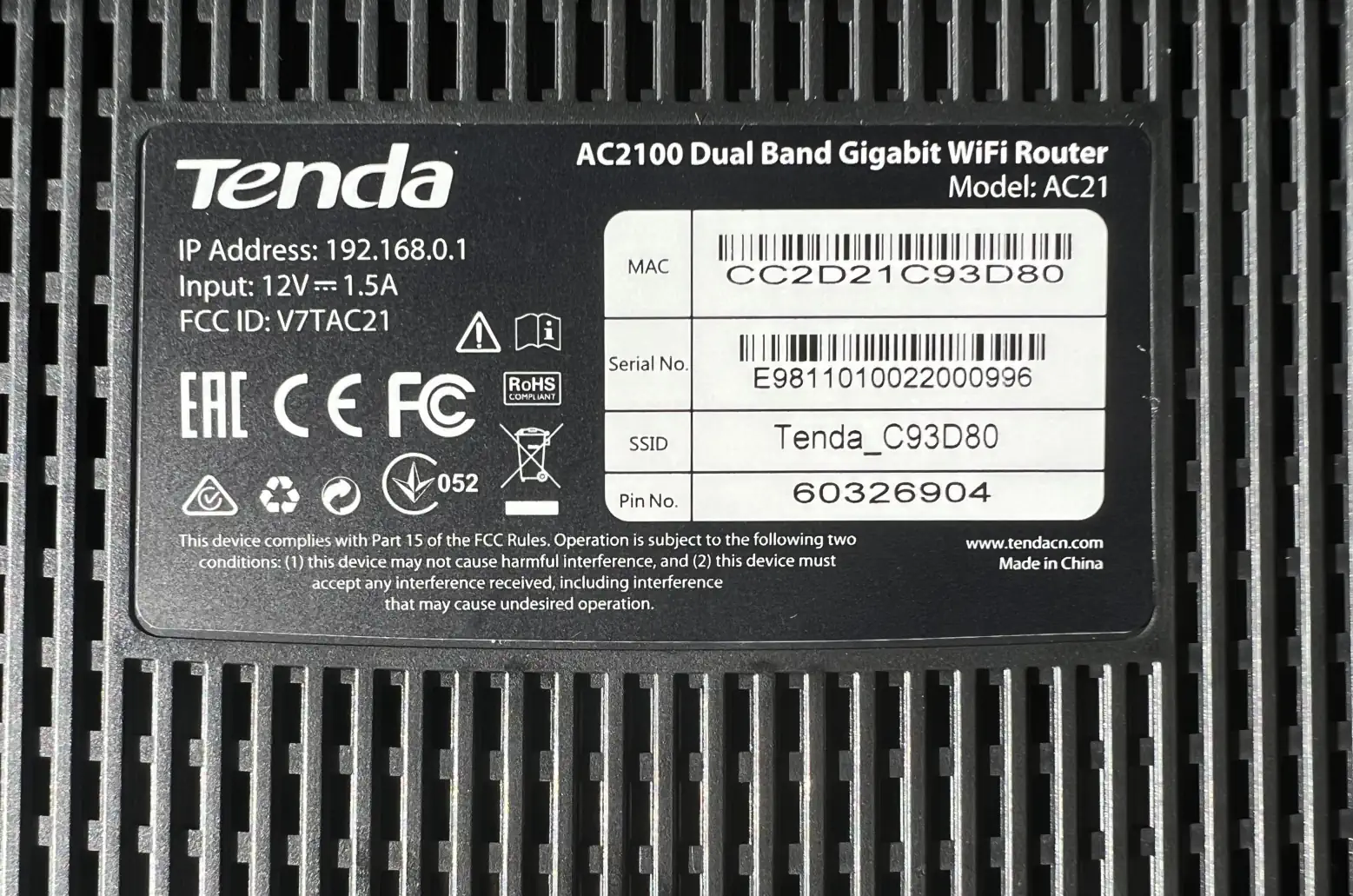
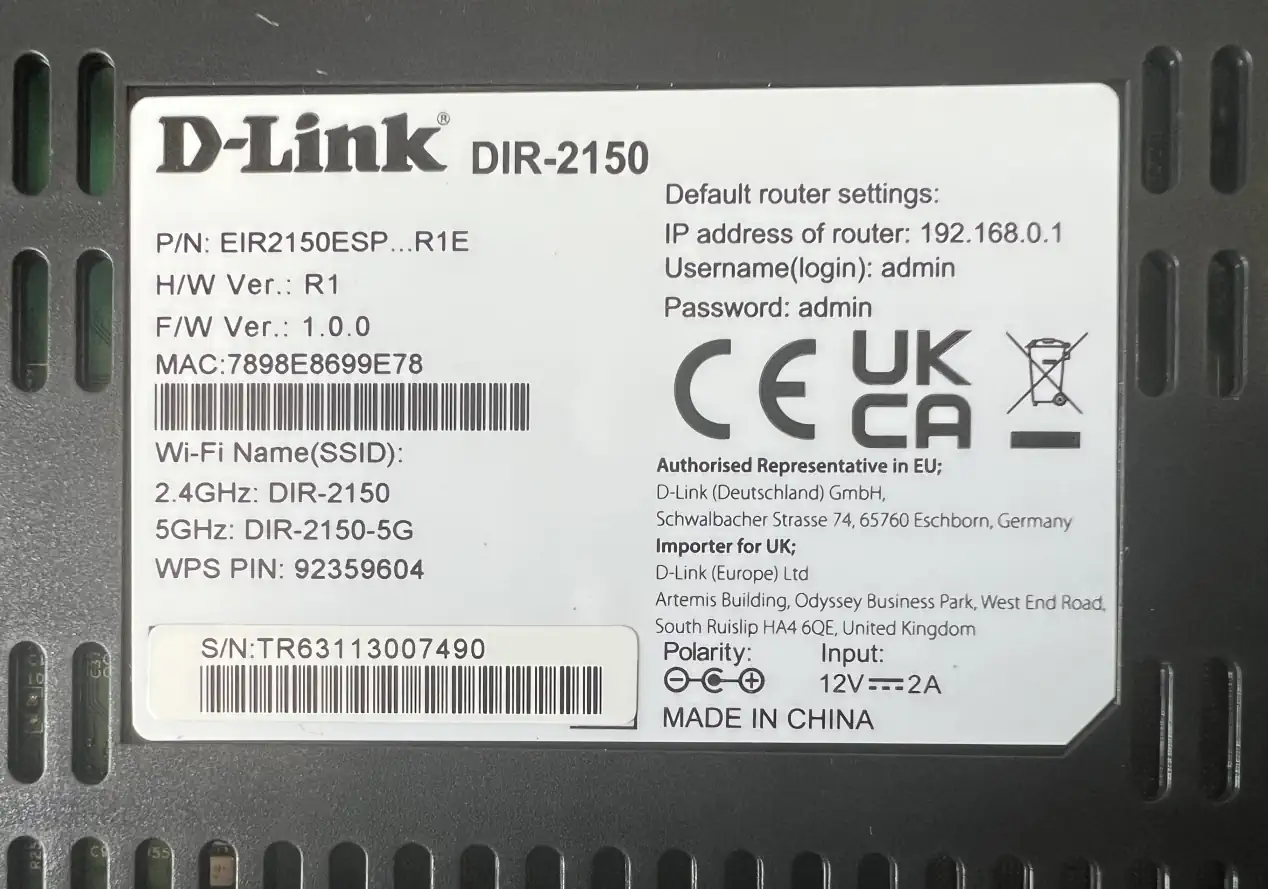
Drugim krokiem jest otwarcie przeglądarki i zalogowanie się do interfejsu WWW routera (adres jest zazwyczaj podany na samym urządzeniu, wraz z nazwą użytkownika i hasłem do pierwszego logowania).
Aby zabezpieczyć swoje dane, przelewy bankowe, osobiste zdjęcia i filmy musisz zmienić login i hasło do routera na bardzo skomplikowane, które będzie niemożliwe do "zhakowania" lub po prostu podebrania.
I kolejna rzecz, dla której został napisany ten artykuł, to zmiana ustawień danych bezprzewodowych (Wi-Fi) w celu uzyskania bardziej niezawodnej, stabilnej i nieprzerwanej pracy.
Przyjrzyjmy się, jak to zrobić na różnych routerach:
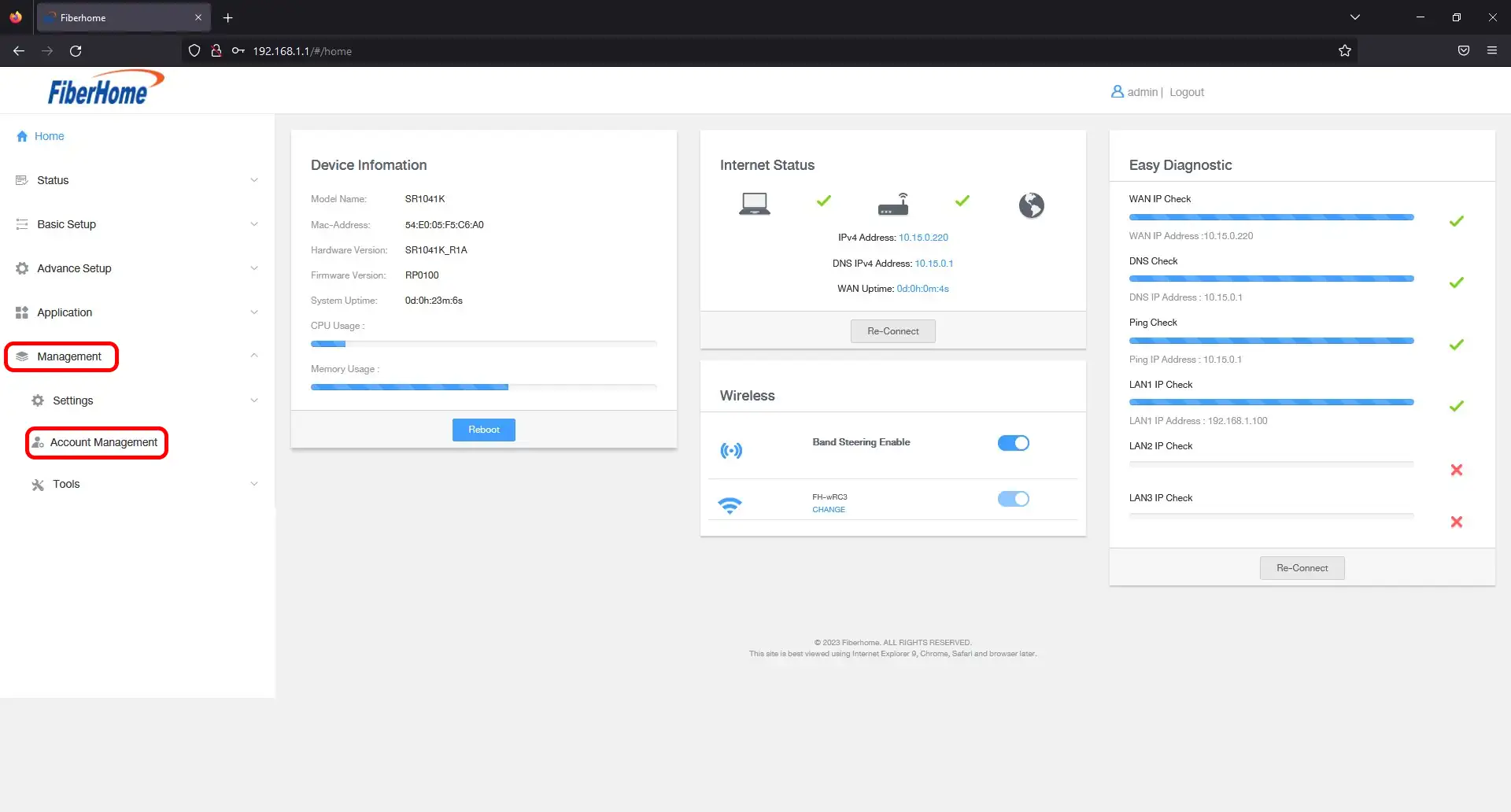
FiberHome SR1041K
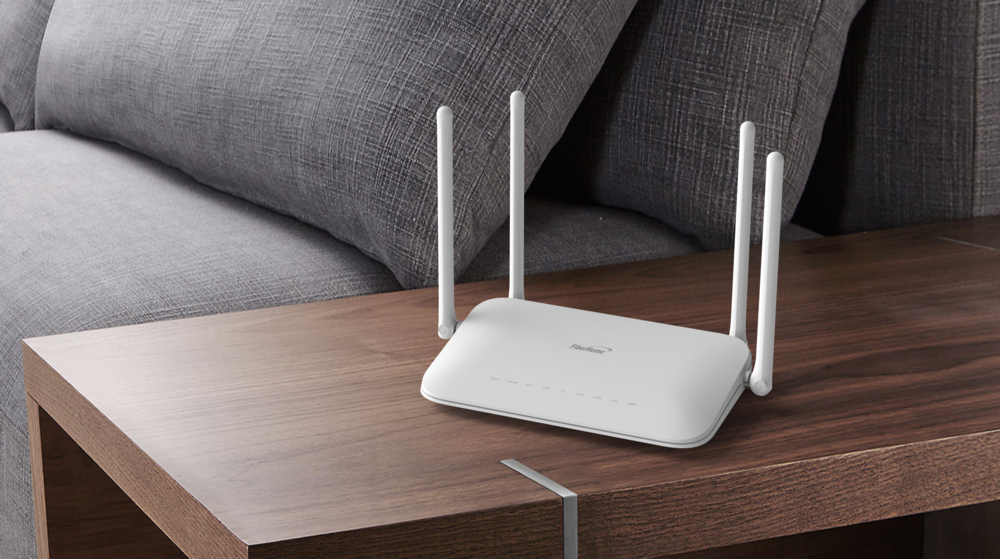
FiberHome SR1041K nie jest znanym routerem, ale ma już ugruntowaną pozycję na rynku. Ten router ma ogromną liczbę ustawień i obsługiwanych opcji, co czyni go świetnym urządzeniem dla dostawców usług internetowych, ale jest też dobry do użytku domowego. Posiada zasięg sieci bezprzewodowej 5GHz i nie jest drogi, co czyni go świetnym konkurentem dla routerów innych marek. Warto również zwrócić uwagę na to, że FiberHome SR1041K obsługuje nowy standard Wi-Fi 6 (IEEE 802.11ax).
Świetne jest też to, że z pudełka router ma dobre hasło do logowania, które można znaleźć na samym urządzeniu. Najlepiej jednak zmienić również to. Przejdźmy do działania:
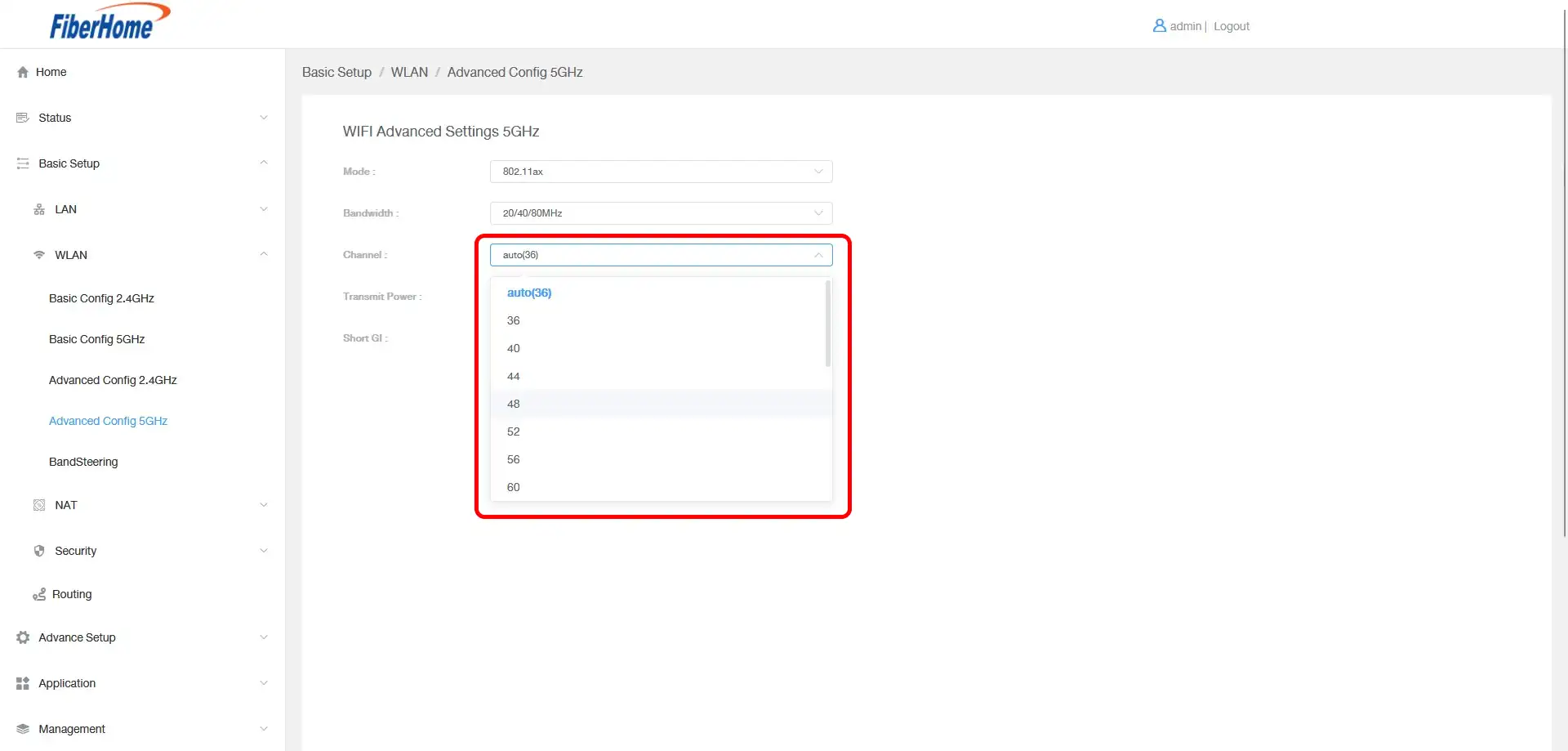
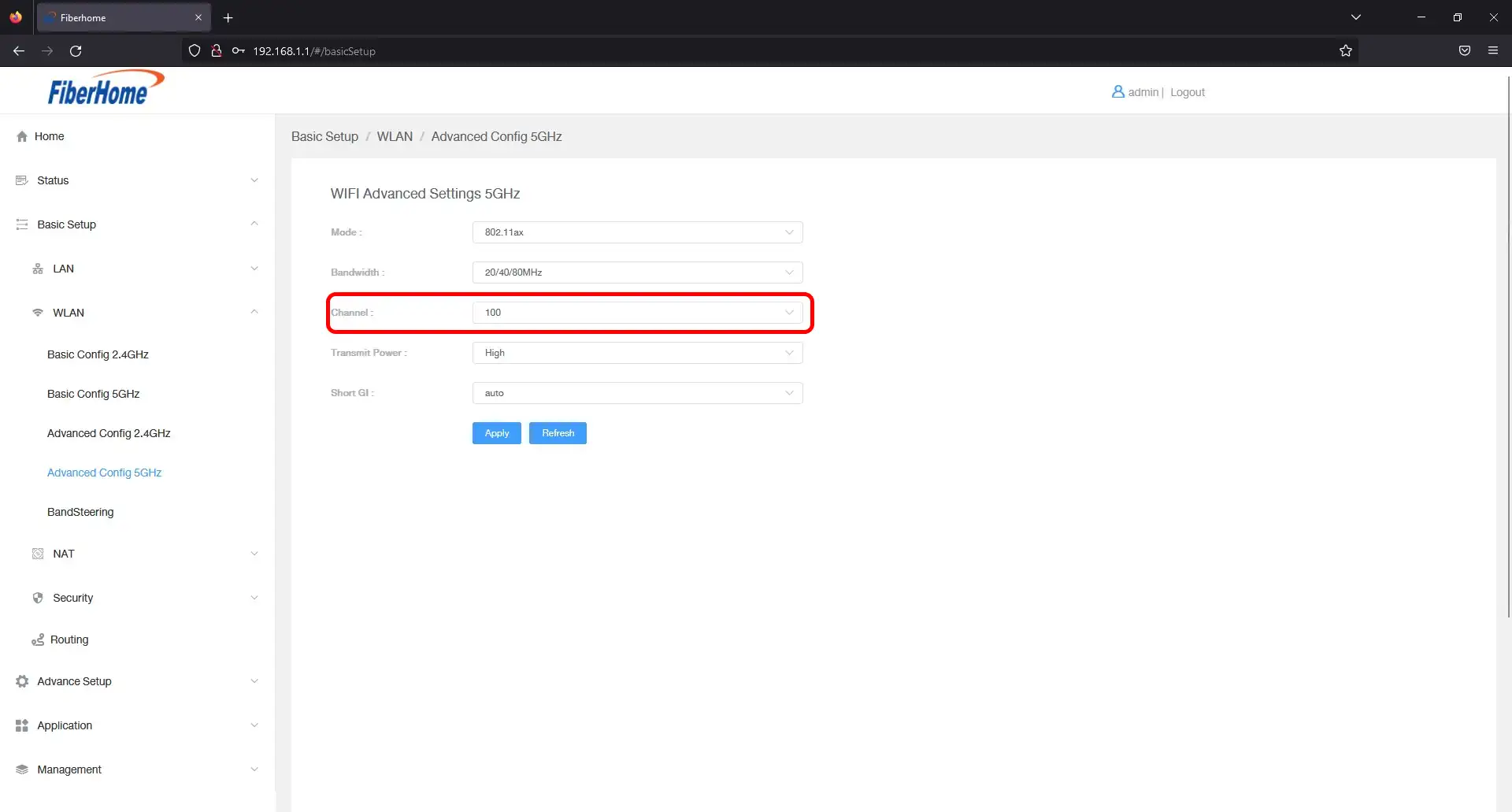
Po zmianie hasła skonfiguruj sieć Wi-Fi tak, aby działała stabilnie i bezproblemowo. Najlepszym sposobem jest sprawdzenie obciążenia sieci w danej lokalizacji za pomocą specjalnych aplikacji lub programów. Aby jednak nie komplikować konfiguracji, ustawmy po prostu te kanały, które są zwykle najmniej zajęte. Na częstotliwości 2,4GHz kanały 1, 6 i 11 są najmniej zajęte. Częstotliwość 5GHz nie jest jeszcze bardzo zajęta, ale można było też wybrać kanał 100.
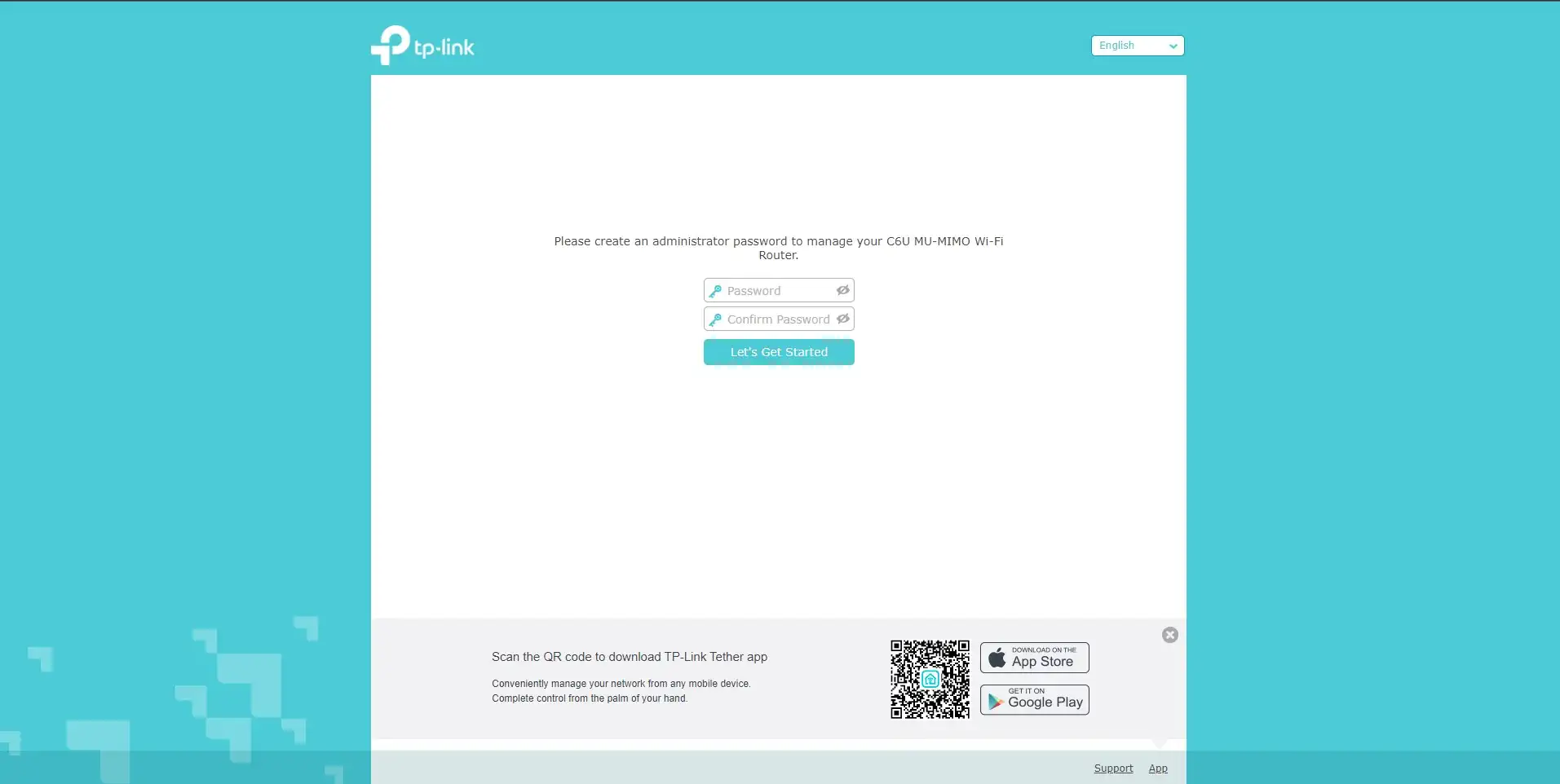
TP-Link Archer C6U
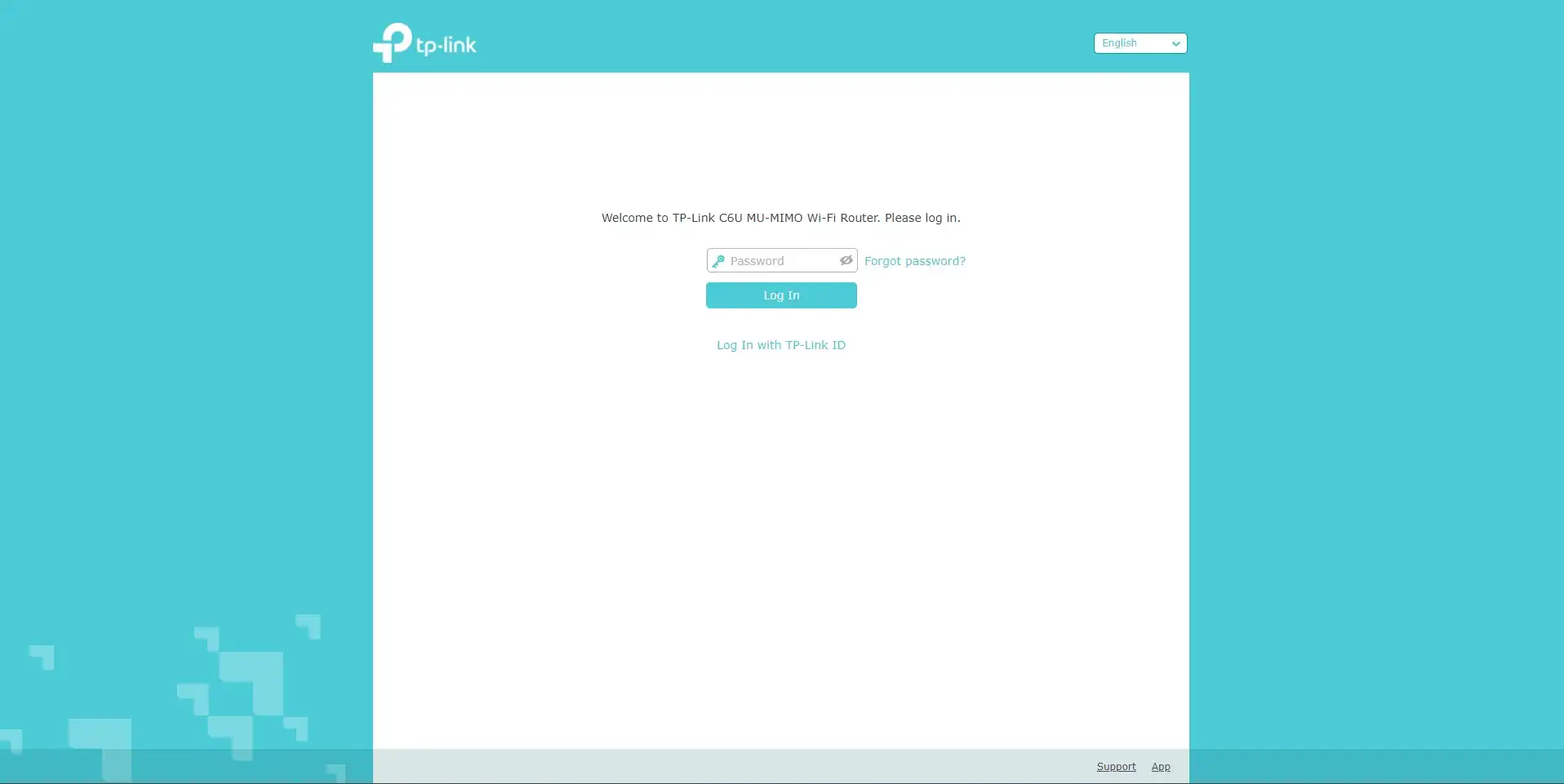
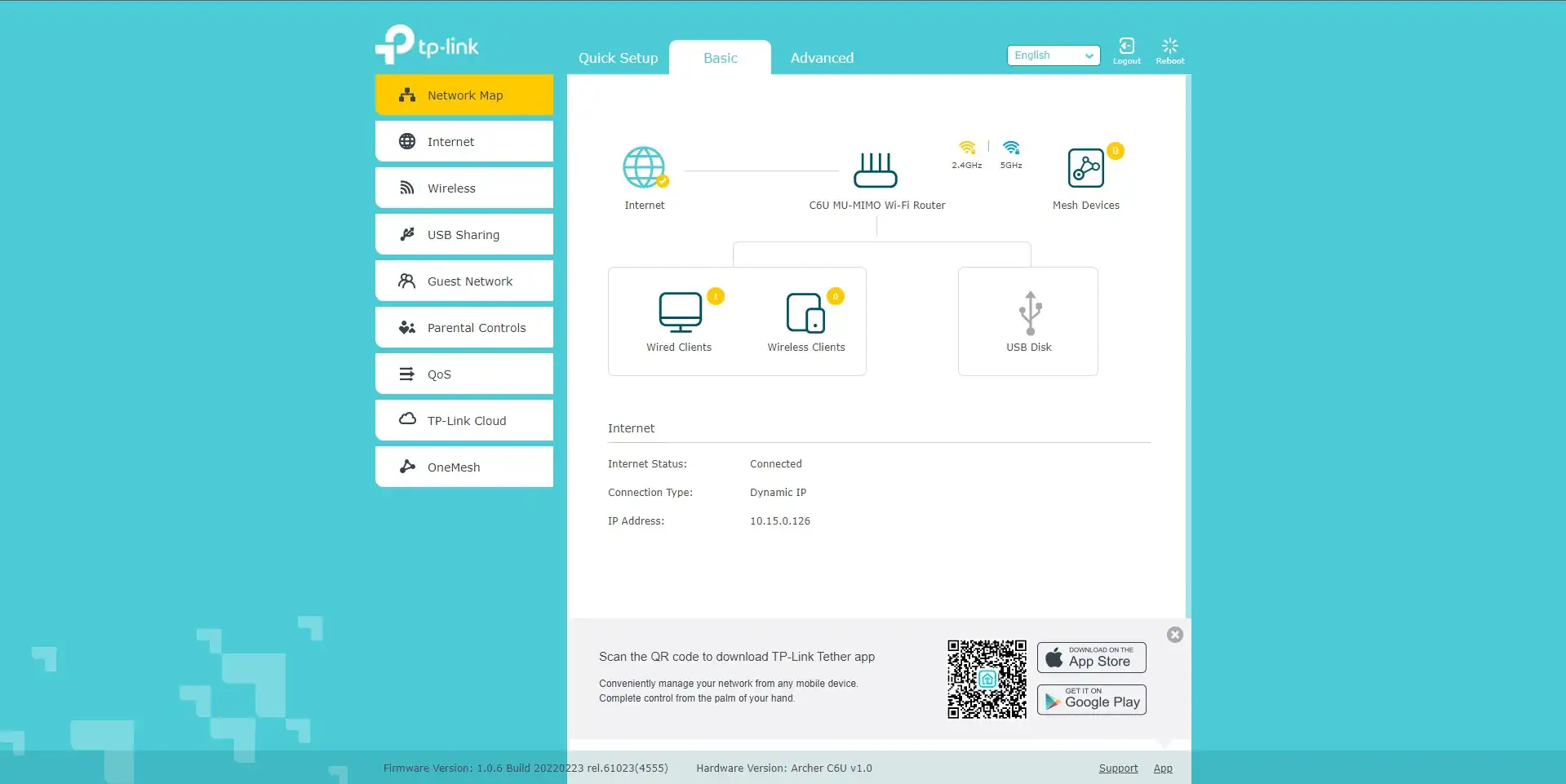
TP-Link Archer C6U to router ze średniej półki cenowej, który posiada całkiem niezłe funkcje. Co warte podkreślenia, router ten może być konfigurowany z poziomu aplikacji mobilnej, jak również posiada dość dużą liczbę ustawień i opcji, takich jak kontrola rodzicielska, dostęp do sieci bezprzewodowej według harmonogramu, zdalna konfiguracja i wiele innych. Więcej szczegółowych informacji o urządzeniu można znaleźć na oficjalnej stronie
TP-Link lub na
naszej stronie.
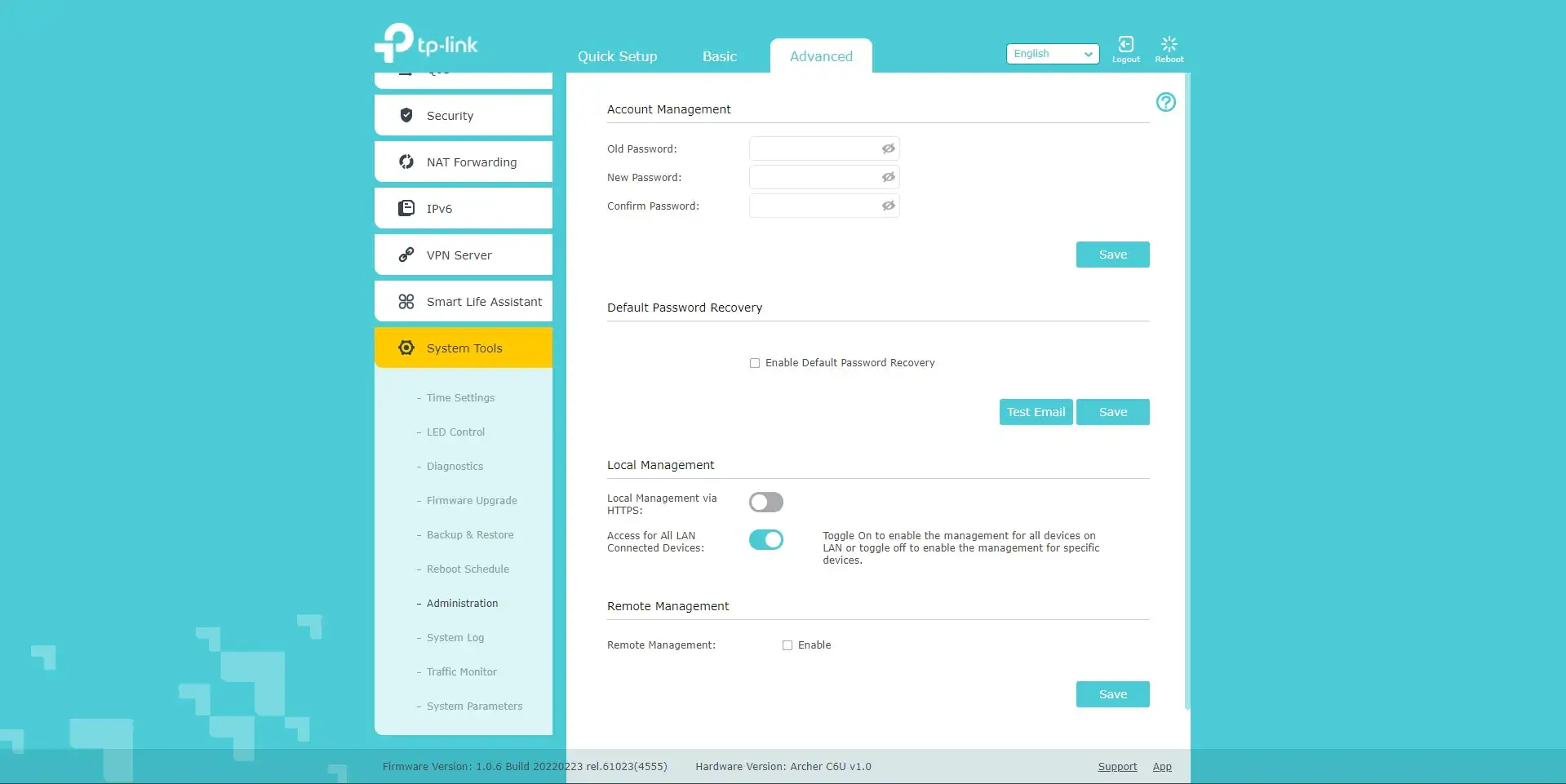
Producent zadbał o bezpieczeństwo dostępu do urządzenia, wymagając od użytkownika, aby przy pierwszym włączeniu i konfiguracji routera od razu utworzył złożone hasło dostępu.
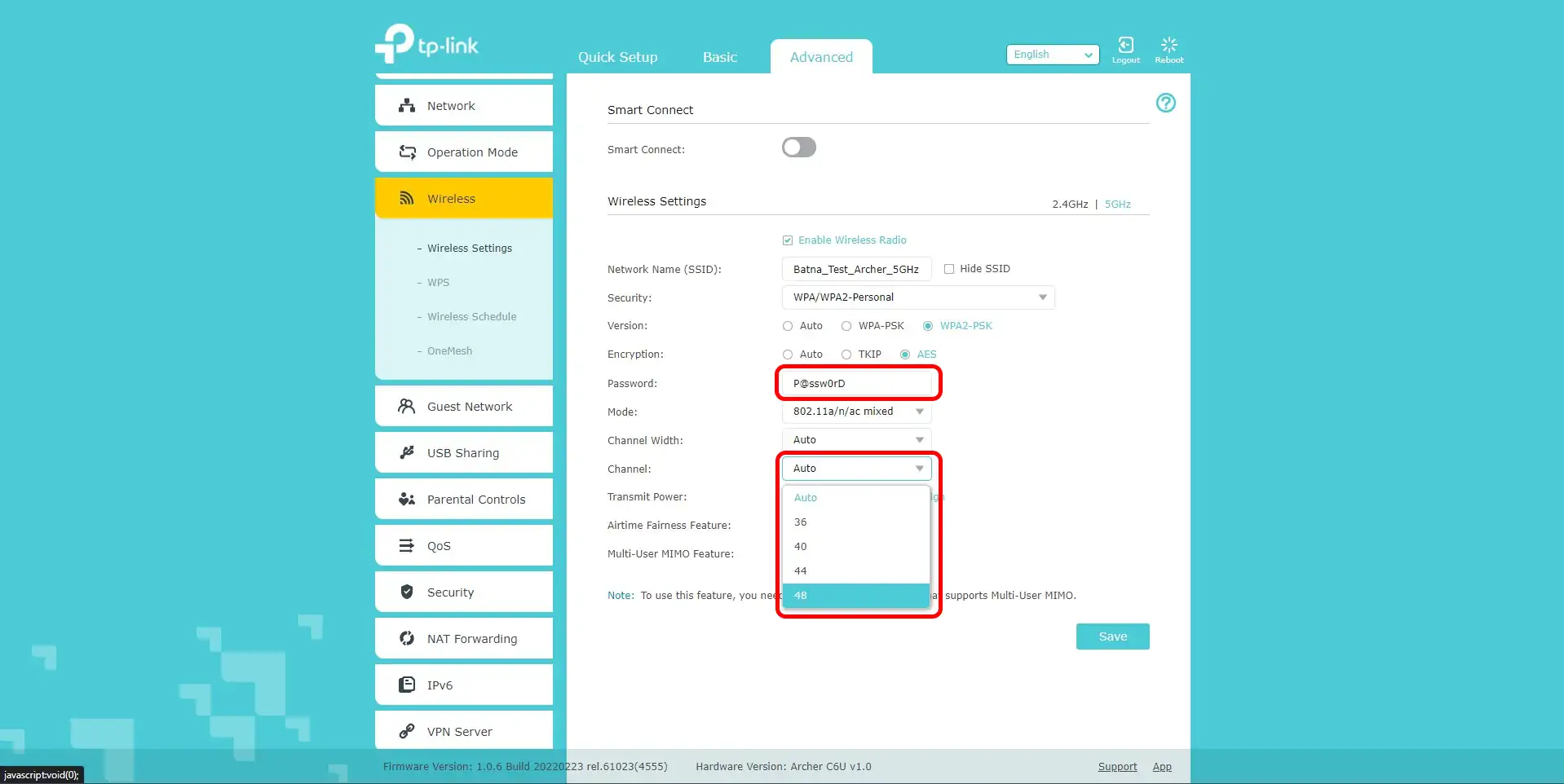
Aby skonfigurować sieć Wi-Fi należy przejść do zakładki Zaawansowane, wybrać opcję Bezprzewodowe, a także ustawić silne hasło i wybrać więcej wolnych kanałów. Dla 2,4GHz jest to kanał 13, a dla 5GHz kanał 48.
Mercusys AC12G
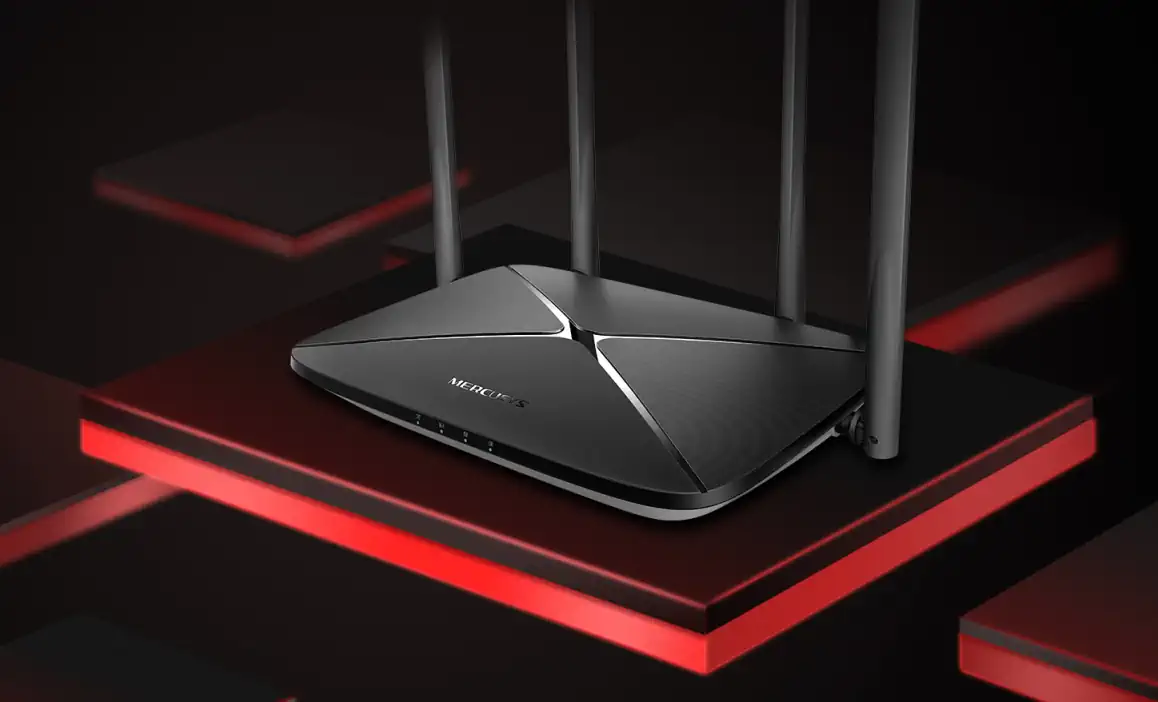
Mercusys AC12G to prosty, tani router z portami gigabitowymi oraz siecią bezprzewodową 2,4GHz i 5GHz. Producent oferuje aplikację mobilną do szybkiej i łatwej konfiguracji routera.
AC12G to bardzo przystępny cenowo model na rynku z takim zestawem funkcji. Jeszcze nie tak dawno temu był na szczycie technologii i kosztował konkretne pieniądze, a dziś pojawia się w segmencie budżetowym nawet w tak konserwatywnej grupie produktów jak routery.
Podobnie jak w przypadku poprzedniego routera -
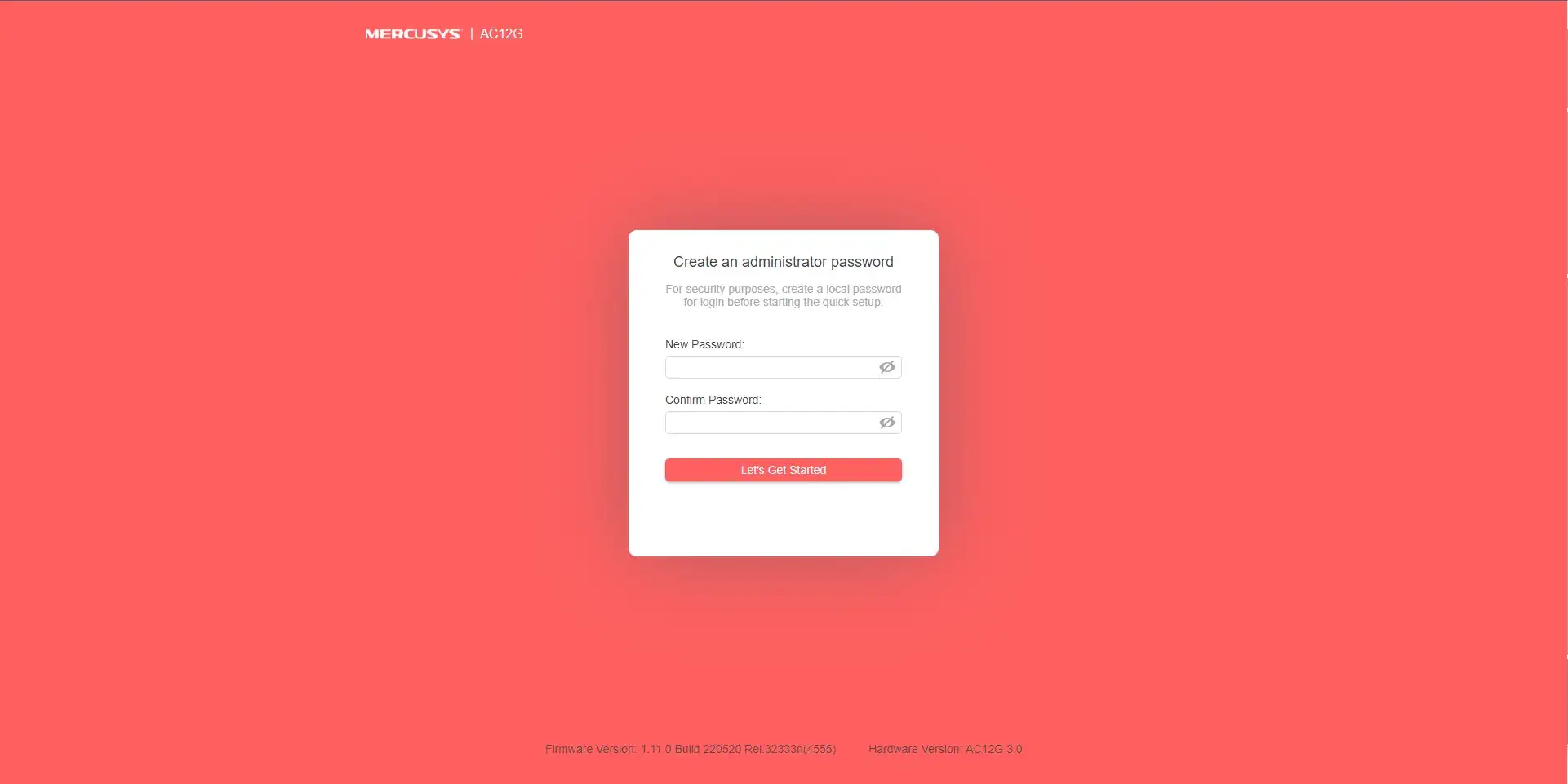
Mercusys przy pierwszym logowaniu do routera prosi o ustawienie złożonego hasła. Możesz to zmienić w
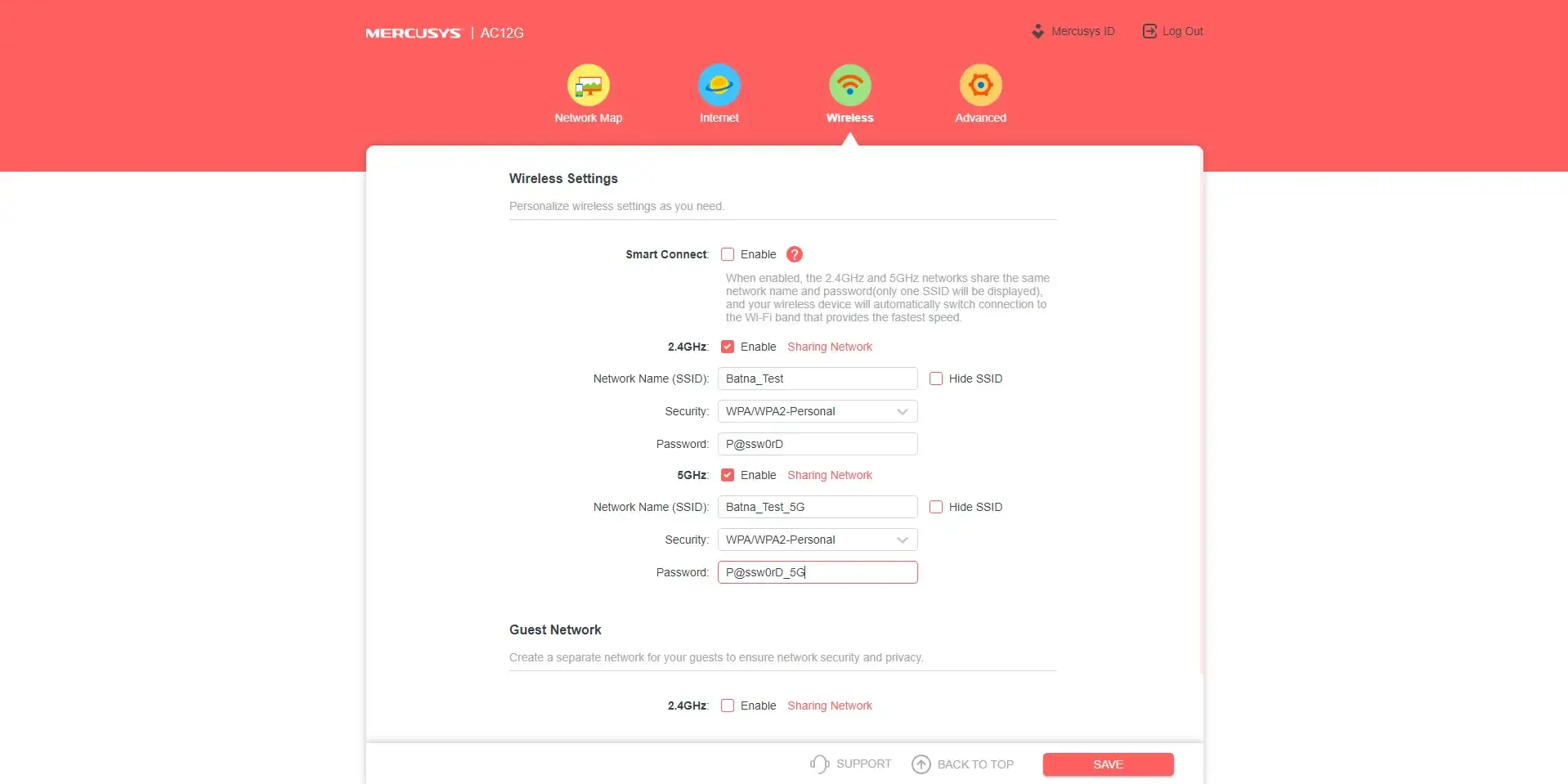
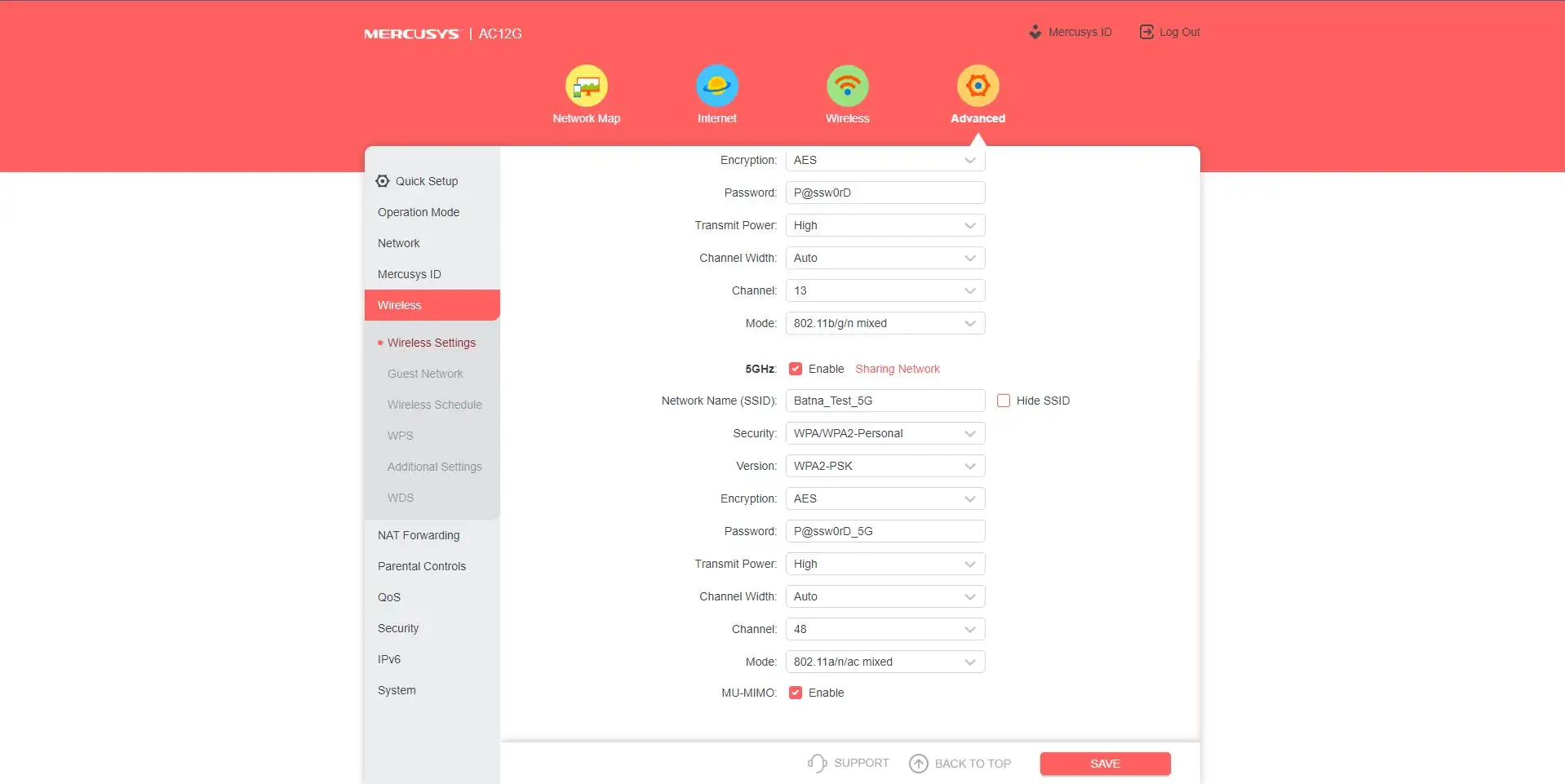
Advaced -> System -> Administration Jak widzimy, w zakładce Wireless możemy włączyć i wyłączyć sieć bezprzewodową, nadać jej nazwę oraz ustawić typ szyfrowania i hasło. Aby jednak ręcznie skonfigurować zaawansowane opcje sieci Wi-Fi, musimy przejść do zakładki Advanced -> Wireless -> Wireless Settings. W tym miejscu będziesz mógł skonfigurować, na jakich kanałach będzie pracować sieć Wi-Fi.
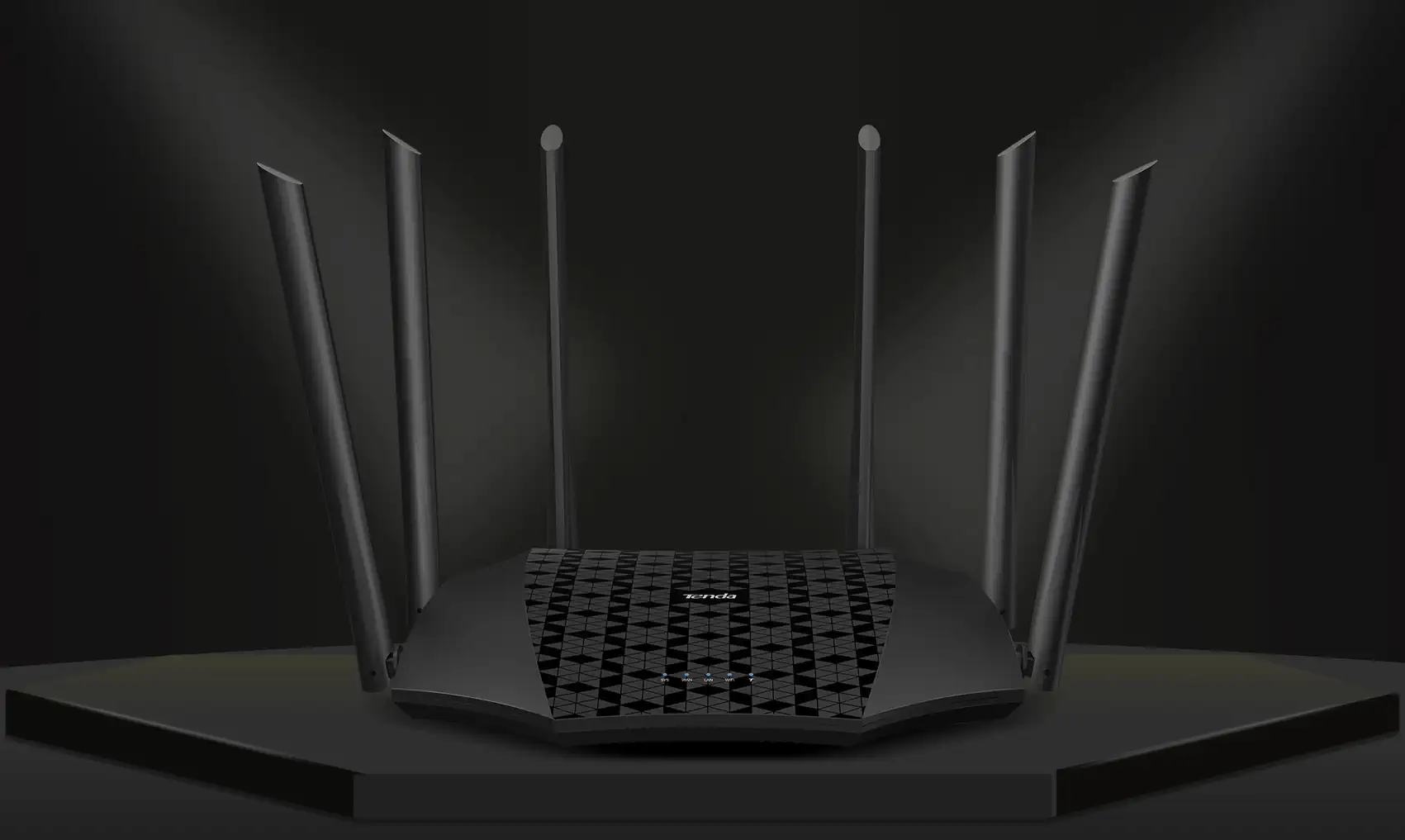
Tenda AC21
Tenda AC21 należy do klasy urządzeń AC2100, co automatycznie implikuje maksymalną zagregowaną prędkość dostępu do Internetu na poziomie
do 2033 Mb/s. Wraz ze stałym wzrostem liczby użytkowników Internetu w naszych mieszkaniach i pobieraniem coraz większego ruchu, rosną wymagania zarówno wobec pasma zewnętrznego, jak i urządzeń zapewniających dostęp do sieci.
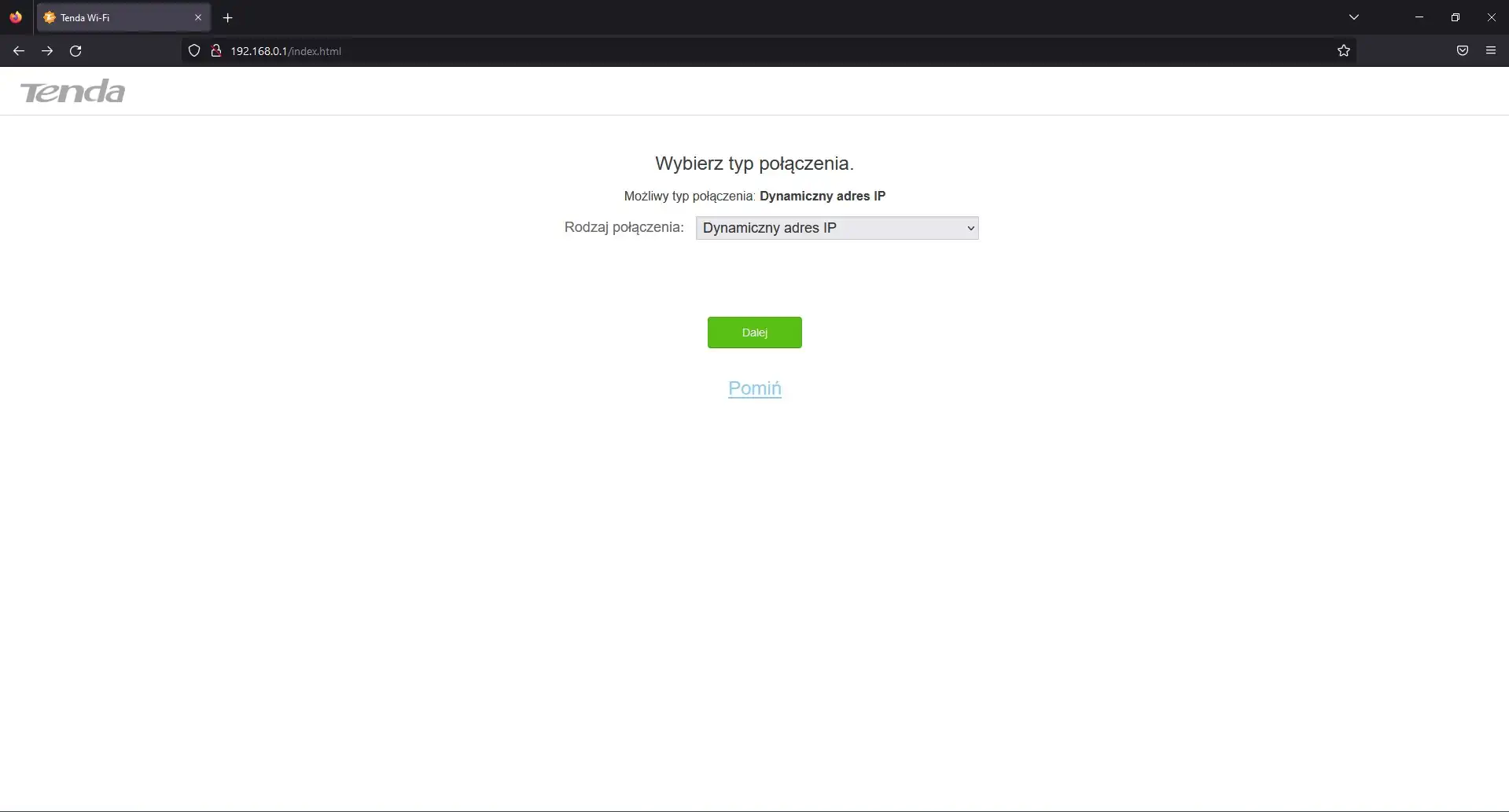
Przy pierwszym uruchomieniu urządzenie wita nas ekranem powitalnym. Kolejną rzeczą, o którą prosi nas router jest wybór rodzaju połączenia internetowego, jeśli nie wiesz jaki masz typ, możesz po prostu pominąć ten punkt. Kolejnym krokiem jest nadanie nam nazwy dla sieci Wi-Fi oraz ustalenie hasła dla niej i do logowania się w ustawieniach routera. Pola te mogą pozostać puste, ale
nie jest to w żadnym wypadku zalecane!
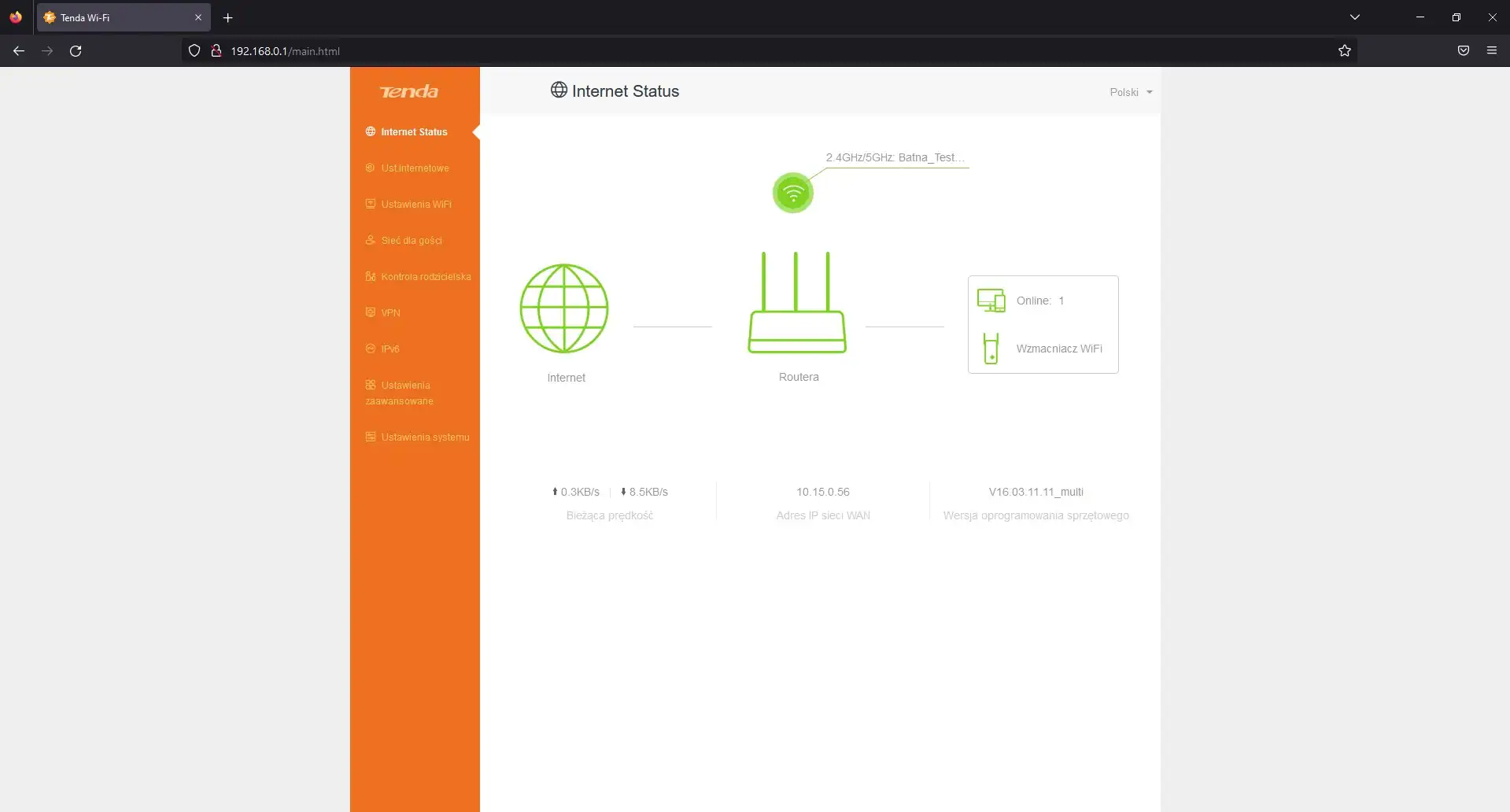
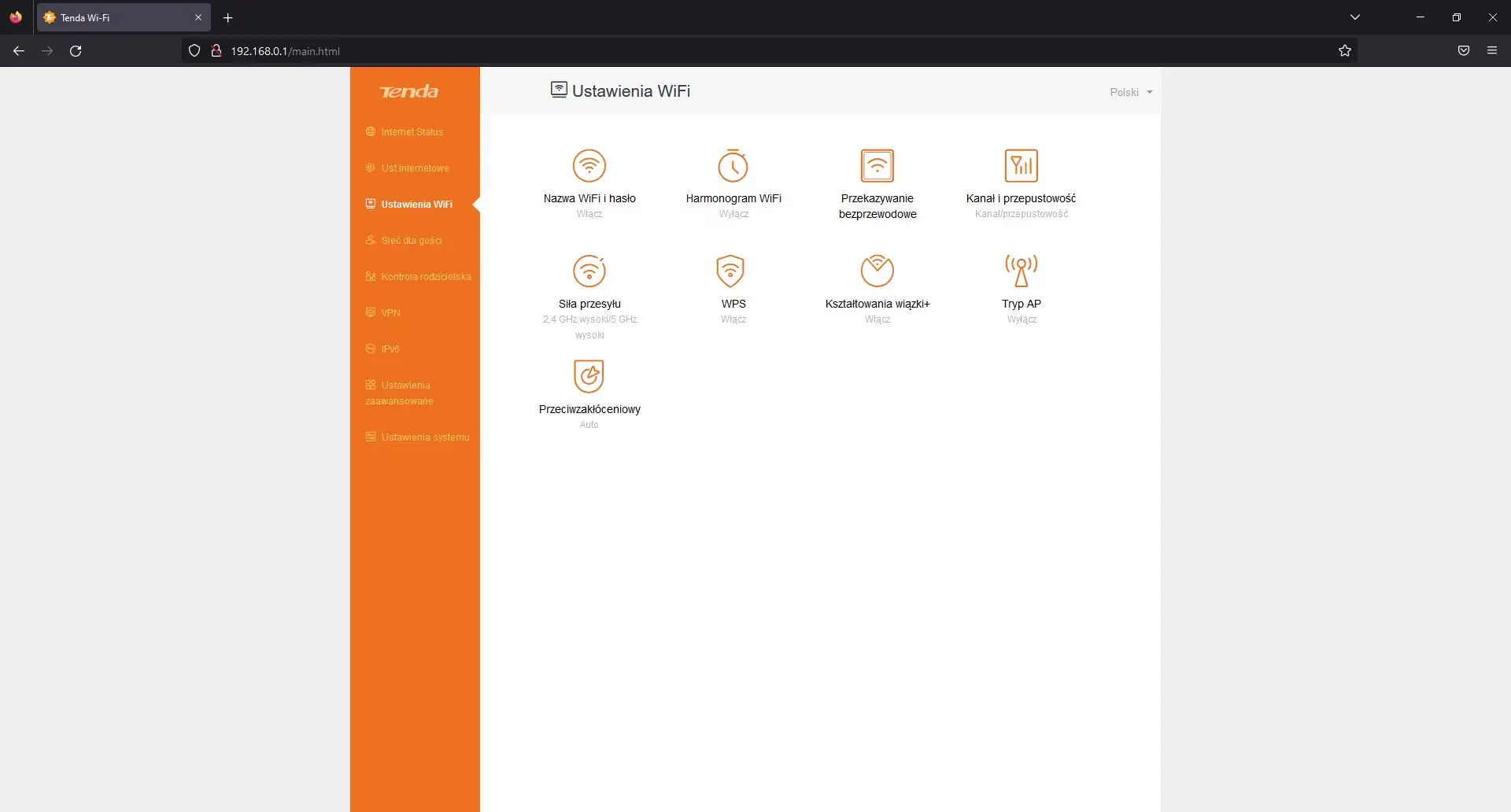
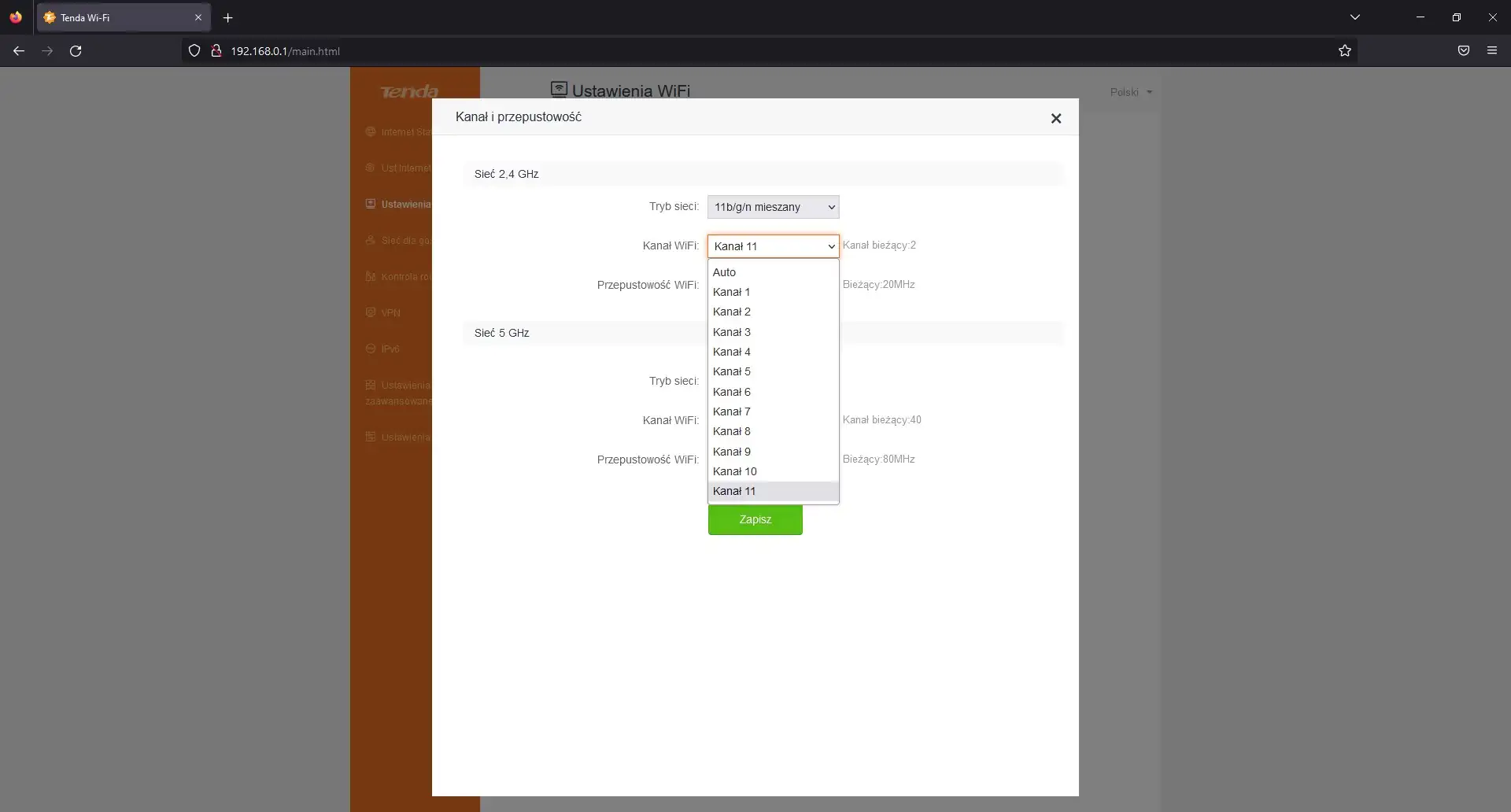
Router Tenda AC21 posiada również szereg ustawień i aplikacji takich jak kontrola rodzicielska, VPN i inne. Wszystkie ustawienia Wi-Fi znajdują się w zakładce "Konfiguracja Wi-Fi". Wszystkie zaawansowane i rozbudowane ustawienia znajdują się w tej zakładce i są dość łatwe do zmiany.
D-Link DIR-2150
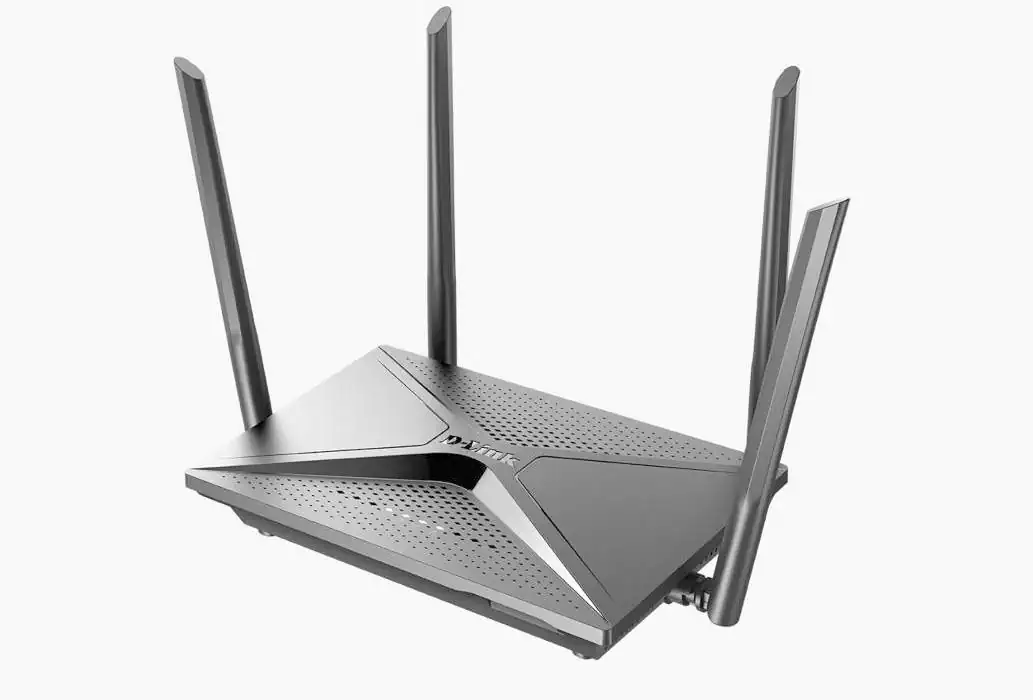
D-Link DIR-2150 to doskonały dwupasmowy router z wieloma funkcjami. Firma
D-Link jest obecna na rynku sieciowym od dłuższego czasu i ma bardzo silną pozycję na rynku. Dlatego nie ma wątpliwości co do jakości tych produktów. D-Link DIR-2150 ma ogromną garść funkcji, na przykład można podłączyć drukarkę do routera za pomocą kabla USB i drukować do niej bezpośrednio z telefonu lub innych urządzeń połączonych bezprzewodowo. Można też podłączyć dysk zewnętrzny i stworzyć domowy magazyn danych bez dodatkowych urządzeń. A to tylko kilka z funkcji, które potrafi ten router.
Przy pierwszym logowaniu router wita Cię i prosi o wciśnięcie przycisku "Start". Kolejnym krokiem jest wybranie opcji Advanced Setup i przejście do strony, na której zostaniemy poproszeni o podanie nowego hasła logowania do routera, a także nazwy sieci bezprzewodowej. Po wypełnieniu tych danych trafiamy na główną stronę urządzenia. W przypadku, gdy nagle chcesz zmienić hasło logowania do routera, przejdź do
System -> Configuration i zmień niezbędne dane.
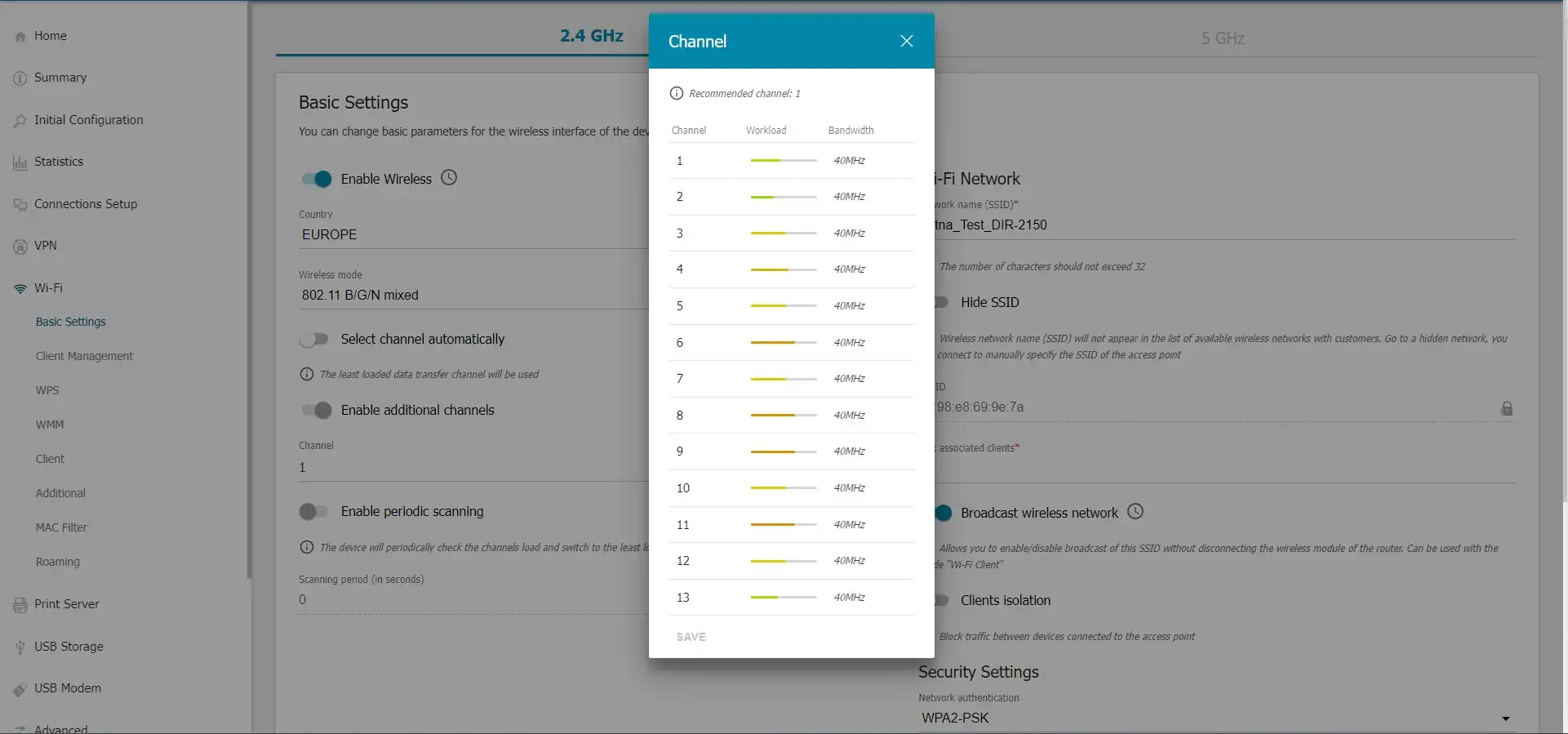
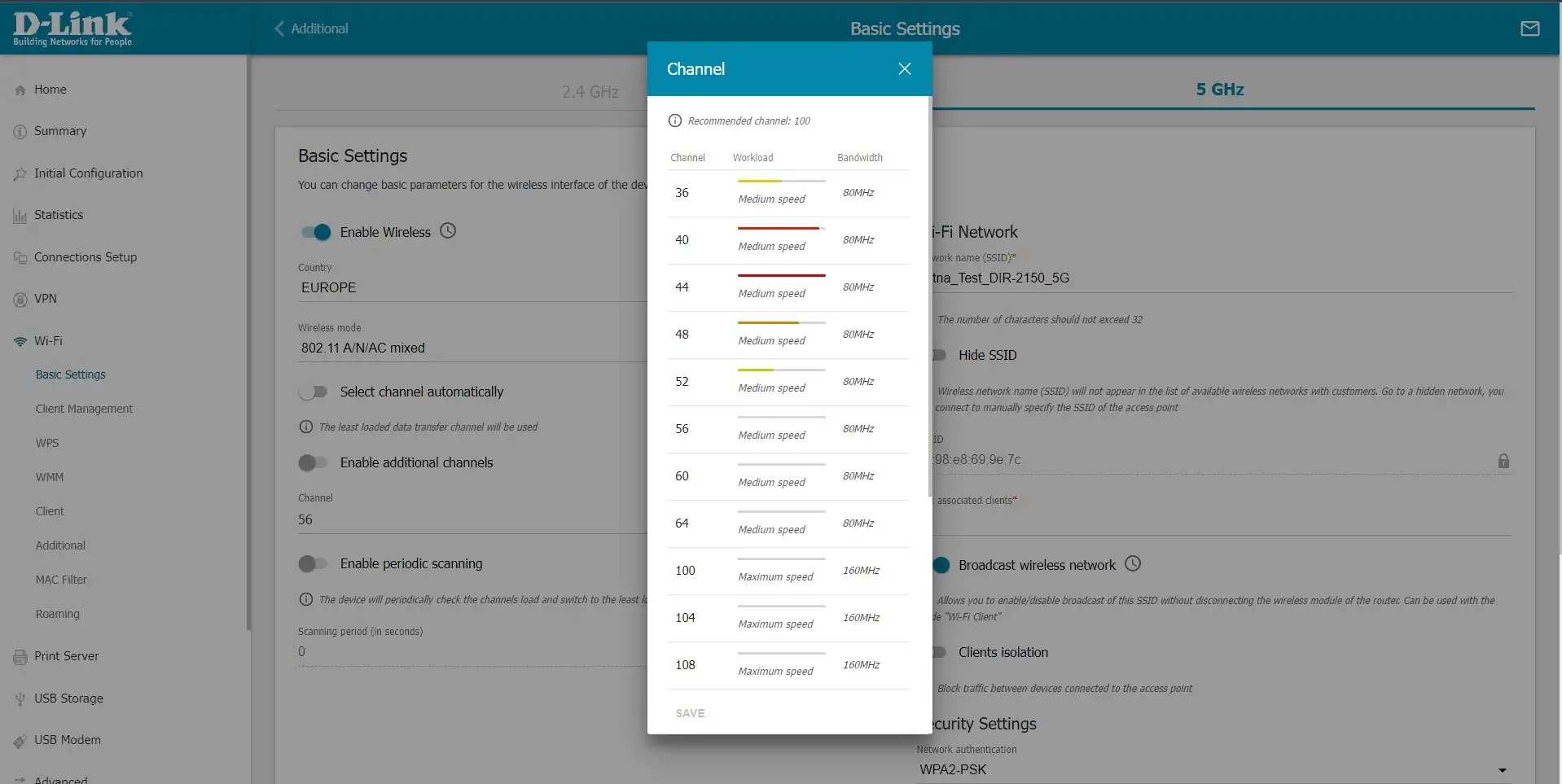
Jak już pisaliśmy wcześniej, D-Link jest na rynku sprzętu sieciowego od dawna i widać to wyraźnie w ilości ustawień i ich użyteczności. Aby więc zmienić kanał korzystania z sieci Wi-Fi, należy wejść w zakładkę Wi-Fi i wyłączyć parametr "Select channel automatically" w sieci 2,4 GHz, a następnie kliknąć wybierz kanał. W tym momencie router nie tylko zapyta Cię, z którego kanału chcesz skorzystać, ale także pokaże Ci, które kanały są najbardziej obciążone. W zależności od dostępnych kanałów wybierz ten najmniej zajęty. To samo można zrobić z częstotliwością 5 Ghz.
Totolink A330R
.
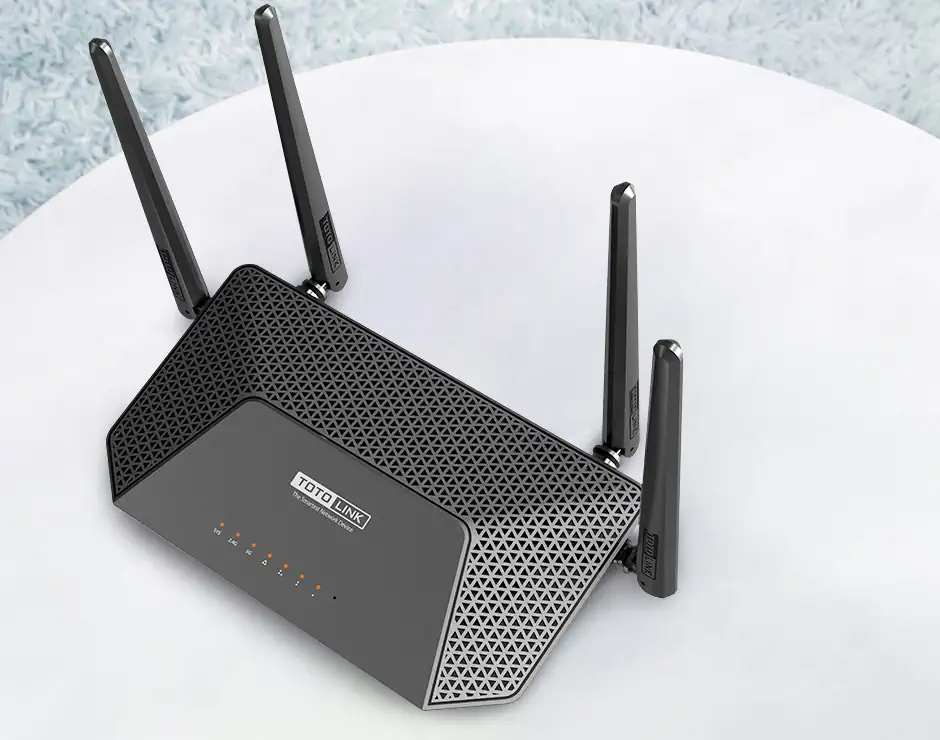
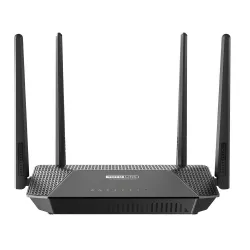
Totolink A3300R to prosty, niedrogi router, który spełnia dzisiejsze standardy dla Wi-Fi i gigabitowego internetu przewodowego. Jak wszystkie urządzenia
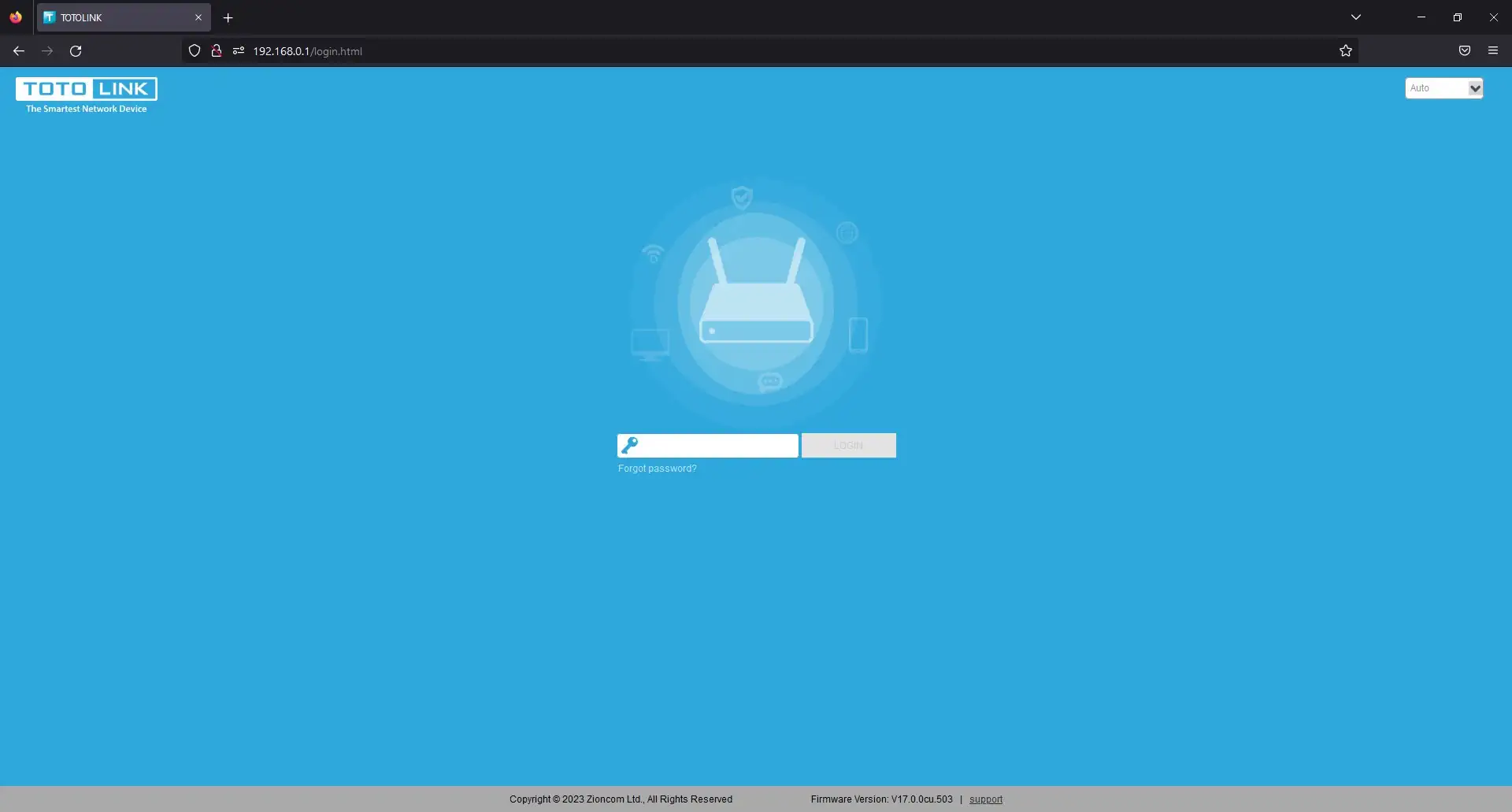
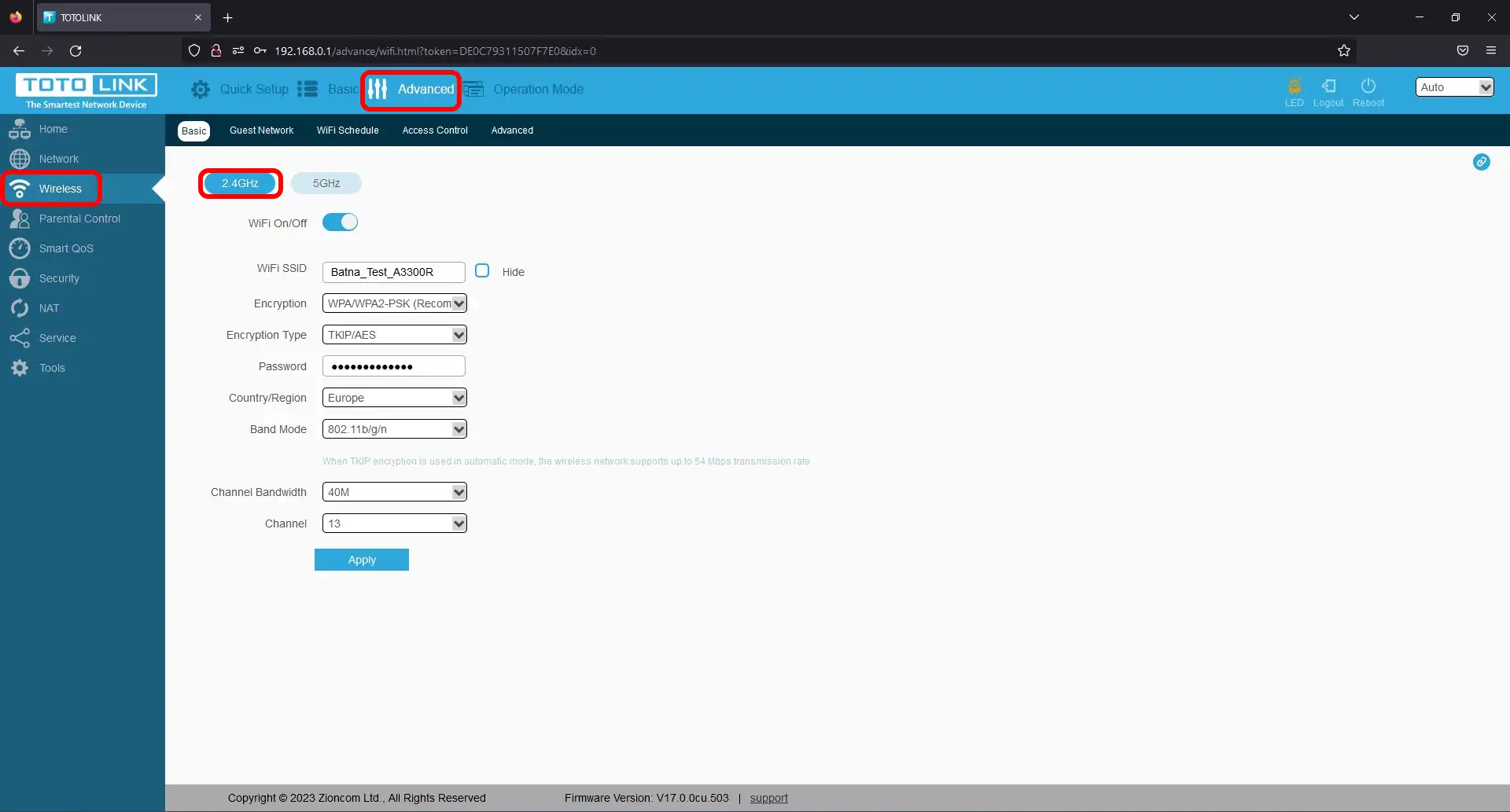
Totolink, router ten jest łatwy do podłączenia i skonfigurowania. Przy pierwszym logowaniu do 192.168.0.1 router poprosi Cię o podanie domyślnego hasła, które powinieneś natychmiast zmienić na bardziej złożone.
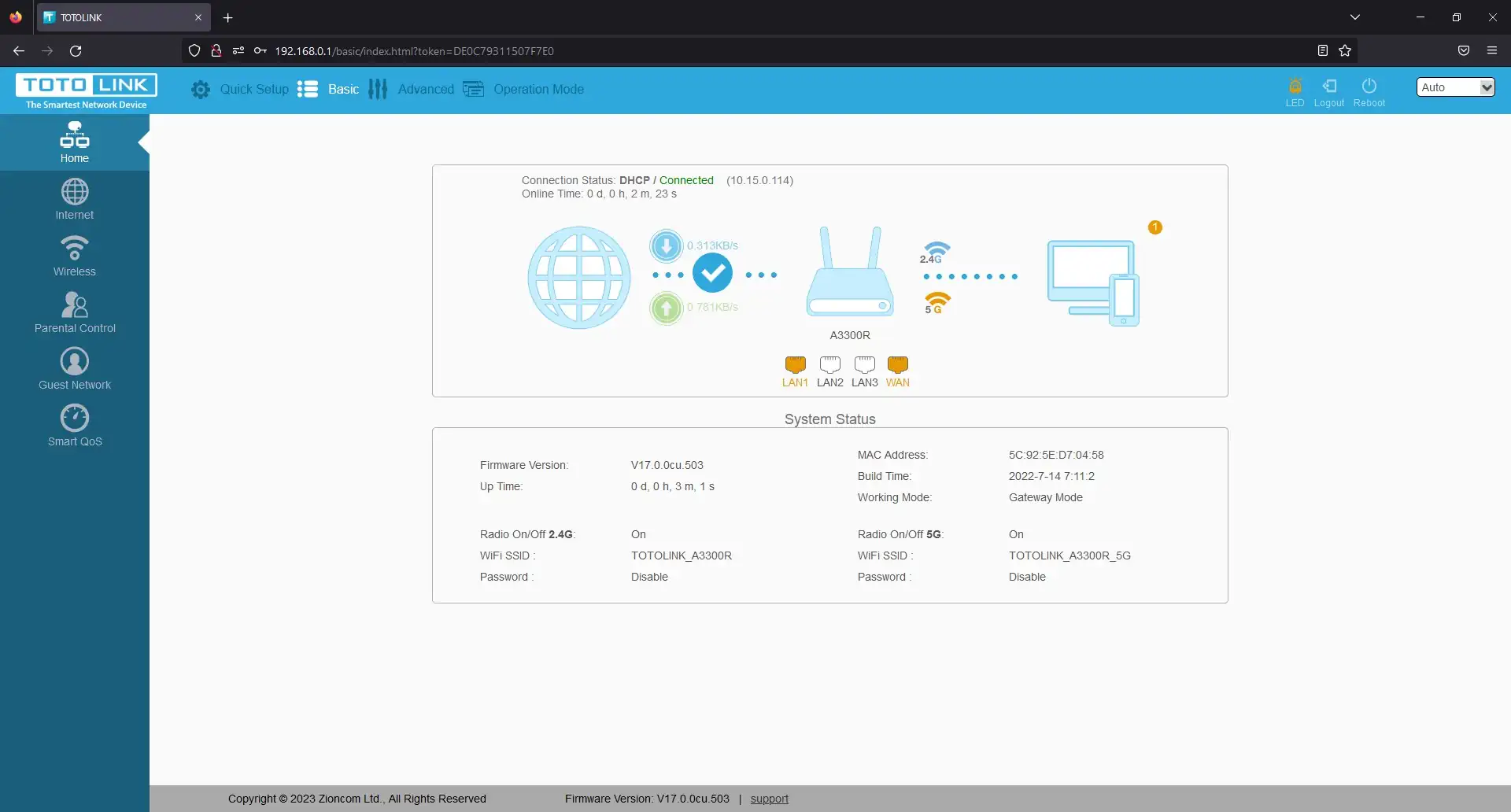
Konfiguracja sieci bezprzewodowej jest również dość prosta. Wszystkie niezbędne ustawienia znajdziemy w zakładce Advaced -> Wireless, a już teraz można skonfigurować sieć Wi-Fi 2,4GHz i 5GHz.
Podsumowanie
Jak widać - konfiguracja różnych routerów nie jest tak naprawdę trudna, trzeba tylko dowiedzieć się, gdzie na danym routerze znajdują się te same ustawienia. A to tylko kilka ustawień, które pomogą Ci zabezpieczyć dane w sieci domowej i usprawnić działanie sieci bezprzewodowej. Jest jeszcze ogromna liczba routerów, których nie uwzględniliśmy w tym artykule, który i tak jest już spory do przejrzenia i przeczytania. Można jeszcze pokazać i opowiedzieć o wielu funkcjach routerów, takich jak ustawianie kontroli rodzicielskiej, gościnny dostęp do sieci Wi-Fi, rozszerzanie sieci lokalnej na więcej urządzeń, planowanie włączania i wyłączania sieci bezprzewodowej... Każda z tych funkcji wymaga jednak osobnego artykułu. Jeśli jesteście zainteresowani takimi artykułami, napiszcie na naszym
FORUM co chcielibyście zobaczyć w przyszłych postach, testach czy poradnikach.