



Jak zmienić hasło w ONT Huawei?
Poniżej przedstawię w kilku krokach jak zmienić domyślne hasło administratora na urządzeniach ONT z rodziny Huawei.
Procedurę wykonamy na urządzeniu Huawei Echolife Hg8546M.
Domyślnie ustawienia logowania dla administratora są następujące:
User: telecomadmin
Password: admintelecom
W pierwszej kolejności musimy ustawić na naszej karcie sieciowej adres z podklasy 192.168.100.0/24 np. 192.168.100.111 netmask 255.255.255.0
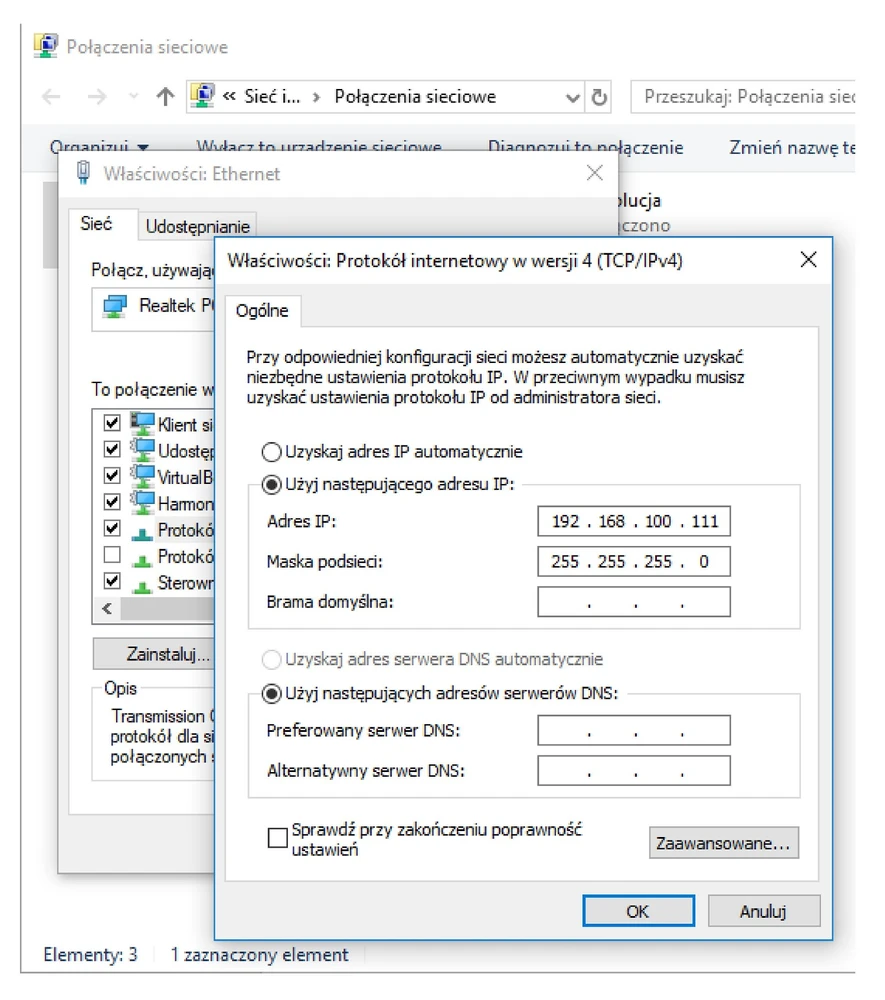
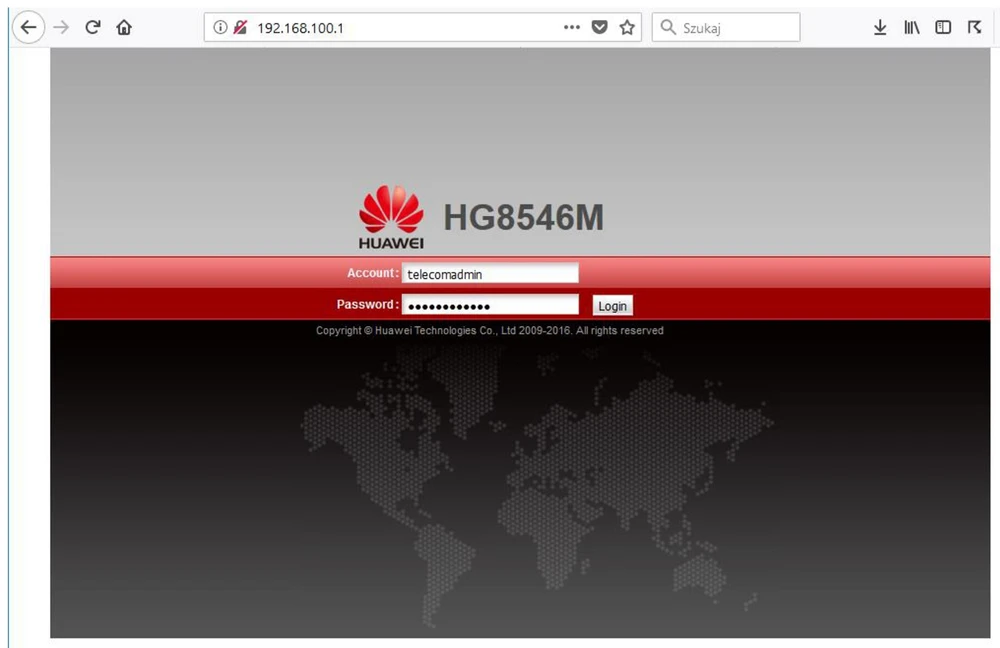
Następnie możemy się zalogować na ONT po adresie 192.168.100.1 używając domyślnych danych logowania administratora (telecomadmin/admintelecom)
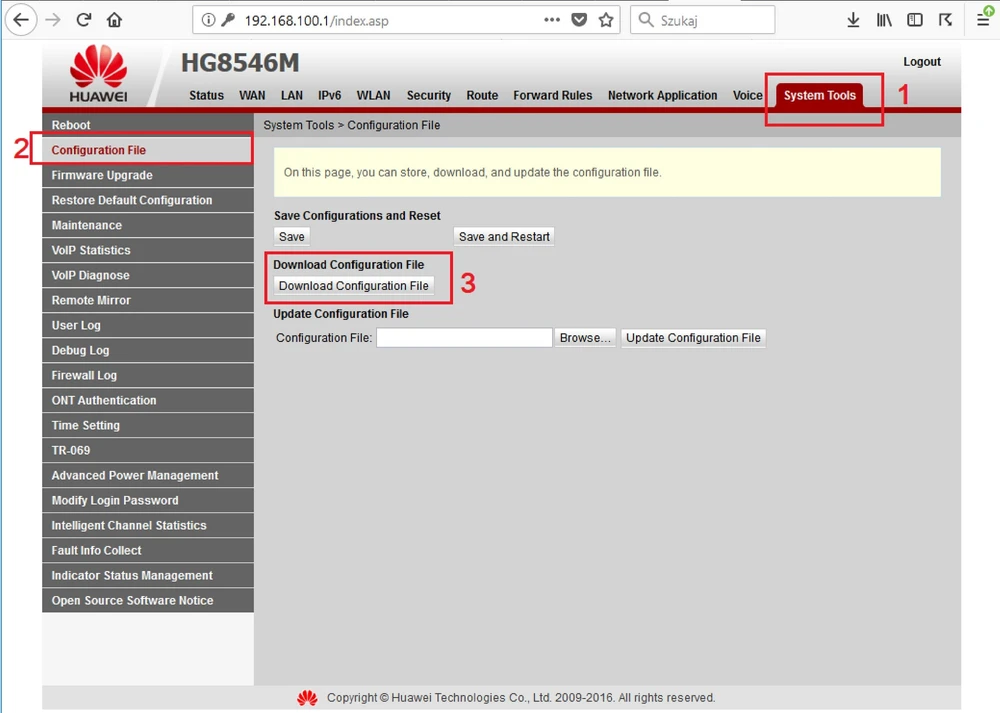
Przechodzimy do zakładki System Tools (1) -> Configuration File (2) i pobieramy bieżący plik konfiguracyjny hw_ctree.xml -> Download Configuration File (3).
Pobrany plik otwieramy przy pomocy edytora Notepad++ (jako że jest darmowy) i wyszukujemy linie związaną z użytkownikiem „telecomadmin”
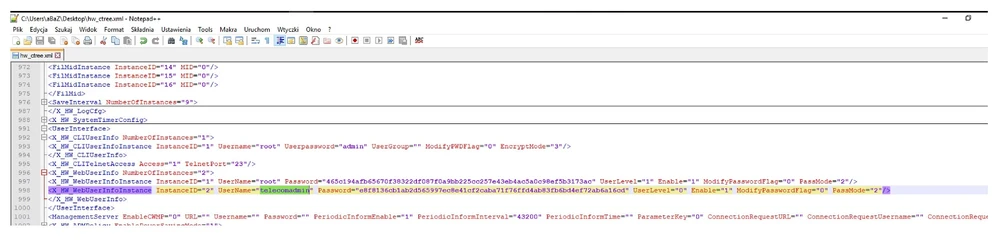
Należy pamiętać, że hasło w polu „Password” jest podwójnie zahashowane – MD5 i SHA256, w związku z tym nowe hasło musimy podobnie przygotować.
Aby to wykonać wchodzimy na stronę http://www.timestampgenerator.com/tools/md5-generator/ gdzie wygenerujemy nasze nowe hasło przy pomocy MD5 hash
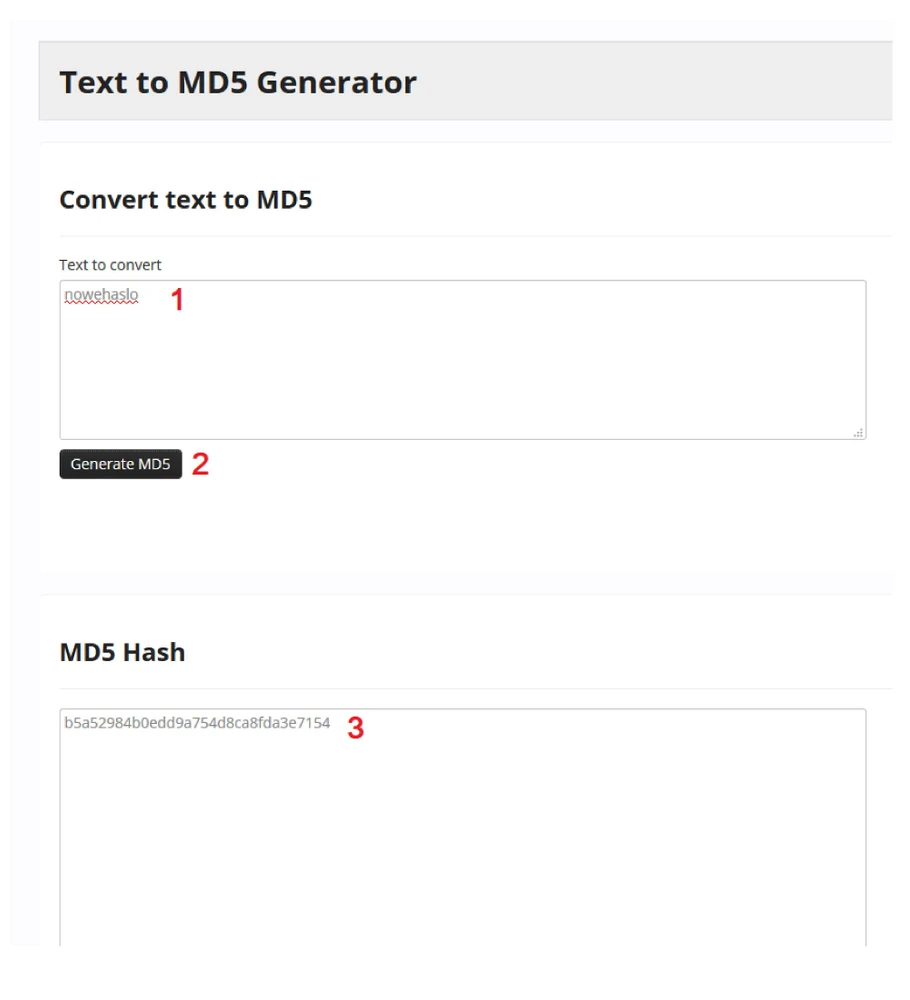
Powstały ciąg znaków (3) kopiujemy i przechodzimy na kolejną stronę http://www.timestampgenerator.com/tools/sha256-generator/ gdzie wklejamy uzyskany ciąg (4) i generujemy z niego SHA256 hash (5).
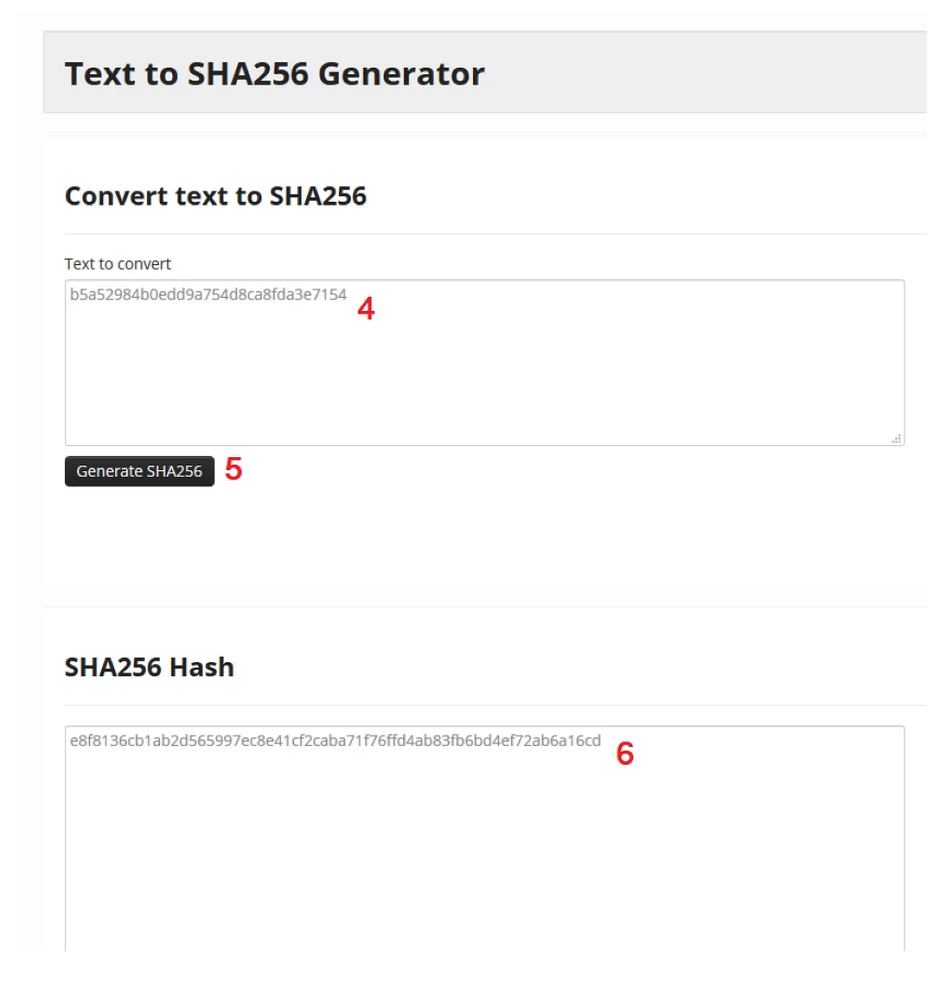
Powstały hash SHA256 (6) wklejamy do naszego pliku konfiguracyjnego w polu „Password” użytkownika „telecomadmin”

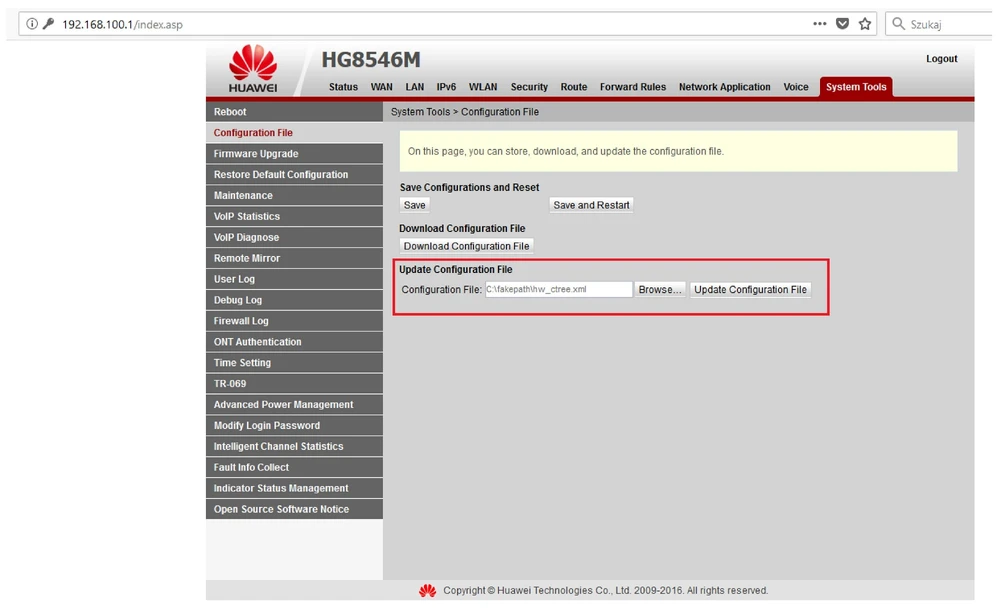
i ponownie wgrywamy plik konfiguracyjny na nasze urządzenie klikając Update Configuration File.
Po poprawnym wgraniu nowego pliku konfiguracyjnego urządzenie automatycznie się zrestartuje….
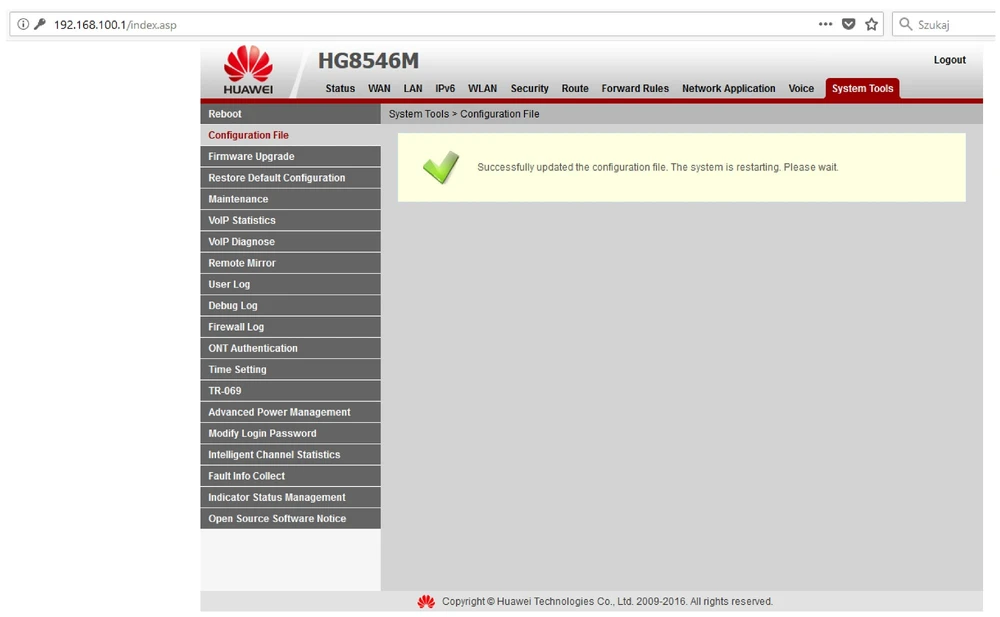
I gotowe! Po ponownym uruchomieniu możemy już zalogować się na nasze Echolife Hg 8546M przy pomocy nowych danych logowania.
Autor:
Leszek Błaszczyk
Zapraszamy również do dyskusji na naszym FORUM
https://www.forum.batna24.com/