



Przełączniki Unifi - konfiguracja Layer3 (routing)

W niniejszym poradniku, przedstawimy w kilku krokach konfigurację prostego routingu Layer3, w oparciu o przełączniki UniFi. Oczywiście należy pamiętać, że nie wszystkie switche UniFi obsługują wsparcie sprzętowe routingu w L3. W naszym przypadku, konfigurację wykonamy w oparciu o przełącznik UniFi USW-Pro-48-Poe. Poniżej schemat poglądowy konfiguracji naszej topologii.
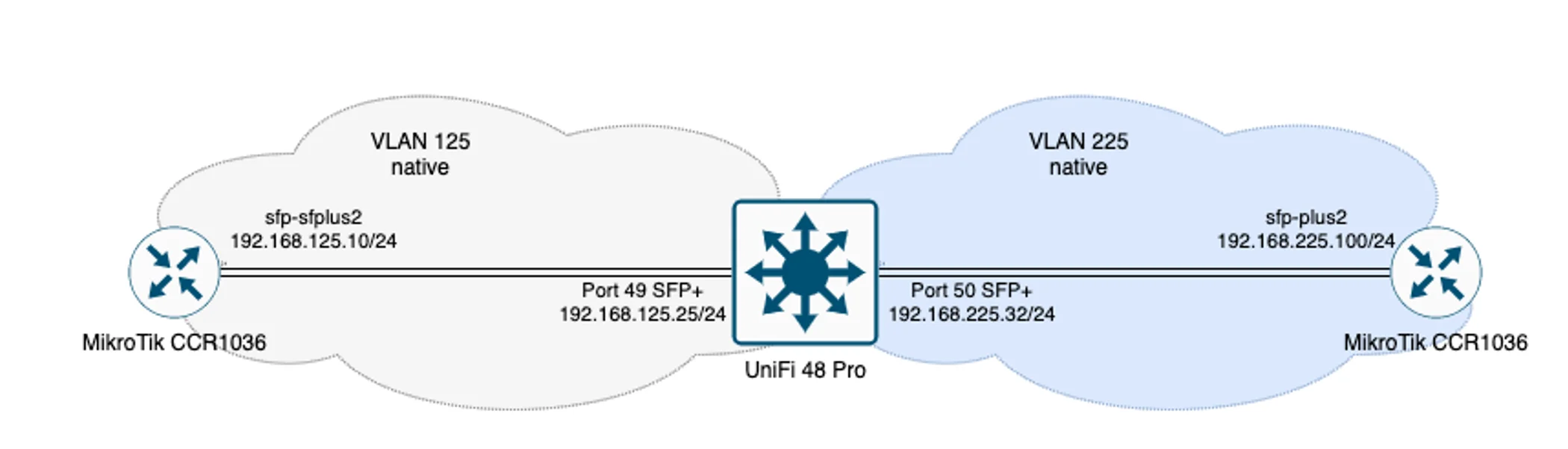
Oczywiście jest to koncepcyjny schemat konfiguracji, wszystko zależy od konkretnej topologii sieci. W naszym przypadku bazujemy na dwóch Mikrotikach CCR1036-8G-2S+EM oraz jak już wcześniej wspomniałem przełączniku UniFi USW-Pro-48-Poe.
Same VLANy, które utworzymy w naszej sieci, będą "natywne" dla portów, do których zostały przypisane. Czyli względem siebie będą obsługiwać ruch nietagowany.
Same VLANy, które utworzymy w naszej sieci, będą "natywne" dla portów, do których zostały przypisane. Czyli względem siebie będą obsługiwać ruch nietagowany.
Konfiguracja kontrolera UniFi
Zatem, nie tracąc czasu, zabieramy się za konfigurację naszego kontrolera UniFi. Konfigurację przedstawimy w formie graficznej, co będzie bardziej czytelne i pomocne w szybkiej konfiguracji.
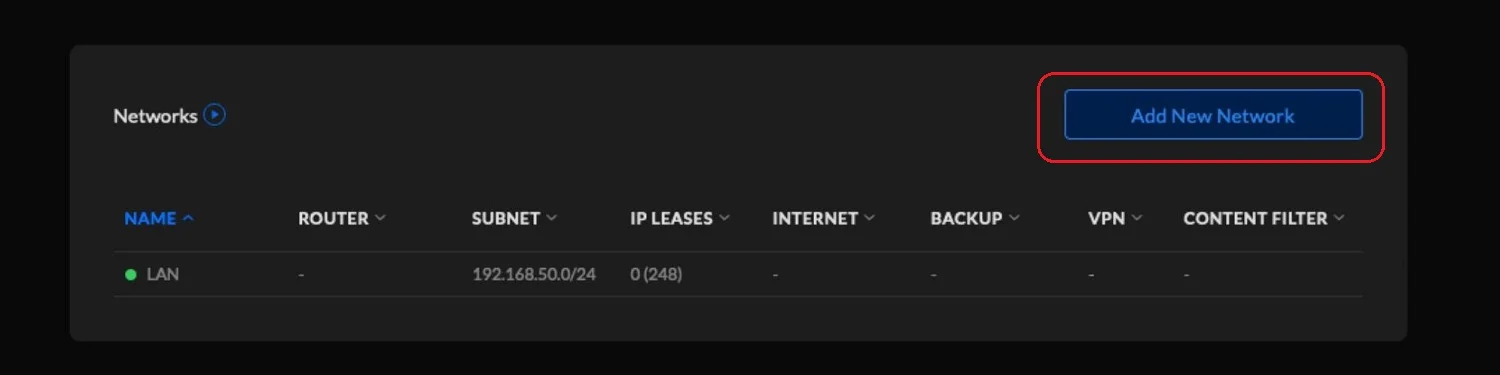
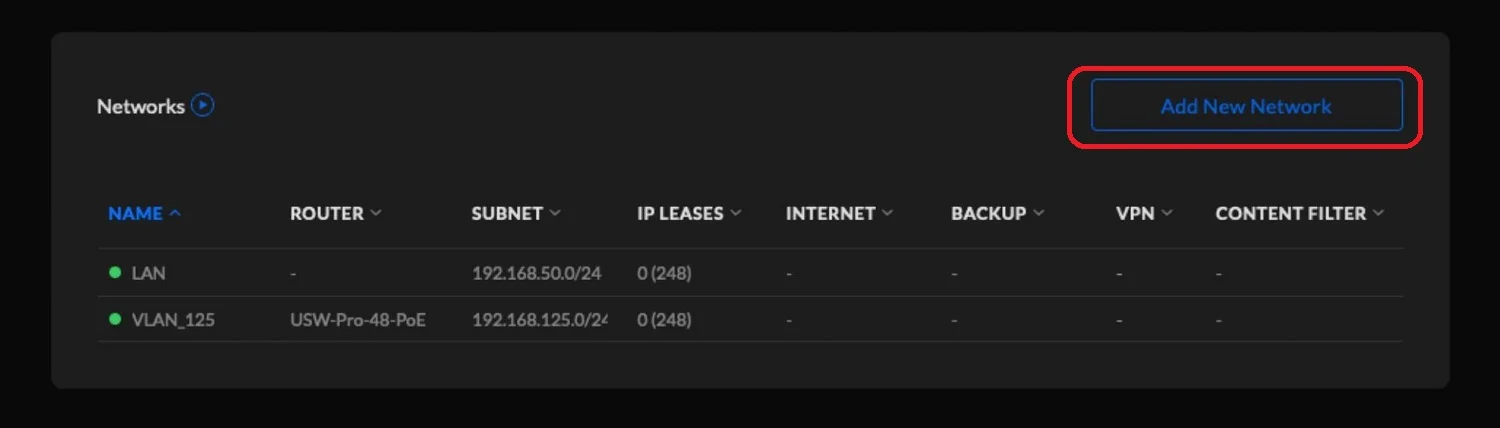
Zaczynamy od kontrolera UniFi, na którym tworzymy nowe podsieci VLAN.
Zaczynamy od kontrolera UniFi, na którym tworzymy nowe podsieci VLAN.
Na switchu UniFi tworzymy nowy VLAN 125
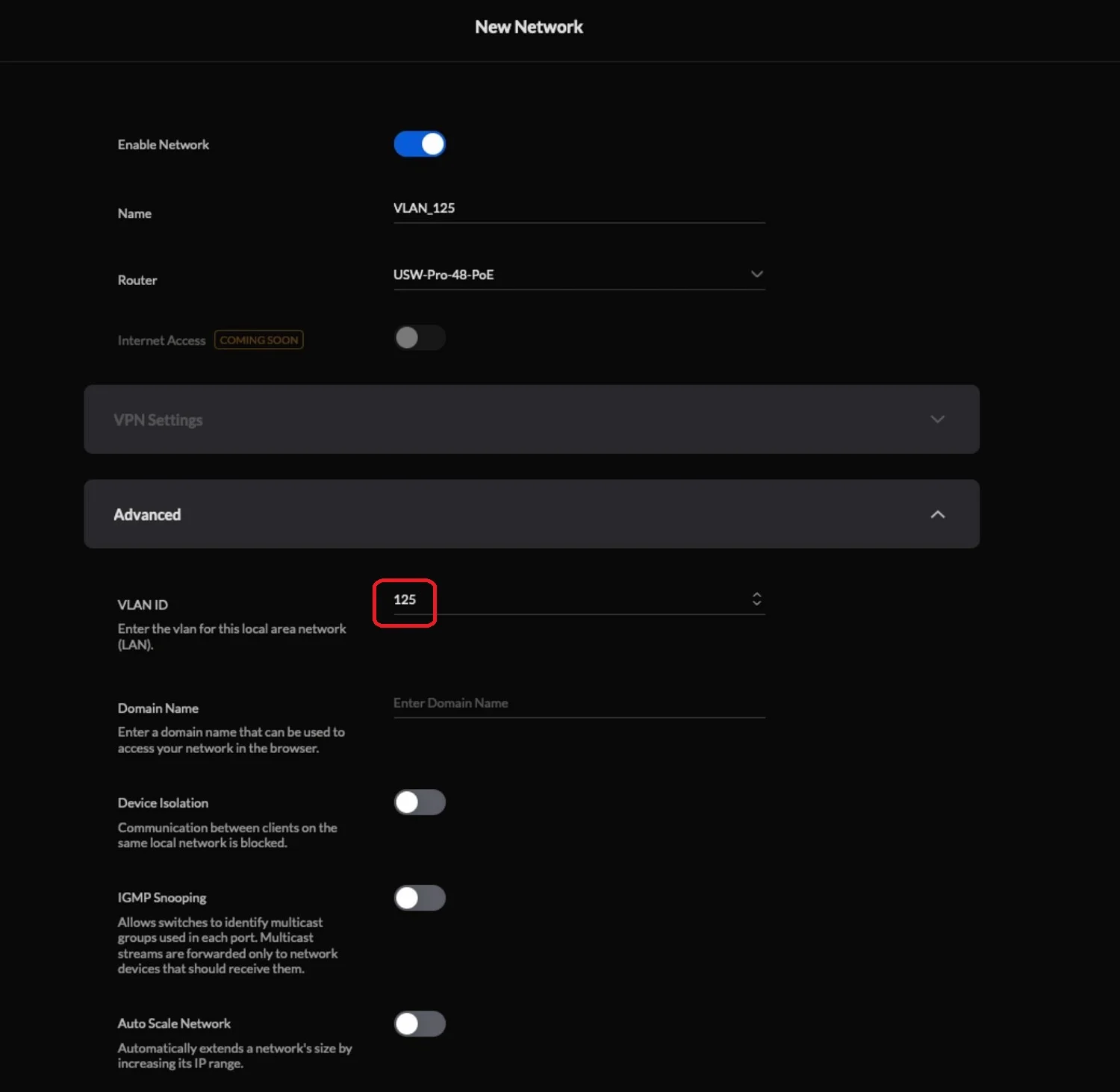
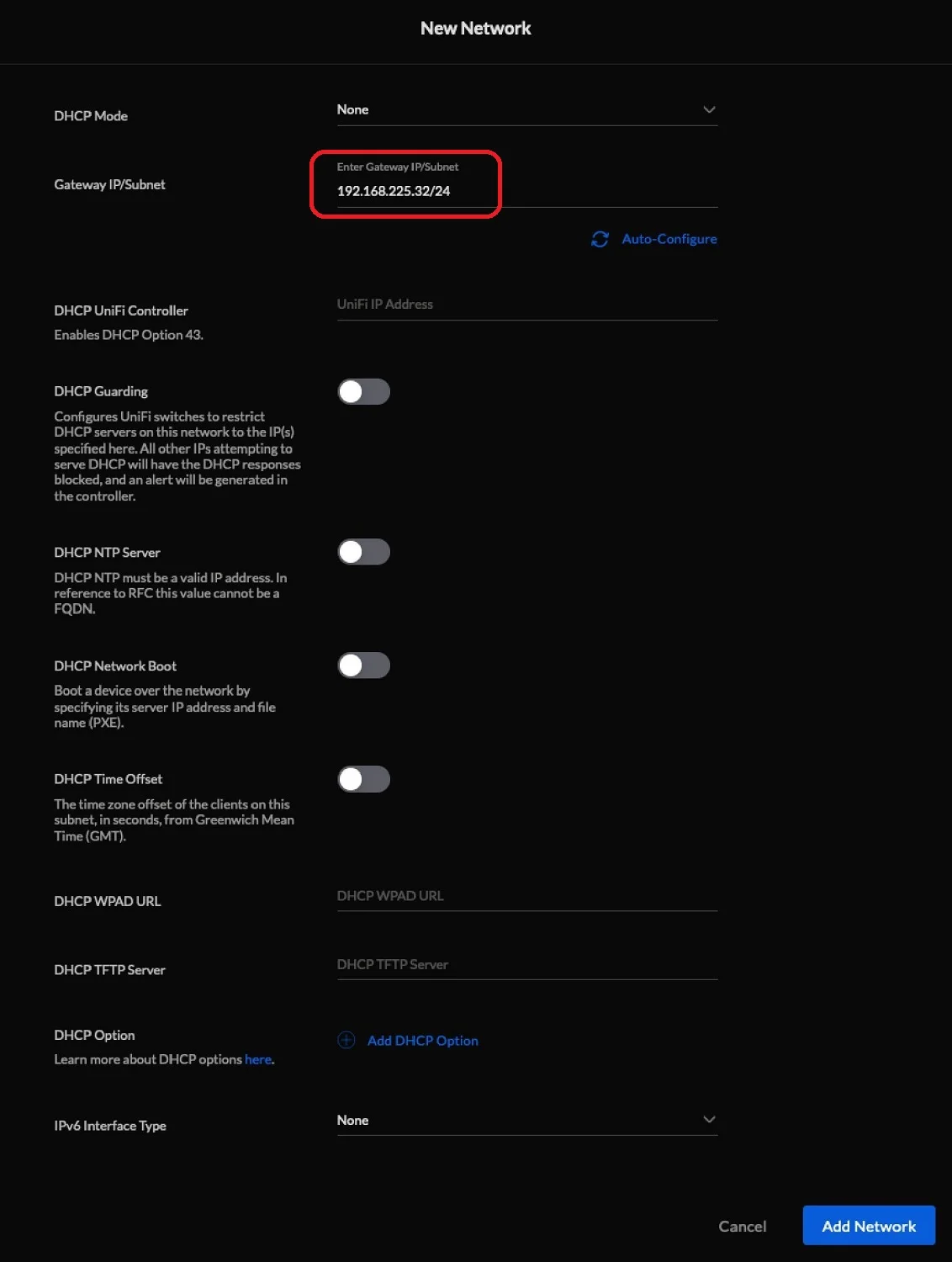
Dla VLAN 125 ustawiamy domyślną bramę, która w naszym przypadku ma adres 192.168.125.25
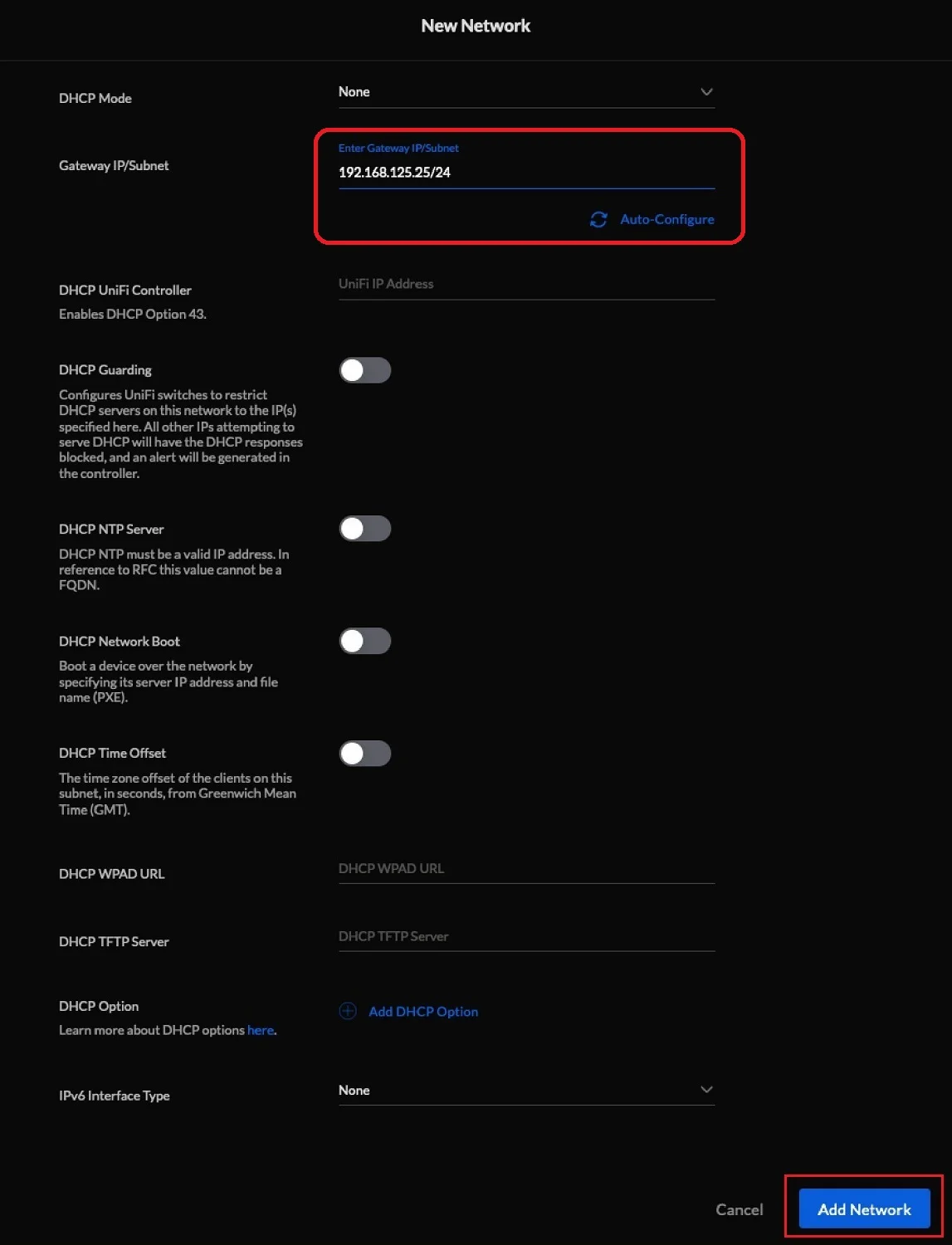
Na switchu UniFi tworzymy drugi VLAN 225
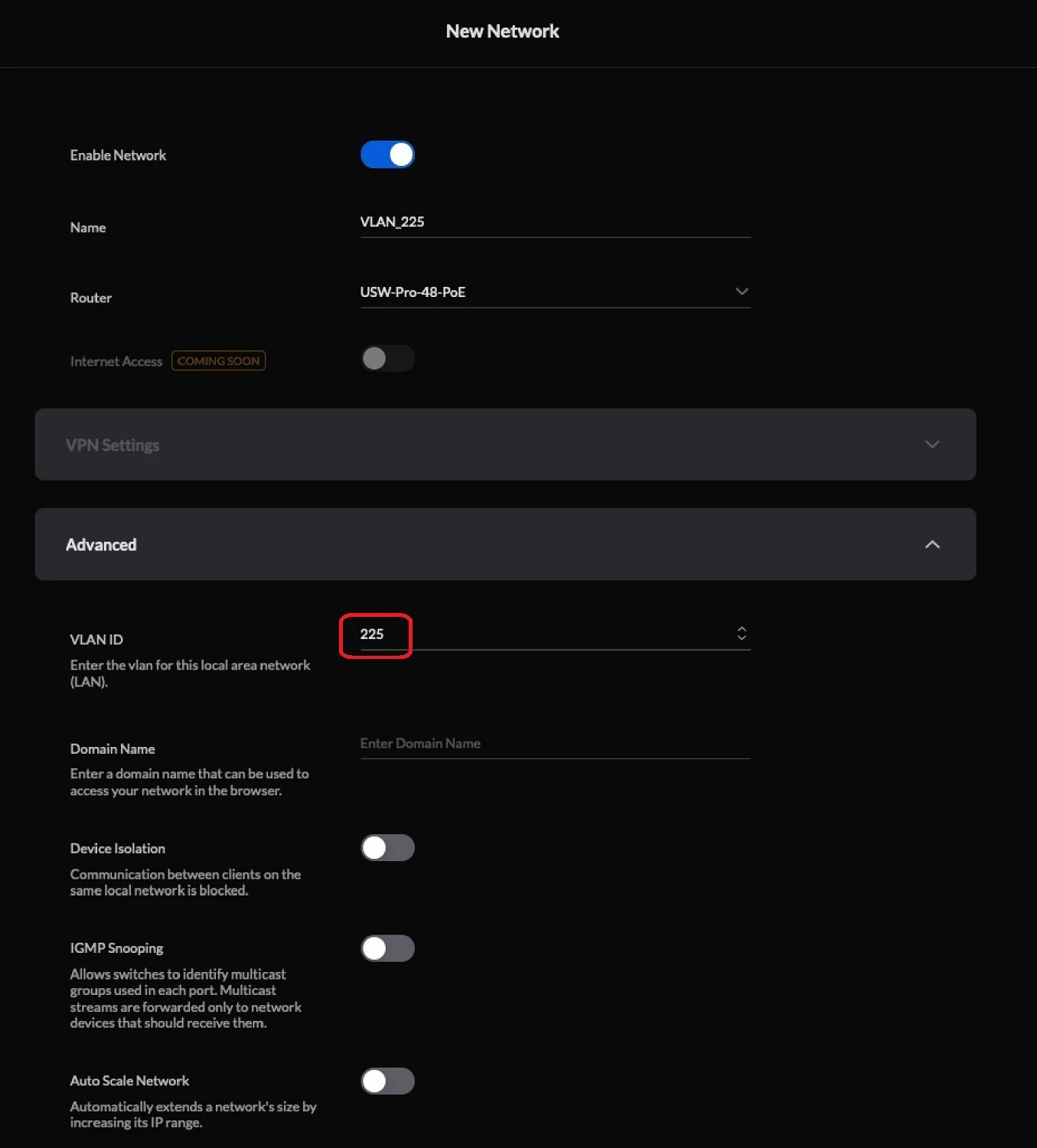
Dla VLAN 225 ustawiamy domyślną bramę na 192.168.225.32
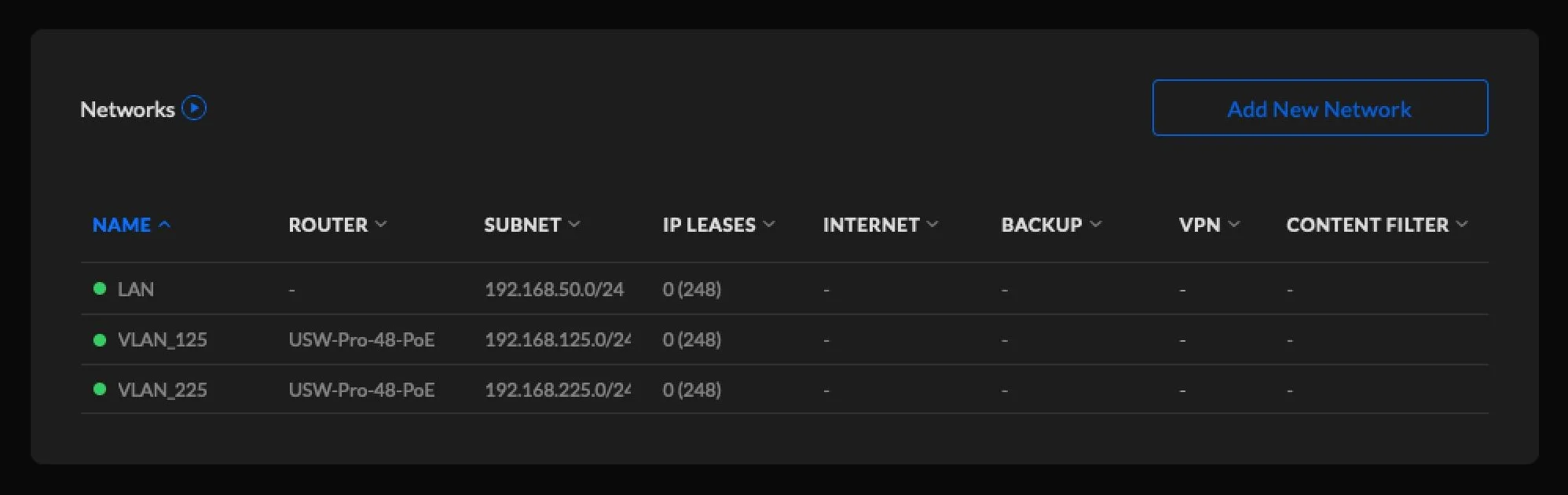
Po skonfigurowaniu wszystkich podsieci VLAN, konfiguracja na naszym switchu UniFi powinna wyglądać tak:
Konfiguracja switcha UniFi
Przejdźmy zatem to właściwej konfiguracji switcha UniFi. Oczywiście urządzenie musi być wcześniej zaadoptowane w naszym kontrolerze oraz zaktualizowane do najnowszego oprogramowania.
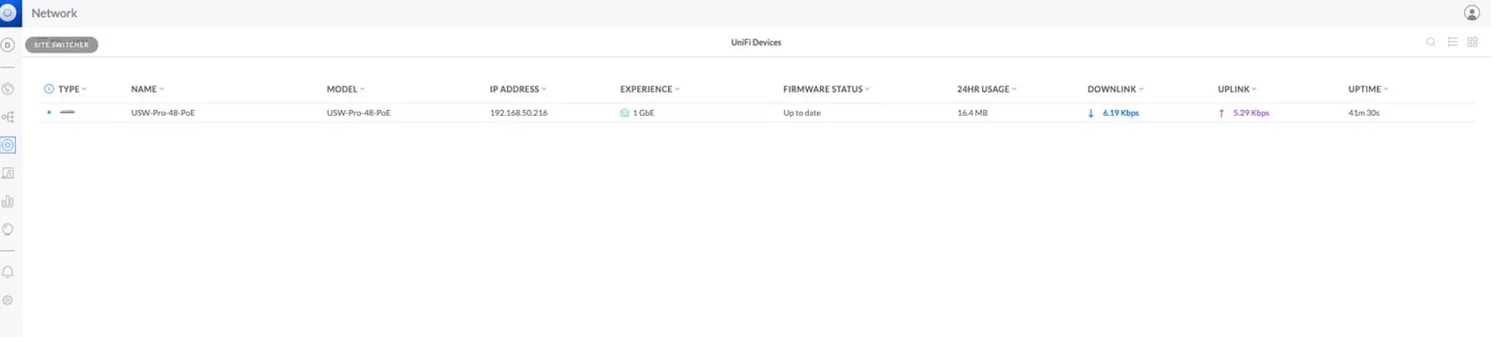
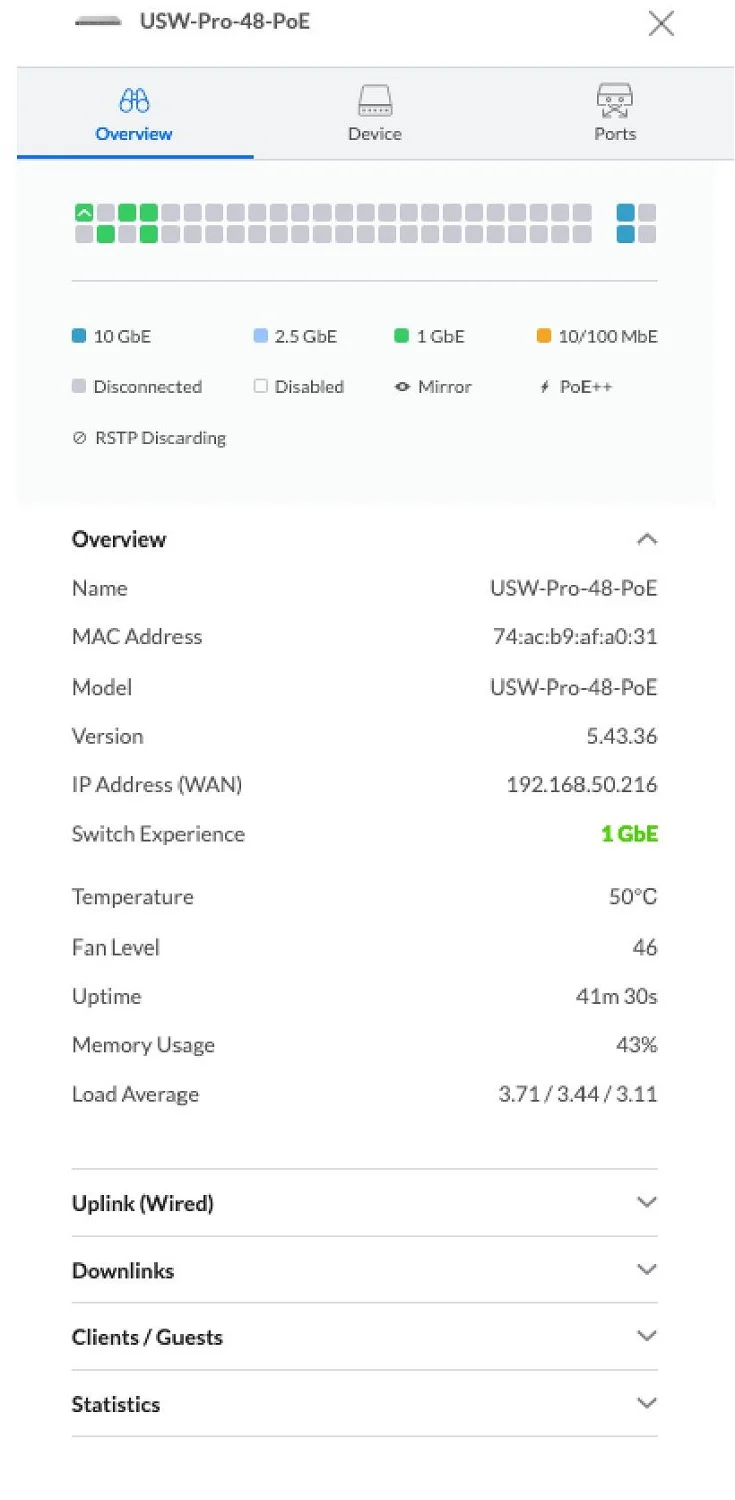
Przechodzimy do konfiguracji portów naszego przełącznika.
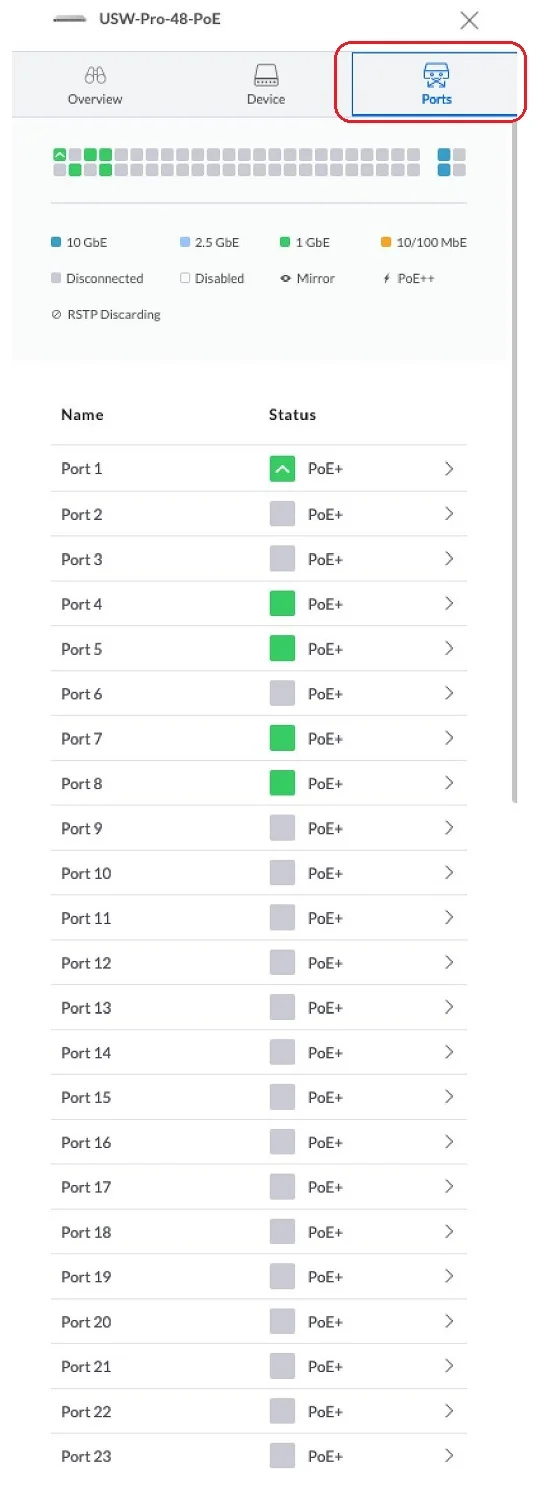
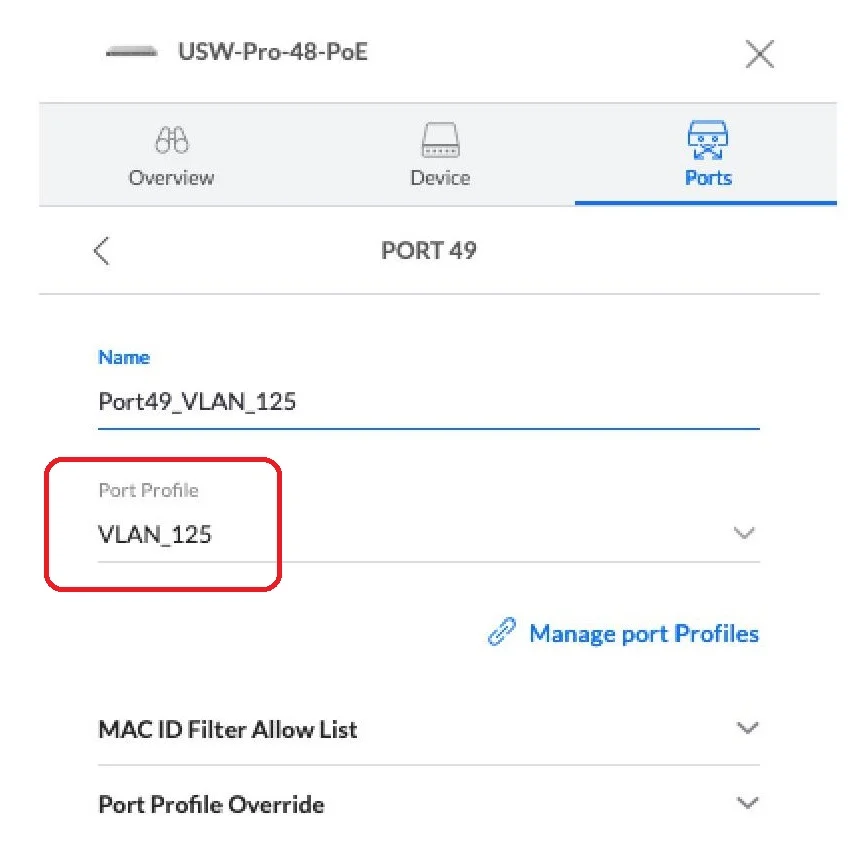
Konfigurujemy port 49 naszego przełącznika dla VLAN 125

Następnie wybieramy profil vlan, w naszym przypadku VLAN_125, który został wcześniej utworzony w kontrolerze.
Kolejno, konfigurujemy port 50 naszego przełącznika. Wybieramy odpowiedni profil vlan VLAN_225.
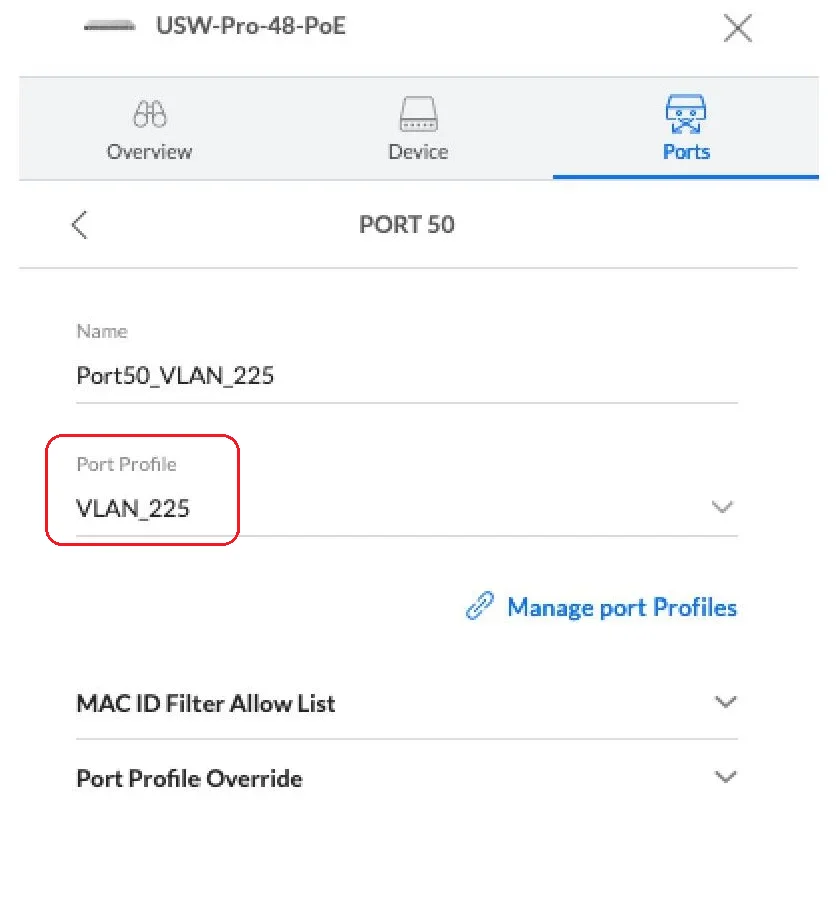
I generalnie, jeśli chodzi o konfigurację portów na naszym przełączniku, to wszystko. Po poprawnej konfiguracji, porty 49 i 50 powinny wyglądać następująco:
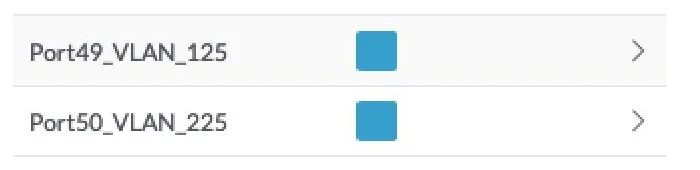
Konfiguracja Mikrotik CCR1036
Jak widzicie, konfiguracja przełącznika Unifi, nie wymagała zbyt wiele zachodu. Natomiast aby wykazać, że nasz routing jest poprawnie skonfigurowany i że w ogóle działa, skonfigurujemy dwa Mikrotiki CCR1036. Zgodnie z naszym schematem, skonfigurujemy w kolejności "PRAWY" oraz "LEWY" Mikrotik.
"PRAWY" Mikrotik jest skonfigurowany w następujący sposób:
"PRAWY" Mikrotik jest skonfigurowany w następujący sposób:
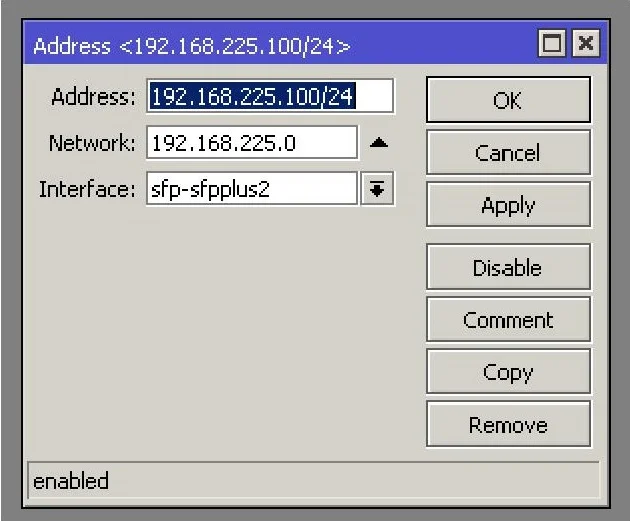
I może pingować adres IP przypisany do portu 50 naszego przełącznika UniFi.
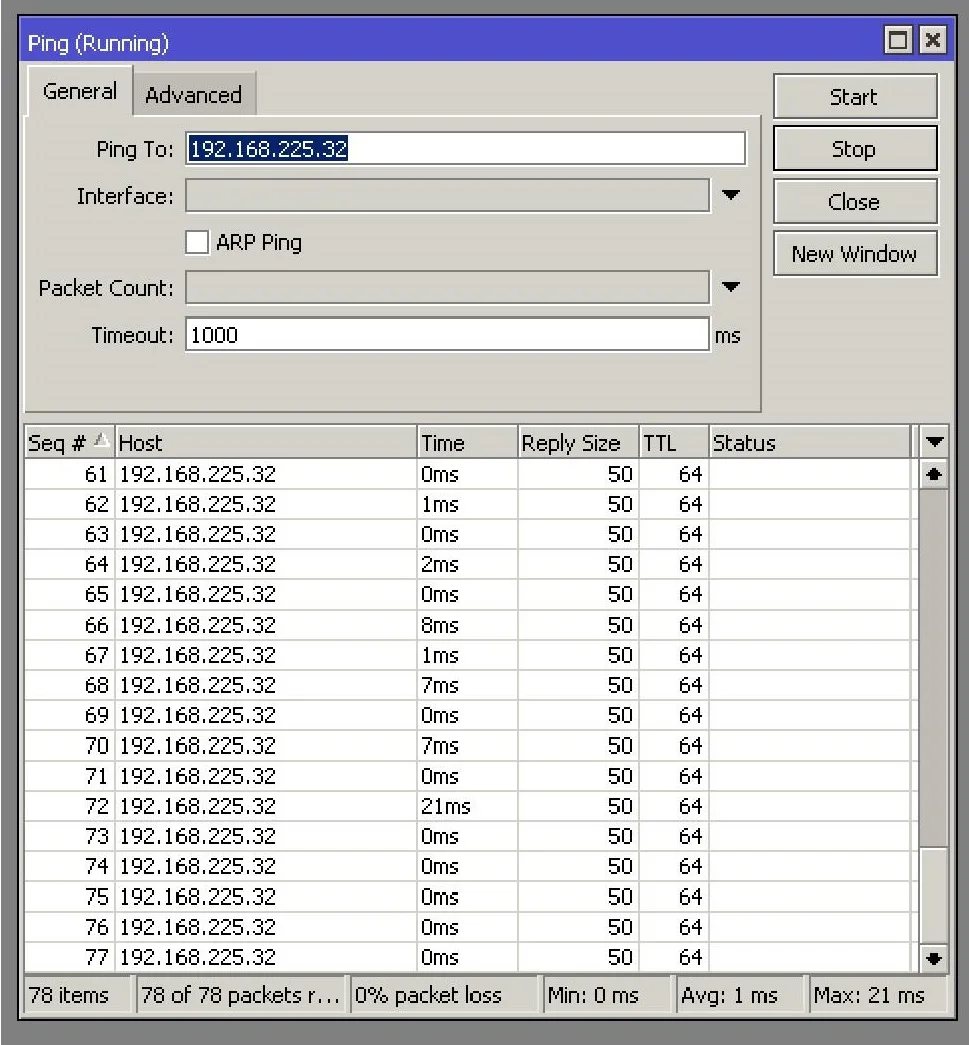
Z kolei "LEWY" Mikrotik, ma następującą konfigurację:
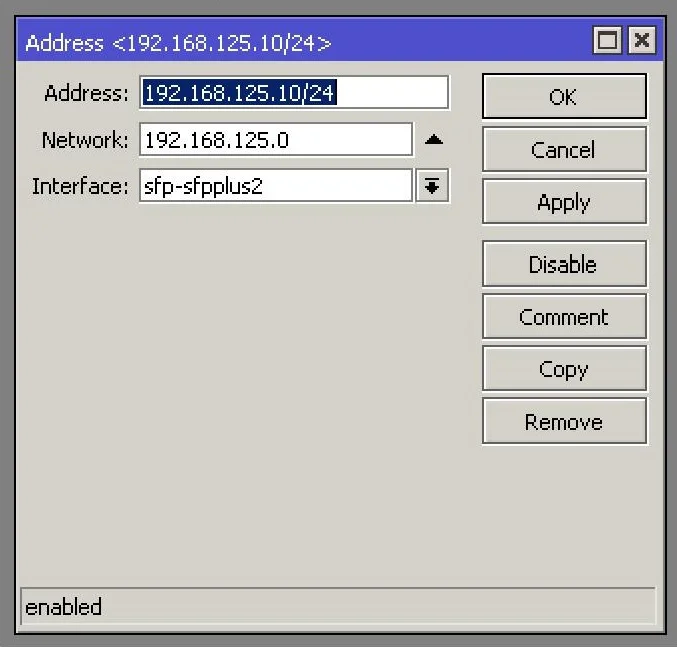
I oczywiście może pingować adres IP przypisany do portu 49 naszego przełącznika UniFi.
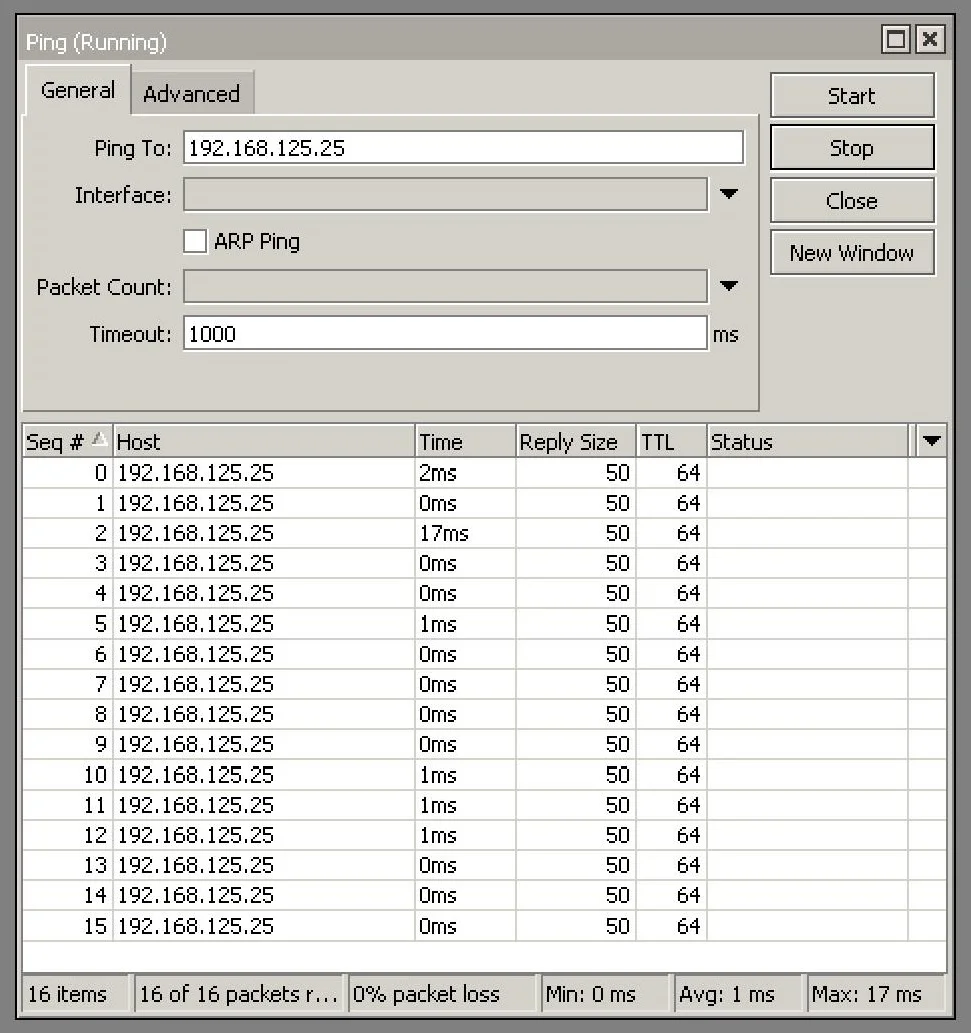
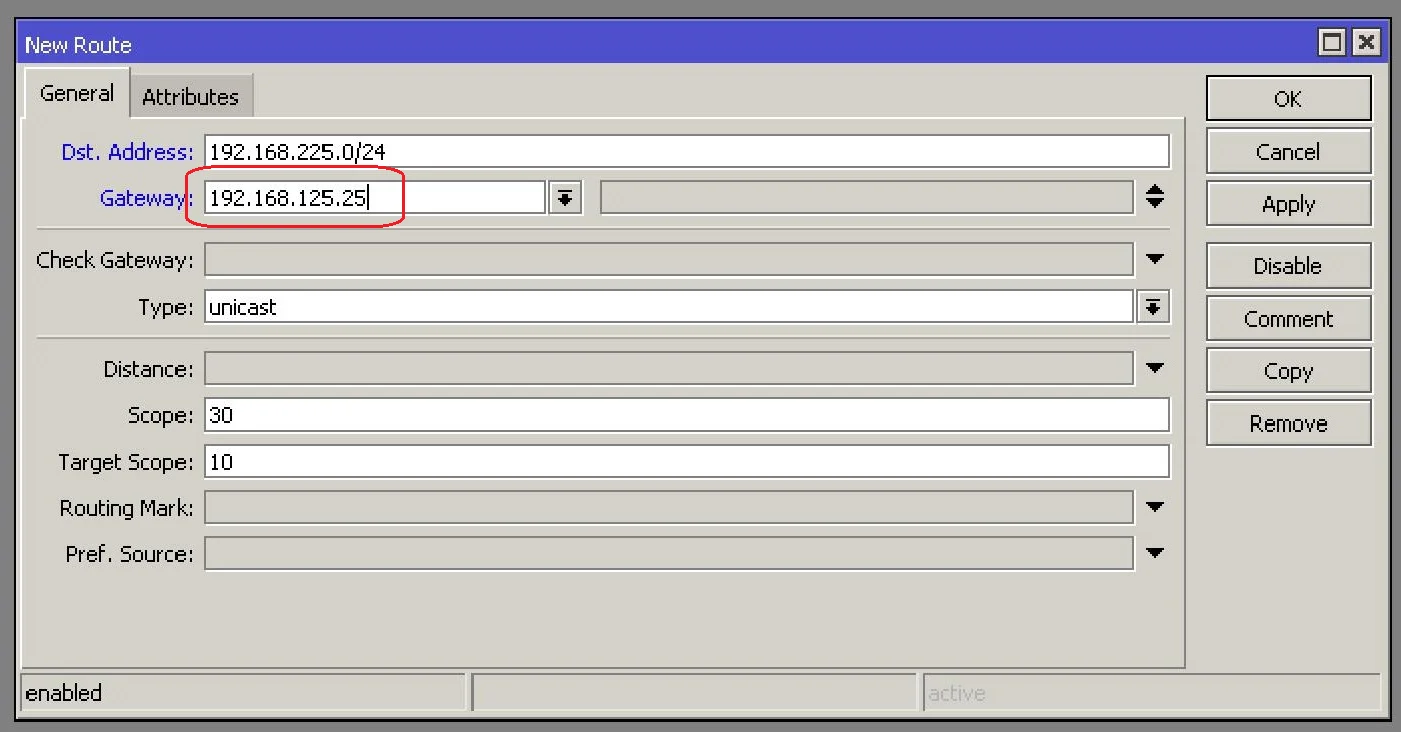
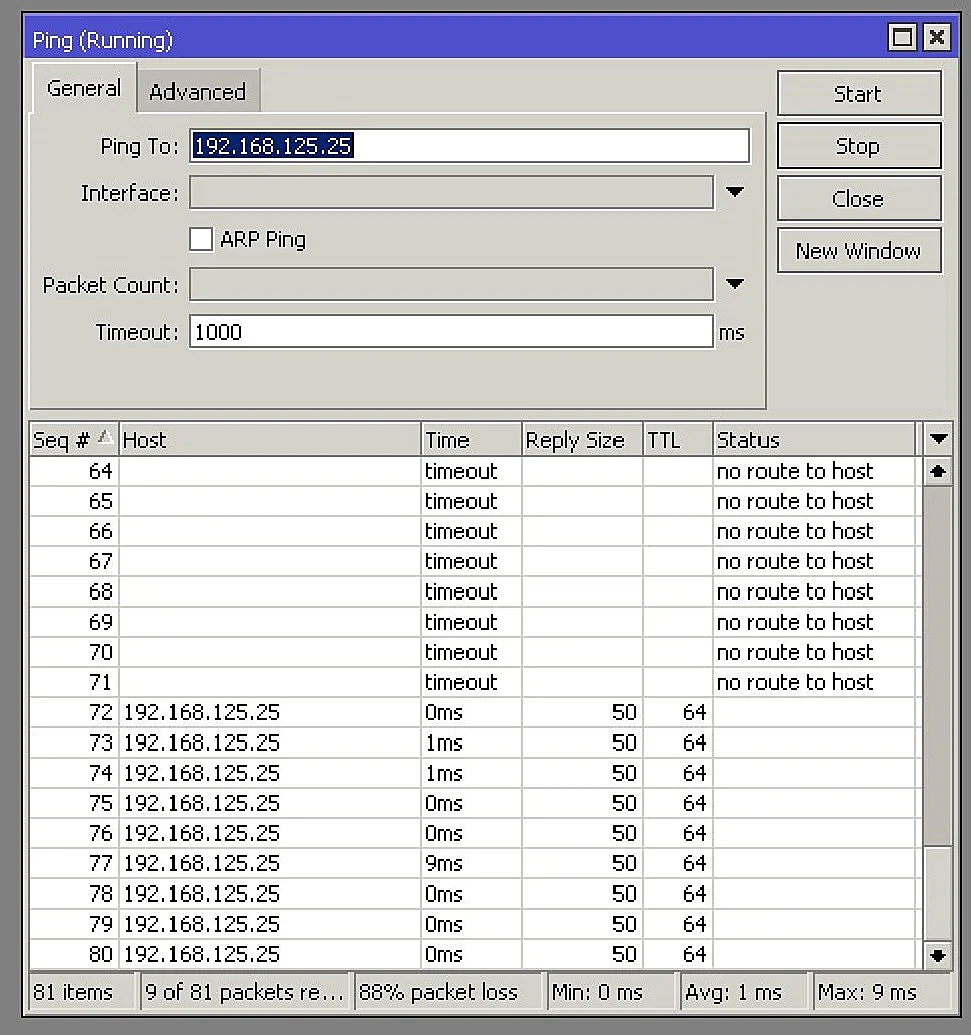
Na chwilę obecną, oba CCR1036, "LEWY" i "PRAWY" nie widzą się wzajemnie. W związku z tym musimy ustawić poprawne reguły routingu dla Mikrotików, a dokładnie odpowiednią bramę sieciową (Gateway).
- Mikrotik CCR1036 "LEWY" (względem schematu sieci) - ustawiamy bramę do sieci VLAN_225 na adres IP przypisany do portu 49 przełącznika UniFi
- Mikrotik CCR1036 "PRAWY" (względem schematu sieci) - ustawiamy bramę do sieci VLAN_125 na adres IP przypisany do portu 50 przełącznika UniFi
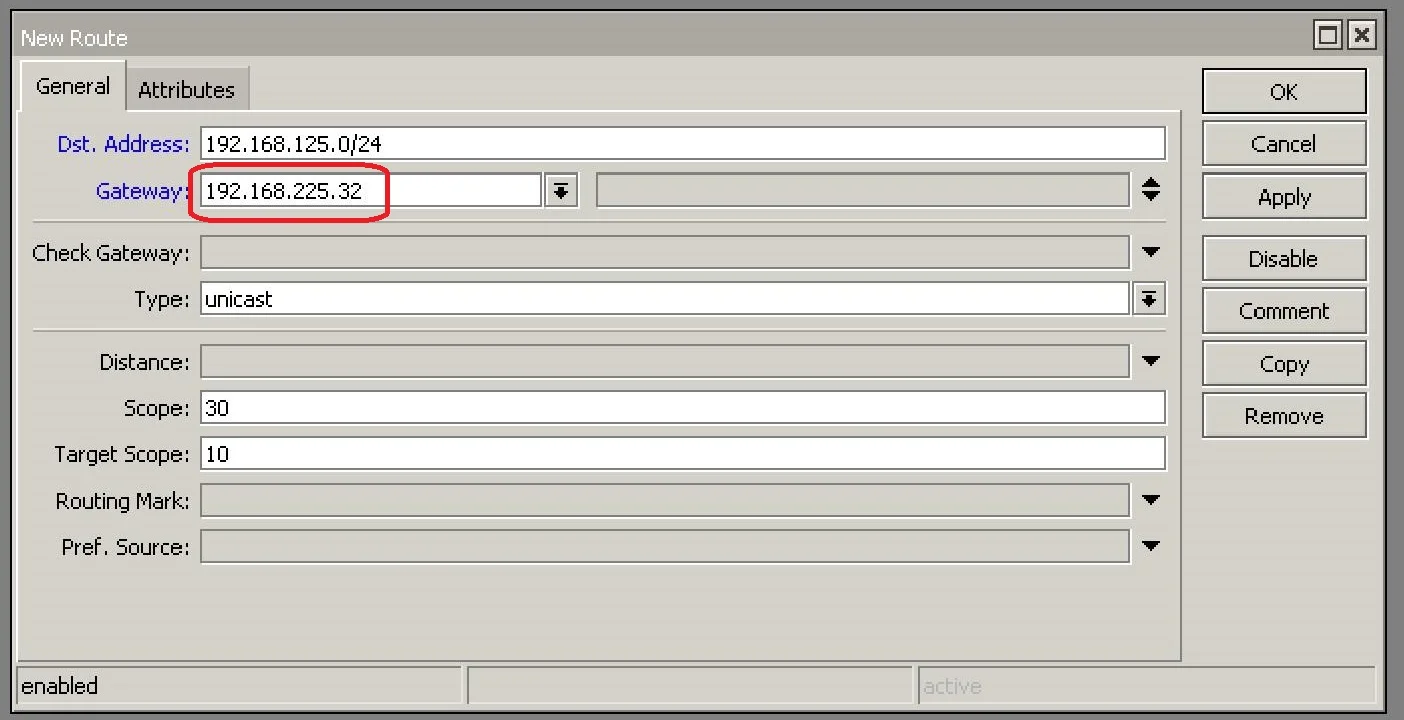
I dopiero teraz, po wpisaniu poprawnych bram na naszych Mikrotikach, udało się zestawić poprawną transmisję.
Sprawdzenie wydajności
Sukces! Udało się zestawić transmisję! Ale... warto sprawdzić, jaką mamy komunikacje pomiędzy urządzeniami. Uważam, że najlepszy testem będzie wydajność, jaką uda się uzyskać pomiędzy dwoma CCR1036. Na naszym schemacie maja oznaczenia "LEWY" i "PRAWY". Mikrotik Bandwidth test jest idealnym narzędziem. Wyniki poniżej.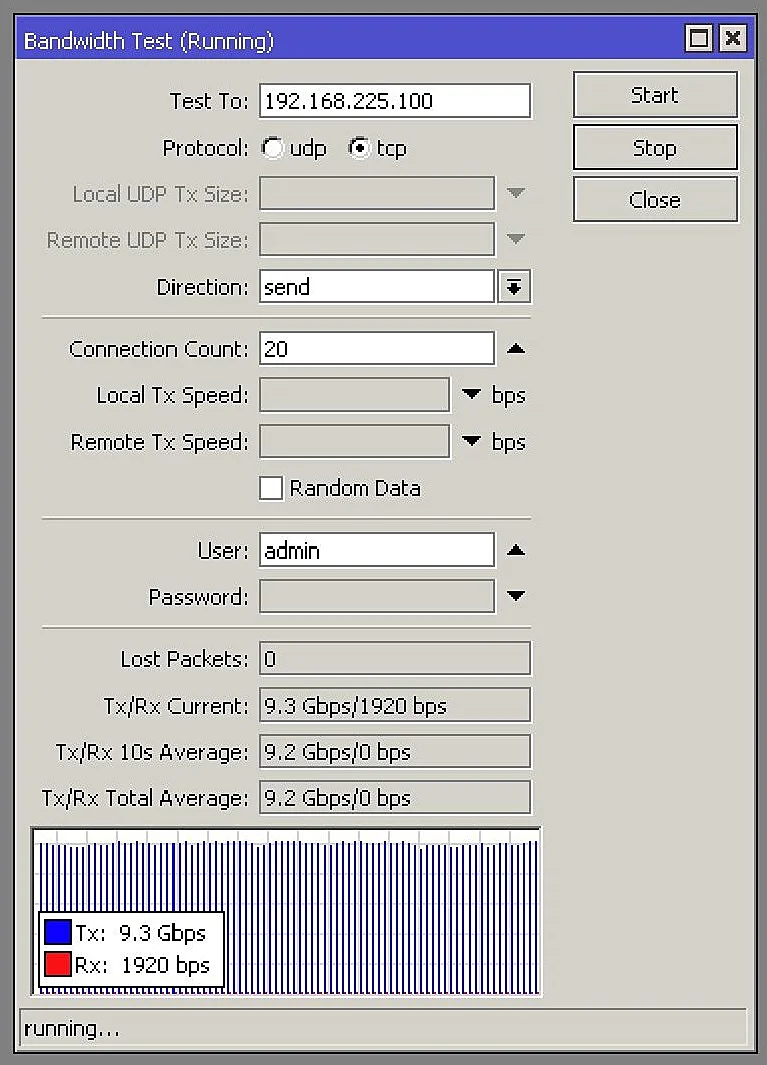
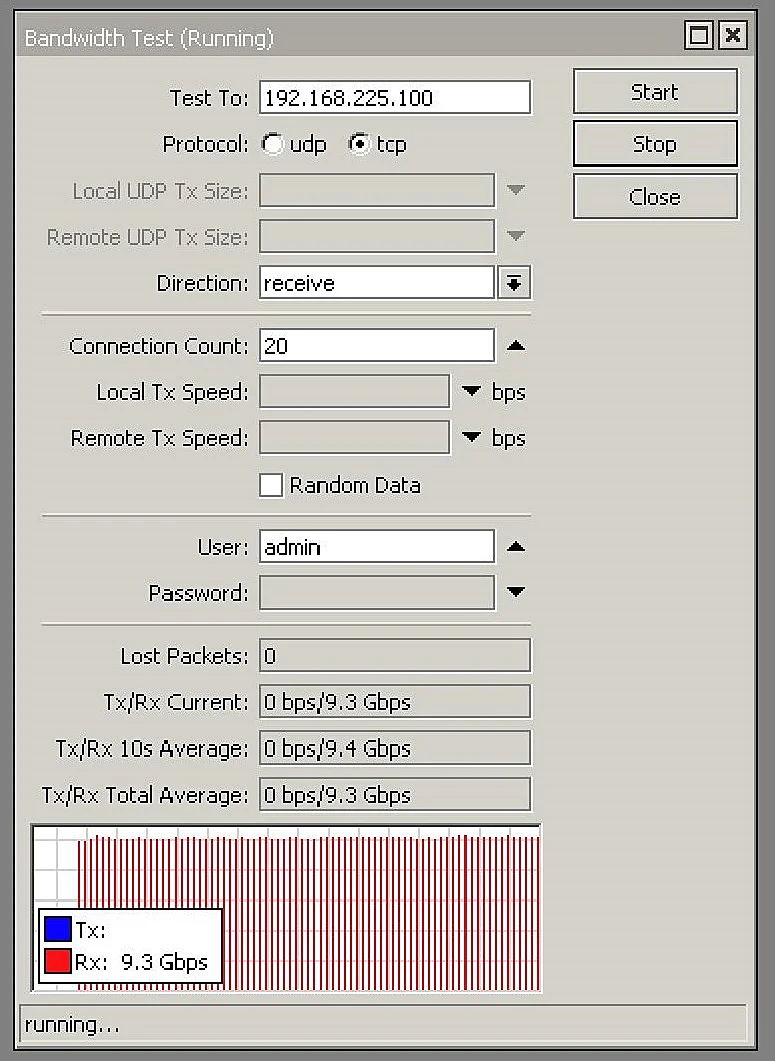
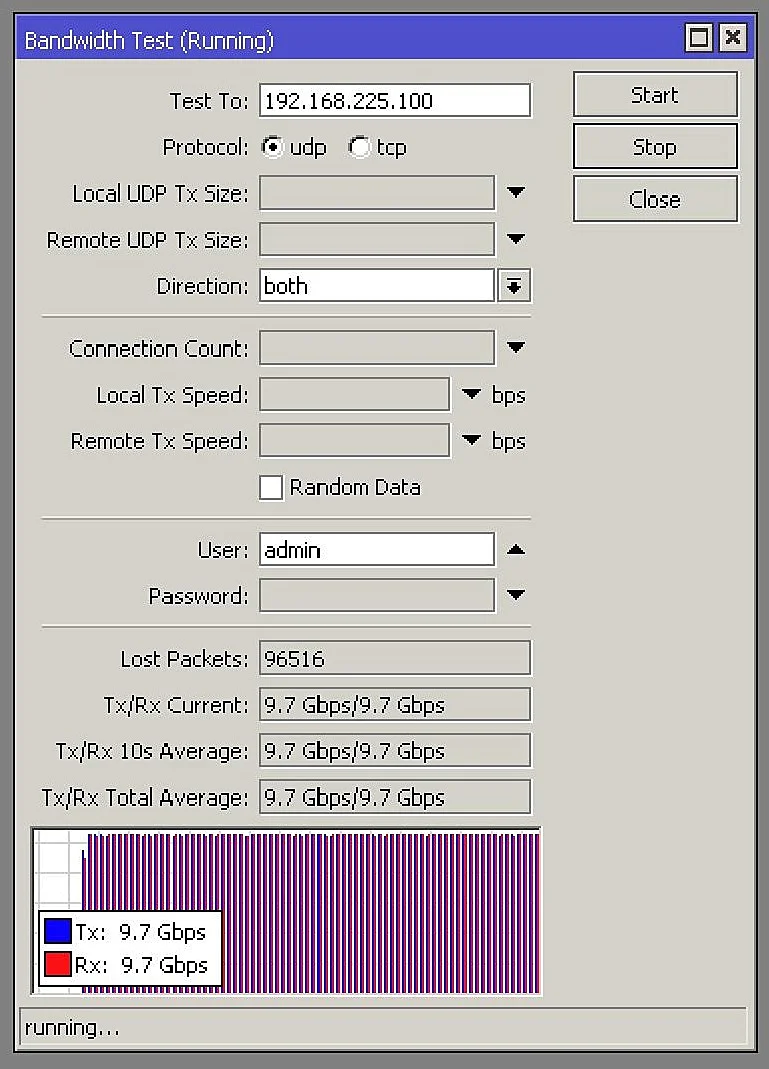
Jak widać na załączonych grafikach, udało nam się poprawnie skonfigurować routing na przełączniku Unifi. Ograniczały nas porty 10GB, dlatego uzyskaliśmy przepustowość 9,3GB w każdą stronę.
W ramach podsumowania. Jak sami widzicie, konfiguracja routingu na przełączniku Unifi jest banalnie prosta i każdy bez problemu sobie z tym poradzi. Zapraszamy do komentowania artykułu na naszym profilu FB oraz na naszym forum internetowym.
W ramach podsumowania. Jak sami widzicie, konfiguracja routingu na przełączniku Unifi jest banalnie prosta i każdy bez problemu sobie z tym poradzi. Zapraszamy do komentowania artykułu na naszym profilu FB oraz na naszym forum internetowym.