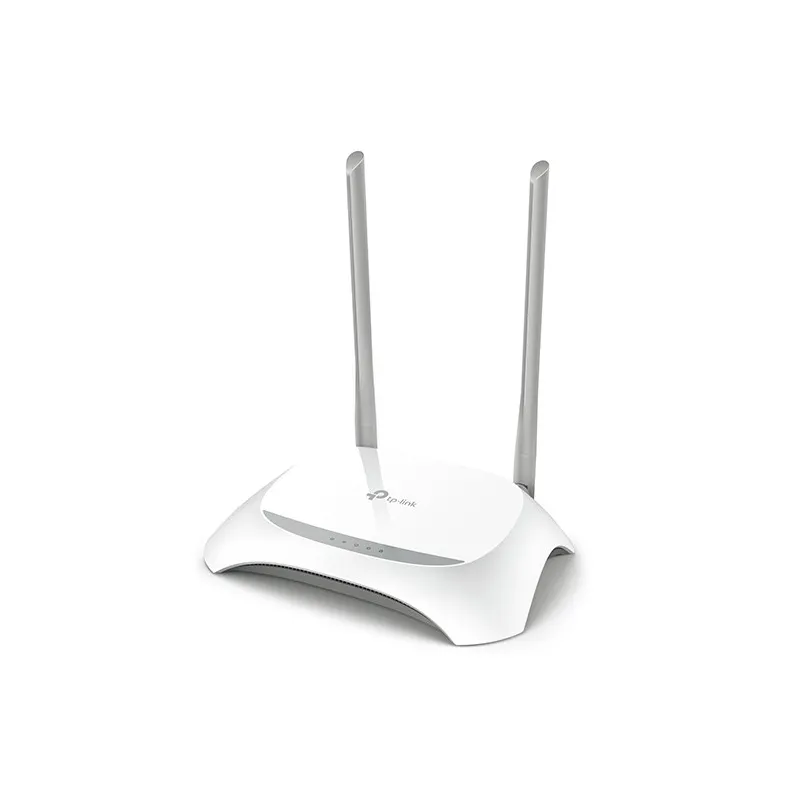
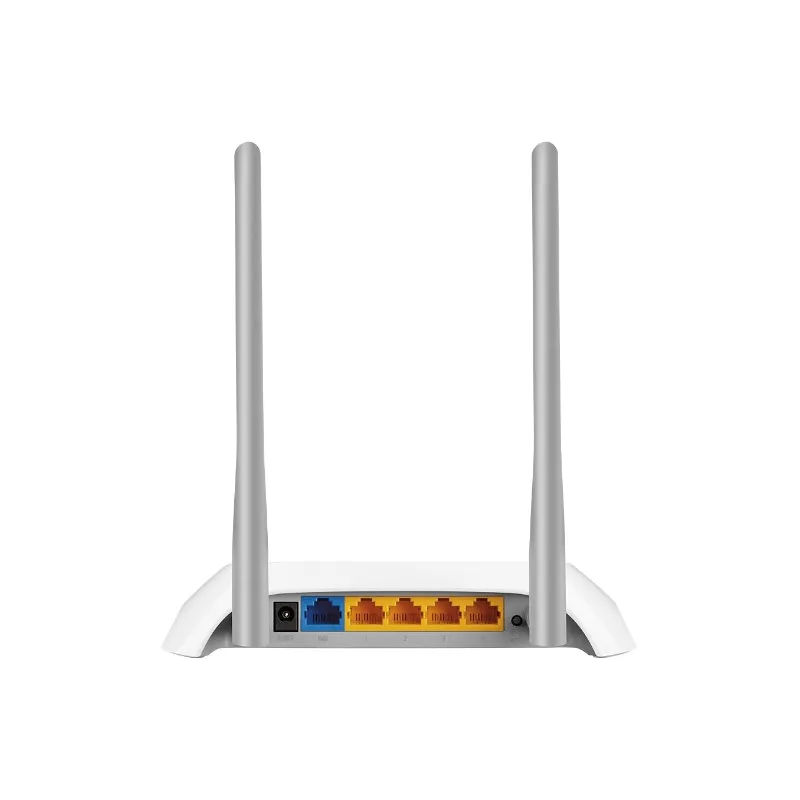
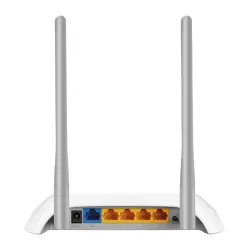
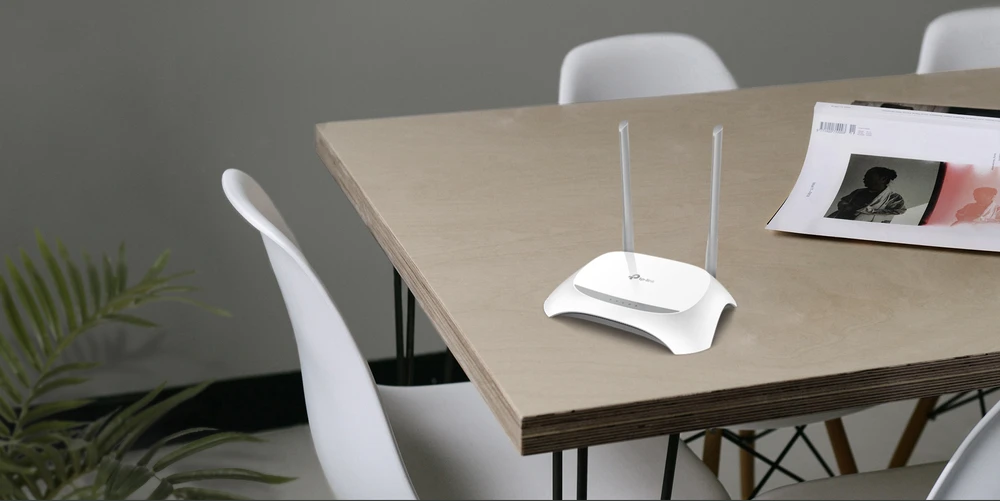
Warunek wstępny:1. Upewnij się, że gdy komputer jest podłączony do modemu internetowego, internet działa dobrze bez przerywania pracy. Jeśli połączenie internetowe nie jest stabilne, skontaktuj się z dostawcą usług internetowych, aby rozwiązać problem. Jeśli jest to modem / router, skontaktuj się z dostawcą usług internetowych, aby upewnić się, że łącze internetowe jest dobre.2. Sprawdź, czy połączenie internetowe jest stabilne, gdy komputer jest podłączony do routera kablem. Jeśli nie, spróbuj zmienić kabel Ethernet, port LAN i komputer, aby przeprowadzić test. Możesz również przejść do Centrum pobierania, aby zaktualizować oprogramowanie sprzętowe routera, jeśli nie jest najnowsze.Objaw:Urządzenia bezprzewodowe sporadycznie odłączają się od sieci bezprzewodowej, podczas gdy urządzenia przewodowe są nadal połączone i działają poprawnie. Oprogramowanie rutera jest już zaktualizowane do najnowszej.Przyczyna:Rozkład:1. Zlokalizuj klientów bezprzewodowych w rozsądnej odległości. Im większa odległość od routera, tym słabszy sygnał bezprzewodowy. Spróbuj zbliżyć się do routera, aby sprawdzić, czy połączenie się poprawi.2. Odsuń się od przeszkód. Trzymaj router w najbardziej centralnym miejscu w domu iz dala od wszystkiego, co mogłoby blokować jego sygnał, takich jak metalowe przedmioty, zbiorniki wodne, ściany z betonu zbrojonego, ściany z izolacją foliową i inne podobne materiały budowlane, mogą poważnie osłabić przepływ sygnału bezprzewodowego. przez to.3. Zmniejsz liczbę klientów bezprzewodowych. Im więcej urządzeń współdzieli sieć bezprzewodową, tym mniejsza przepustowość jest dostępna dla każdego urządzenia. Jedno lub dwa urządzenia mogą „ograniczać” przepustowość. Spróbuj odłączyć niektóre urządzenia, aby poprawić wydajność na innych urządzeniach. Możesz przeprowadzić test, dodając jedno urządzenie naraz do sieci bezprzewodowej, aby sprawdzić maksymalną liczbę urządzeń, których możesz użyć, zanim przepustowość zostanie zagrożona.4. Odrzuć zakłócenia od innych urządzeń bezprzewodowych. Wszystkie urządzenia bezprzewodowe próbują przesyłać dane bezprzewodowo. Telefony bezprzewodowe, elektroniczne nianie, urządzenia Bluetooth (np. Głośniki bezprzewodowe, mysz) i sąsiednie sieci bezprzewodowe konkurują z Twoją siecią bezprzewodową. Odsuń urządzenia Wi-Fi od innych urządzeń transmitujących lub wyłączaj je, gdy nie są używane.5. Zoptymalizuj pozycję routera.W przypadku routerów z antenami zamontowanymi na zewnątrz obudowy, spróbuj wyregulować ich orientację, aby uzyskać maksymalną wydajność. Zalecamy umieszczenie go wysoko, a także umieszczenie jego anten pod kątem 45 stopni (po przekątnej) lub 0 stopni (na wprost równolegle do podłogi), co będzie bardziej efektywne. Ponieważ anteny zawsze słabo nadają w podstawie, nie należy umieszczać bezprzewodowego urządzenia klienckiego na spodzie bezprzewodowego urządzenia TP-LINK.6. Zmień niektóre ustawienia na routerze. Jeśli problem nadal występuje, możesz spróbować zmienić niektóre ustawienia sieci bezprzewodowej na routerze. Będziesz musiał zalogować się na stronie zarządzania routerem.Jedną z rzeczy do wypróbowania jest zmiana na inny kanał bezprzewodowy. W ustawieniach sieci bezprzewodowej ważne jest również sprawdzenie kraju / regionu. Jeśli jest ustawiony w innym miejscu niż Ty, możesz napotkać podobne problemy z rozłączaniem sieci bezprzewodowej.Poniżej przykład dla routera bezprzewodowego. Kliknij Ustawienia sieci bezprzewodowej poniżej menu konfiguracji. Zmień kanał (kanały 1, 6 i 11 są ogólnie najlepsze, ale można użyć dowolnego kanału). Zmień również szerokość kanału na 20 MHz, co zapewni bardziej stabilne i mniej zatłoczone środowisko bezprzewodowe.Kliknij przycisk Zapisz, zrestartuj router i sprawdź, czy poprawiła się wydajność.Upewnij się również, że włączyłeś silną ochronę hasłem routera bezprzewodowego, aby uniemożliwić innym łączenie się z siecią bezprzewodową.7. Przetestuj urządzenie WIFI. Jeśli wszystkie inne urządzenia uzyskują ciągłe połączenie bezprzewodowe, ale niektóre pojedyncze urządzenia cierpią z powodu przerywanej sieci bezprzewodowej, może to być spowodowane tym, że samo urządzenie nie może dobrze działać. Spróbuj użyć urządzenia w innej sieci lub w innej lokalizacji, aby sprawdzić działanie urządzenia. Lub po prostu spróbuj zaktualizować system lub sterownik karty sieci bezprzewodowej do najnowszego, aby zobaczyć, jak to działa.








 i kliknij „Otwórz centrum sieci i udostępniania”, zobaczysz „Połączenie sieci bezprzewodowej”.W systemie Mac OS naciśnij klawisz „Opcja”, zobaczysz informacje o karcie sieci bezprzewodowej.