


EXTRALINK EPON OLT - web arayüzü
Extralink PREDATOR EPON OLT - WWW arayüzü

Web arayüzünün nasıl başlatılacağı hakkında kısa bir eğitim
OLTach Extralink RAPTOR ve PREDATÖR
Müşterilerimizin beklentilerini karşılamak için OLTy Extralink'i WWW üzerinden yönetme imkanı ile donattık .
Web arayüzü üzerinden yönetimi başlatmak için OLT EPON EXTRALINK RAPTOR ve PREDATOR'larımızı güncelleme prosedürü aşağıdaki birkaç adımda açıklanacaktır.
Yeni yazılım sürümünde (V2.3.1), yalnızca bir adresin olduğu önceki sürümden farklı olarak OLT'yi yönetmek için iki adresimiz olduğu gerçeğiyle başlamakta fayda var:
1. Yükseltmeden önce, OL2'nin varsayılan IP adresi 192.168.1.100, V2.3.1'e yükselttikten sonra:
- OLT uplink bağlantı noktası ip adresini yönetir: 192.168.8.100
- OLT AUX / MGMT bağlantı noktası ip adresini yönetir: 192.168.1.100
2. Güncellemeden önce, varsayılan OLT adresi 192.168.1.X (192.168.1.100 hariç) olarak değiştirildikten sonra V2.3.1'e güncellendikten sonra:
- OLT uplink bağlantı noktası ip adresini yönetir: 192.168.1.X
- OLT UX / MGMT bağlantı noktası ip adresini yönetir: 192.168.2.100
3. Varsayılan OLT adresi, güncellemeden önce 192.168.1.X adresinden tamamen farklı bir adresle değiştirildiyse, V2.3.1 sürümüne güncelledikten sonra:
- OLT uplink bağlantı noktası ip adresini yönetir: yükseltme öncesi ile aynı
- OLT AUX / MGMT bağlantı noktası ip adresini yönetir: 192.168.1.100
Öyleyse konunun kalbine gidelim ... ilk olarak, pozisyonu düzgün bir şekilde hazırlamamız gerekiyor
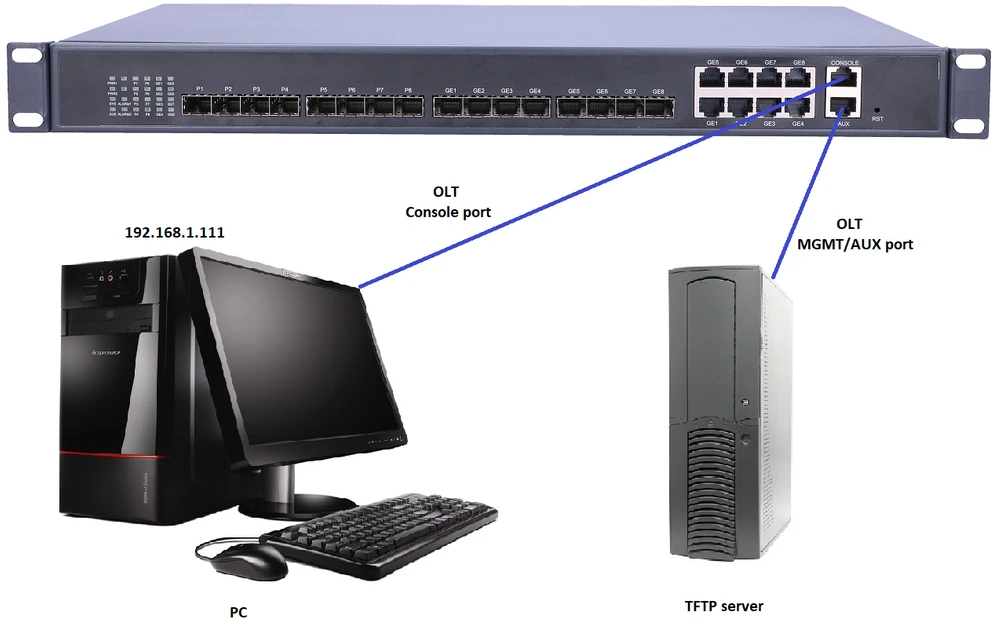
Açıklanan kılavuzda, PC Sunucu olarak ayarlanmıştır ve 192.168.1.111 IP adresine sahipken, OLT'ye 192.168.1.100 adresi kullanılarak erişilmektedir .
I. İlk olarak, bilgisayarımızdaki güvenlik duvarının kapalı olduğundan emin olmalıyız.
II. Sonra bilgisayarın IP adresinin OLT'mizin IP adresiyle aynı alt ağda olduğundan emin oluruz. Aynı ağ kesimi birbirlerine ping atabilir:
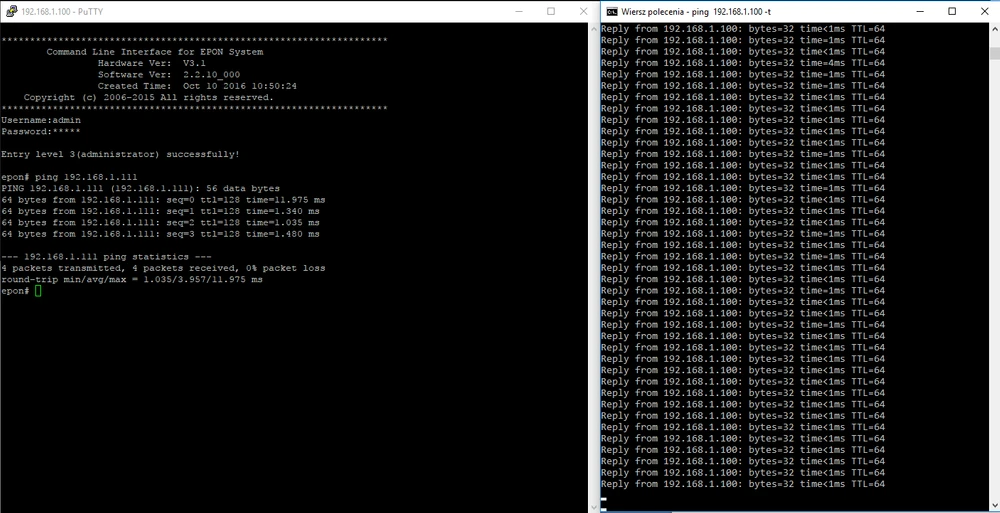
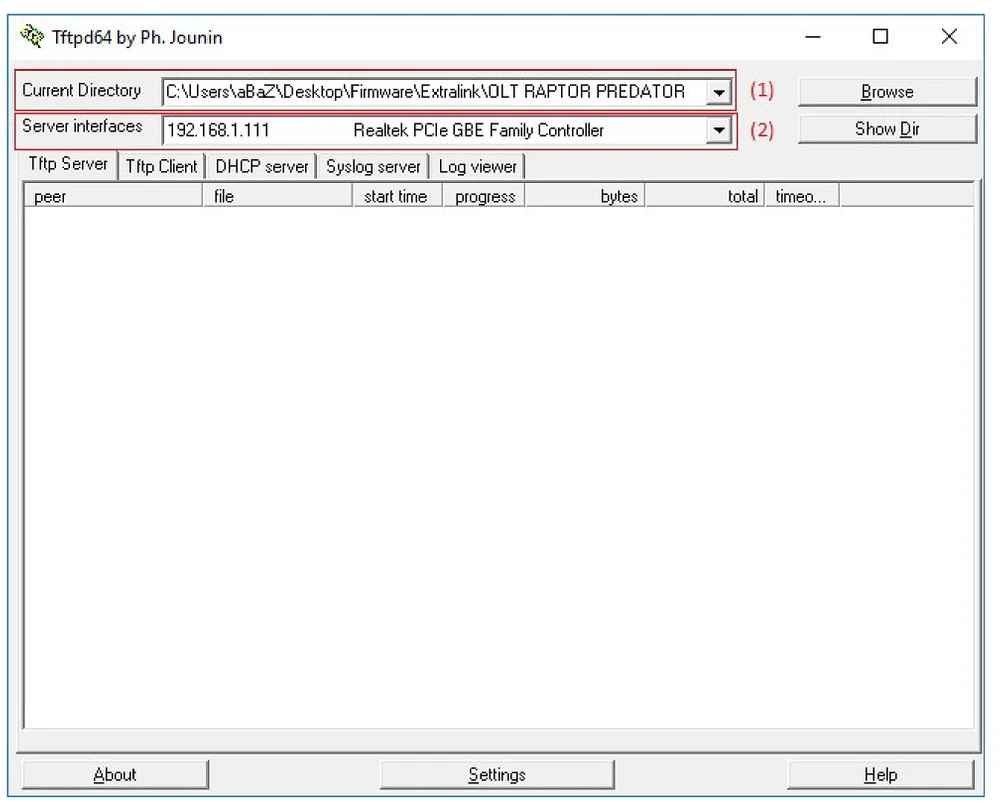
III. Firmware'i OLT'ye indirmek için TFTP programını çalıştırıyoruz. Ver TFTP ser'i aşağıdaki gibi yapılandırıyoruz:
(1) Güncellemek istediğimiz yazılımın yolunu tanımlıyoruz
(2) Sunucunun IP adresini tanımlıyoruz (bu durumda PC adresidir)
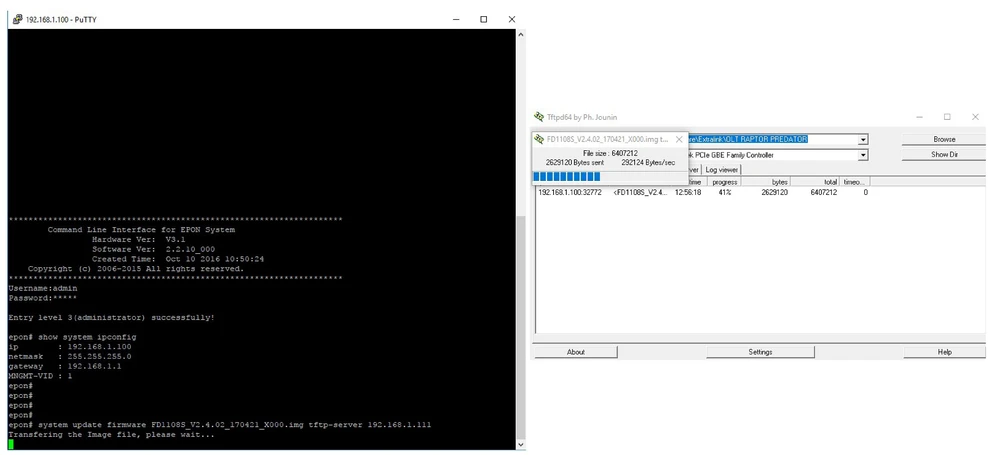
IV. Şimdi OLT güncelleme prosedürüne geçebiliriz
epon # sistem güncelleme bellenimi <bellenim adı> tftp-sunucusu <tftp-ip>
nerede:
(1) <donanım yazılımı adı>: FD1108S_V2.4.02_170421_X000.img,
<tftp-ip>: 192.168.1.111
(2) Komut doğru girildiyse, ürün yazılımı görüntümüzün OLT'ye nasıl doğru aktarıldığını görebiliriz
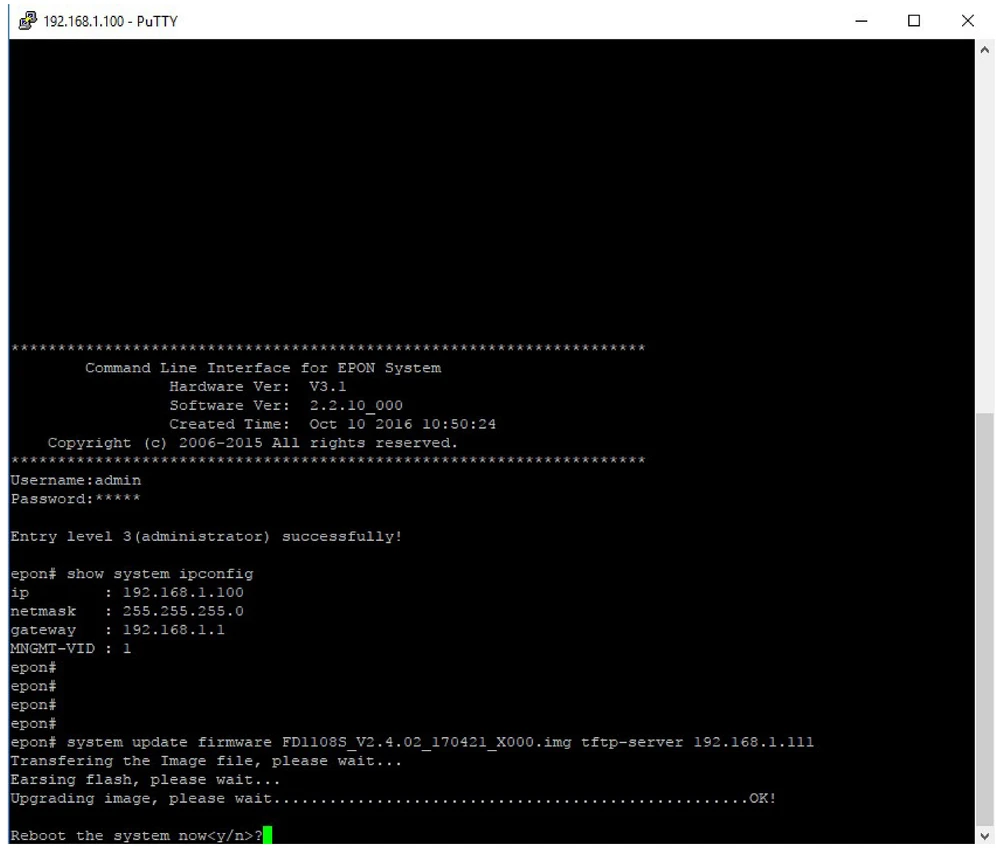
V. Bir sonraki adımda, aynı şekilde WWW üzerinden erişimi etkinleştirecek yazılımın imajını yüklemeliyiz.
epon # sistem güncelleme web sunucusu <ürün yazılımı adı> tftp-sunucu <tftp-ip>
nerede:
(1) <donanım yazılımı adı>: FD1108S_WEB_V1.0.0_170421_1831.img,
<tftp-ip>: 192.168.1.111
(2) Her şeyin başarıyla kurulduğunu kontrol etmek için şu komutu veririz:
epon # show system bilgileri
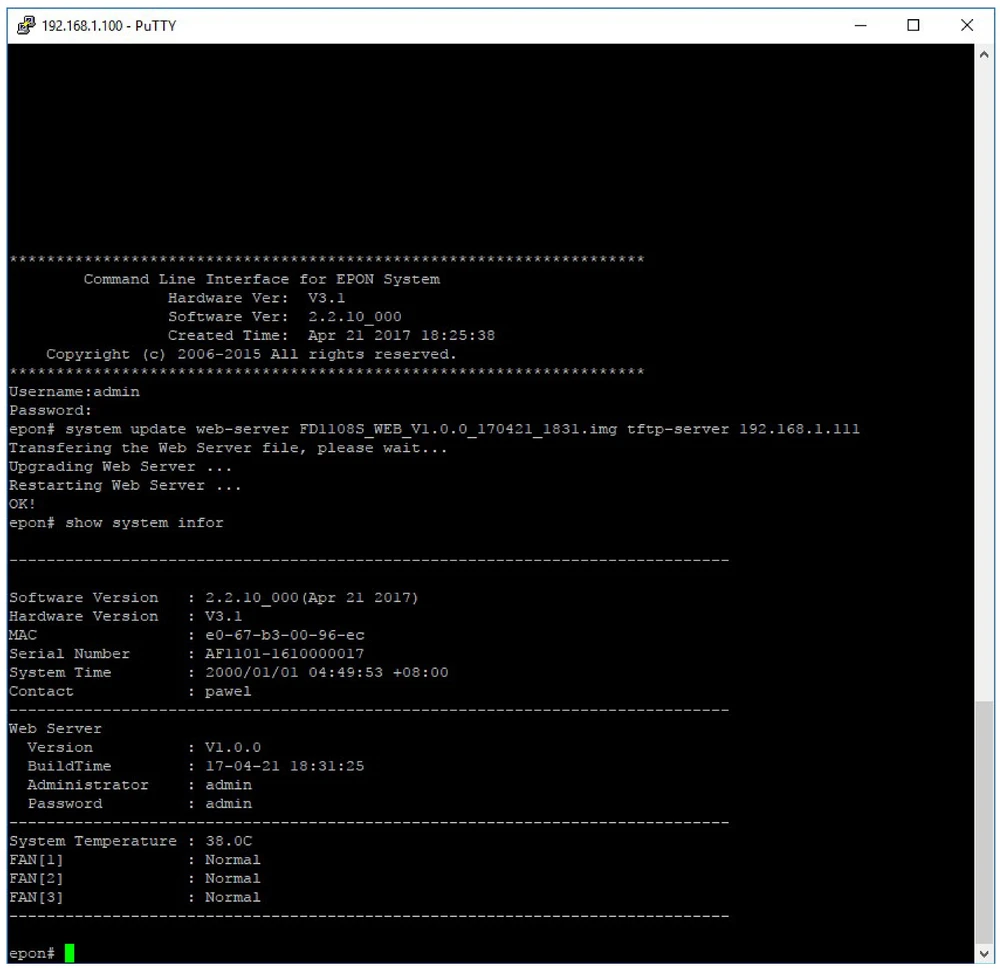
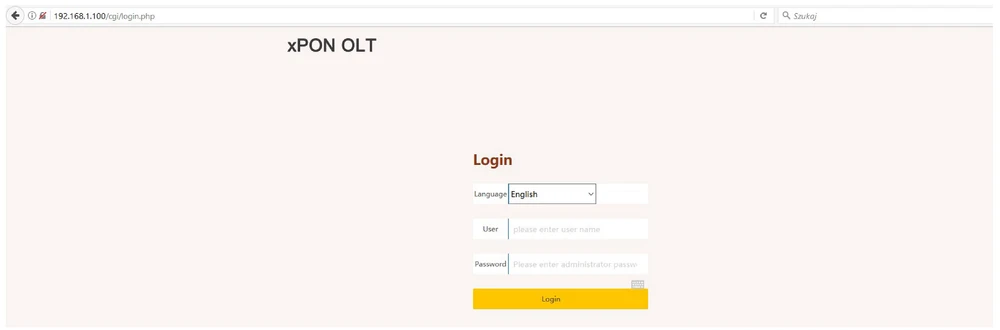
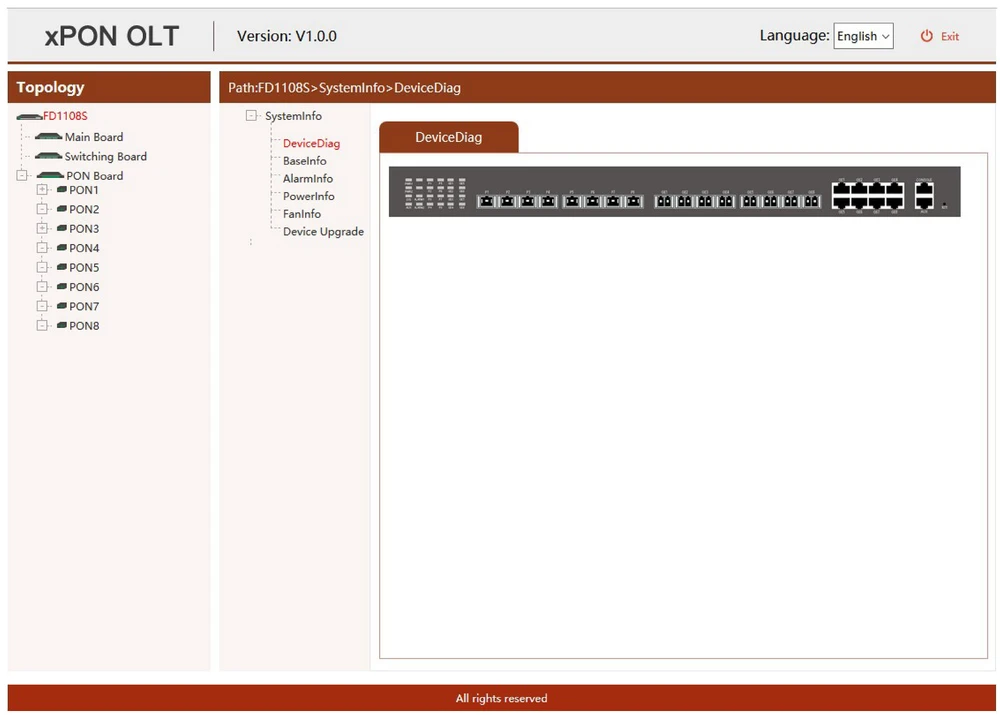
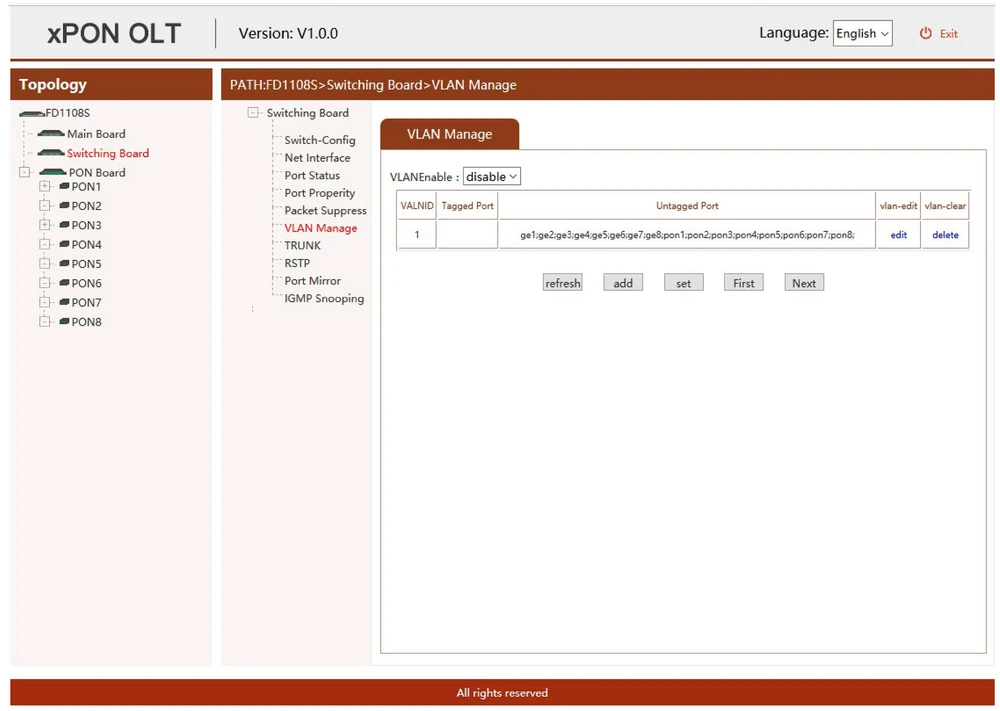
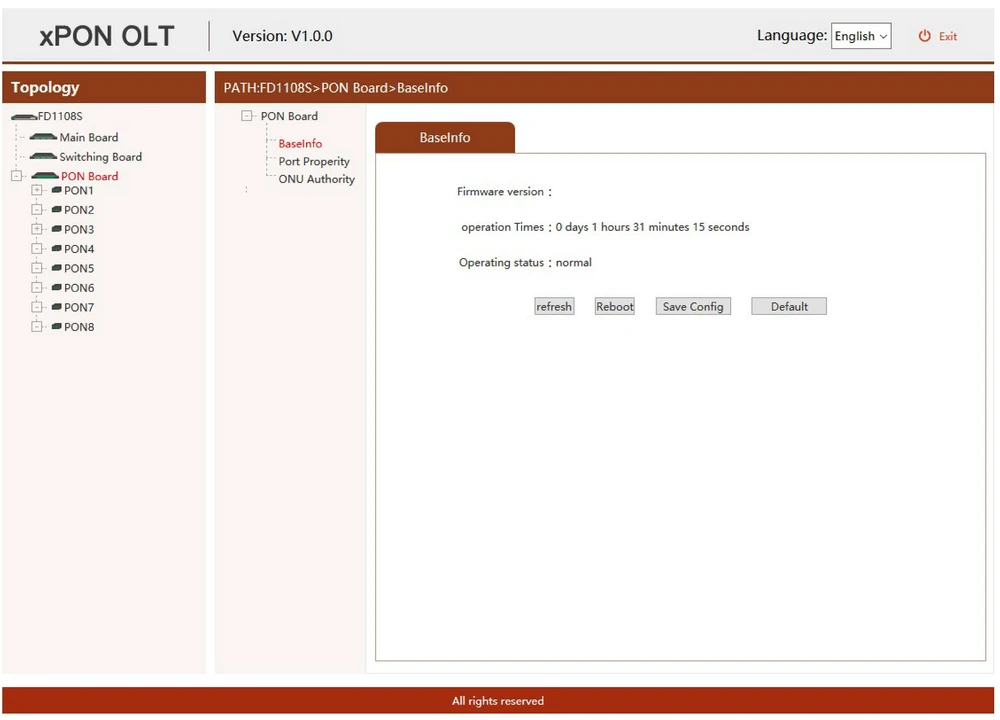
Ayrıca, OLT'nin donatıldığı web arayüzünün çok okunabilir ve şeffaf olduğunu eklemeye değer, bu da en iyi bazı ayarlarla aşağıdaki ekran görüntüleri ile gösterilmiştir:
Pliki do pobrania
Pliki do pobrania
Yazılımı güncellemenizi öneririz !!!
Gerekli tüm dosyaları www.batna24.com adresinde bulabilirsiniz.