EXTRALINK EPON OLT - WWW rozhraní
Extralink PREDATOR EPON OLT - WWW rozhraní

Krátký návod popisující postup spuštění webového rozhraní
OLTach Extralink RAPTOR a PREDATOR
Abychom splnili očekávání našich zákazníků, vybavili jsme OLTy Extralink možností správy přes WWW.
Postup aktualizace našich OLTs EPON EXTRALINK RAPTOR a PREDATOR za účelem zahájení správy prostřednictvím webového rozhraní bude popsán v několika krocích níže.
Stojí za to začít se skutečností, že v nové verzi softwaru (V2.3.1) máme dvě adresy pro správu OLT, na rozdíl od předchozí verze, kde byla pouze jedna adresa:
1. Před upgradem je výchozí IP adresa OLT 192.168.1.100, zatímco po upgradu na V2.3.1:
- OLT uplink port spravuje IP adresu: 192.168.8.100
- OLT AUX / MGMT port spravuje IP adresu: 192.168.1.100
2. Pokud byla před aktualizací změněna výchozí adresa OLT na 192.168.1.X (kromě 192.168.1.100), po aktualizaci na V2.3.1:
- OLT uplink port spravuje IP adresu: 192.168.1.X
- OLT UX / MGMT port spravuje IP adresu: 192.168.2.100
3. Pokud byla před aktualizací změněna výchozí adresa OLT na úplně jinou než 192.168.1.X, pak po aktualizaci na V2.3.1:
- OLT uplink port spravuje IP adresu: stejně jako před upgradem
- Port OLT AUX / MGMT spravuje IP adresu: 192.168.1.100
Pojďme se tedy dostat k jádru věci ... nejprve musíme tuto pozici náležitě připravit
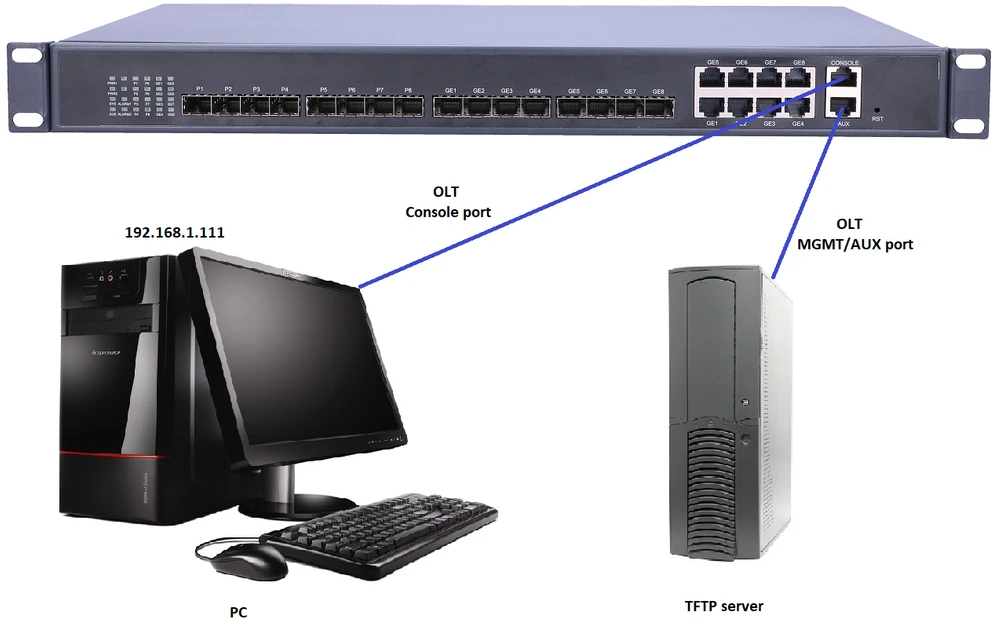
V popsaném průvodci byl počítač nastaven jako Server a má IP adresu 192.168.1.111, zatímco OLT je přístupný pomocí adresy 192.168.1.100.
I. Nejprve se musíme ujistit, že firewall na našem počítači je vypnutý.
II. Pak se ujistíme, že IP adresa počítače je ve stejné podsíti jako IP adresa naší OLT . Stejný segment sítě se může navzájem pingovat:
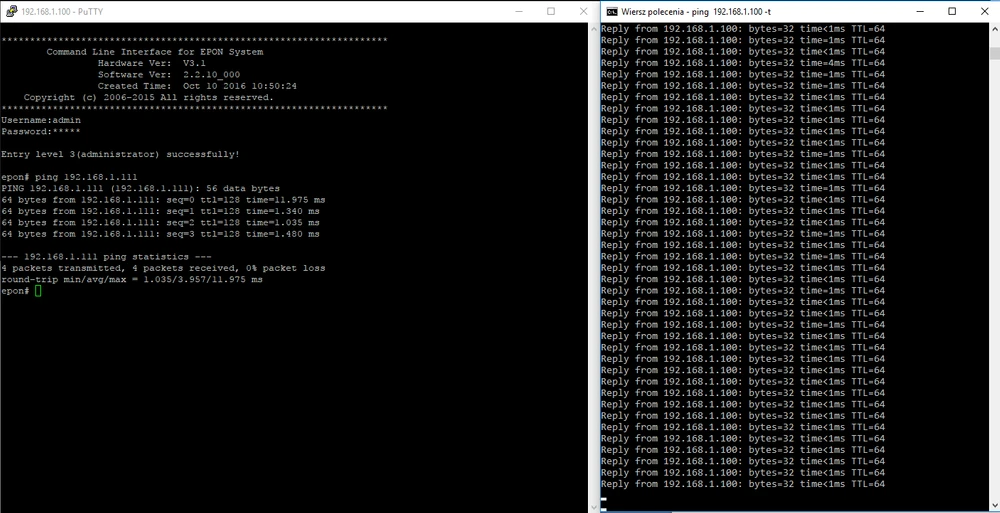
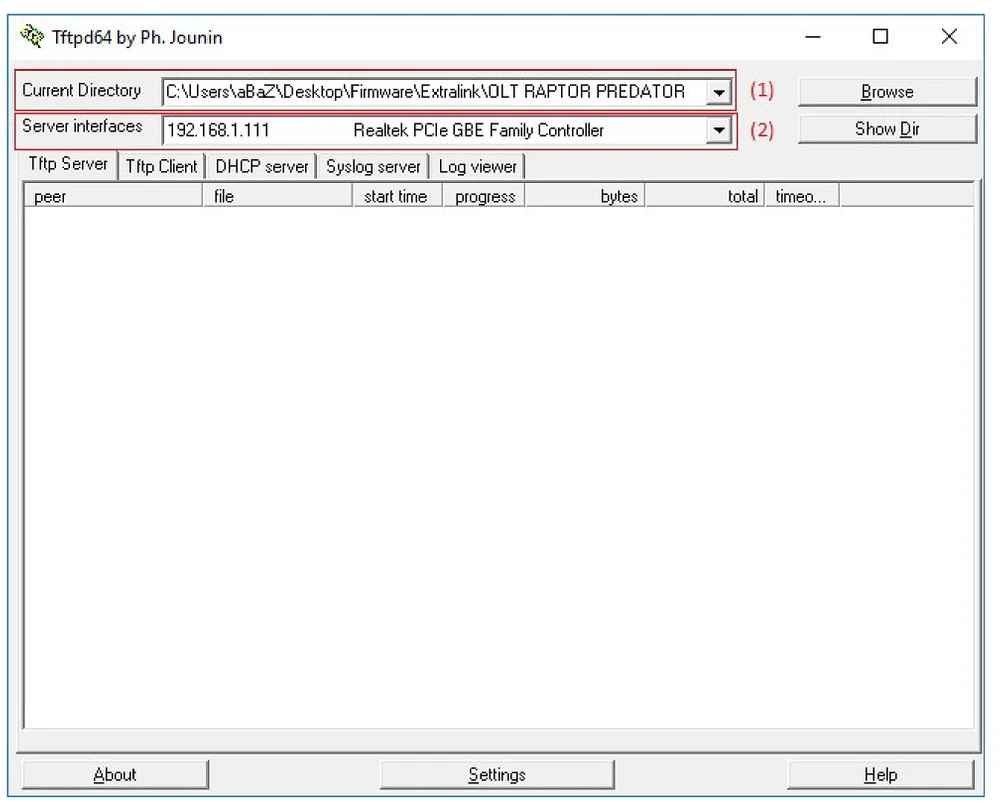
III. Spustíme program TFTP a stáhneme firmware do OLT. Ver TFTP ser nakonfigurujeme následovně:
(1) Definujeme cestu k softwaru, který chceme aktualizovat
(2) Definujeme IP adresu serveru (v tomto případě je to adresa PC)
IV. Nyní můžeme přistoupit k postupu aktualizace OLT
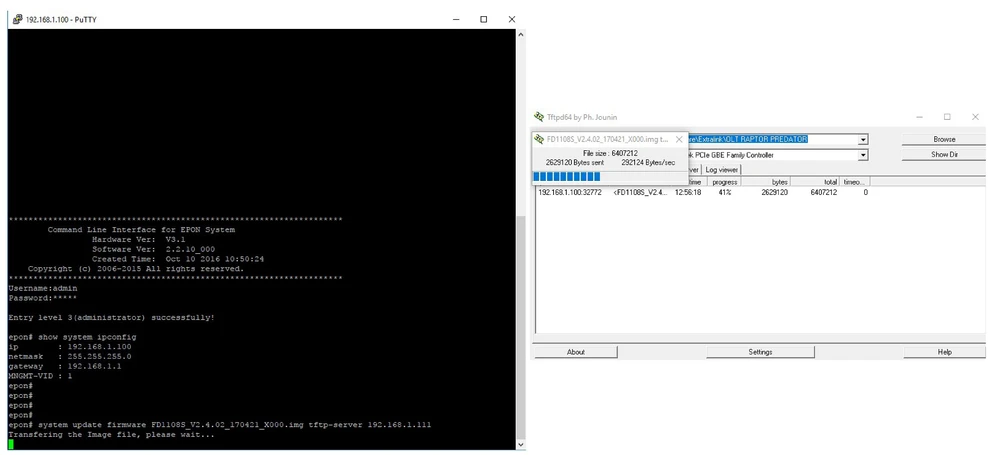
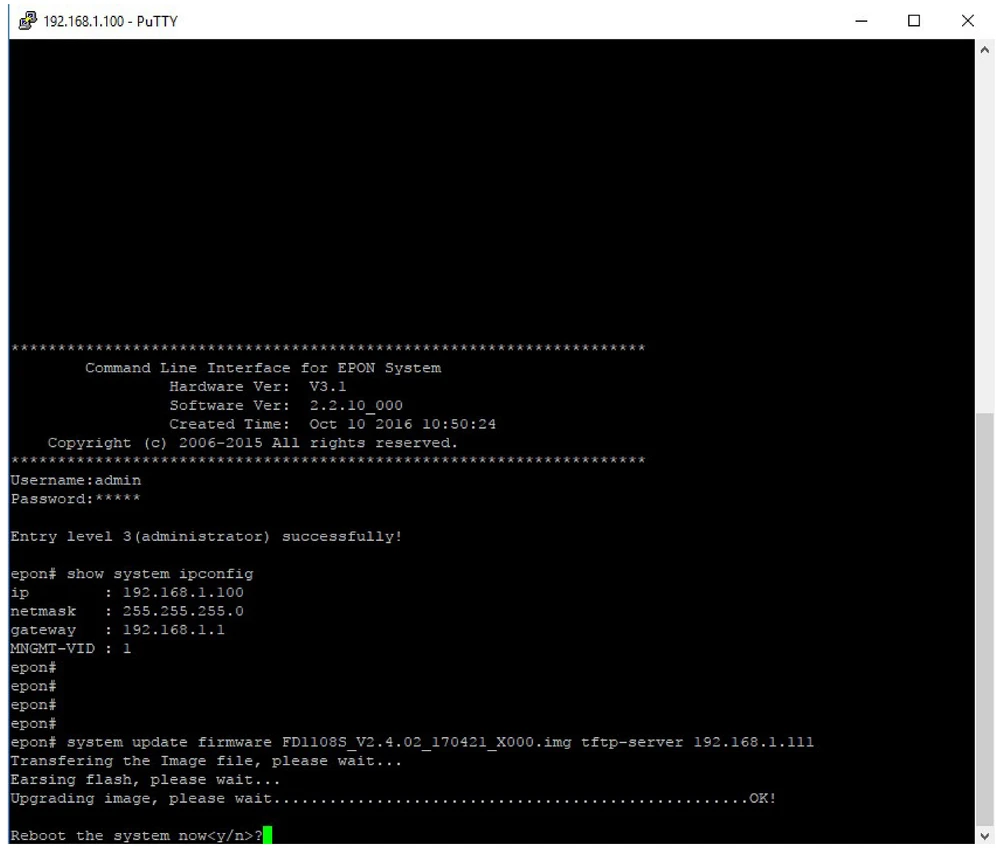
epon # system update firmware <firmware name> tftp-server <tftp-ip>
kde:
(1) <název firmwaru>: FD1108S_V2.4.02_170421_X000.img,
<tftp-ip>: 192.168.1.111
(2) Pokud byl příkaz zadán správně, můžeme vidět, jak je náš obraz firmwaru správně přenesen do OLT
V. V dalším kroku musíme nahrát obrázek softwaru, který stejným způsobem aktivuje přístup přes WWW.
epon # aktualizace systému web-server <název firmware> tftp-server <tftp-ip>
kde:
(1) <název firmwaru>: FD1108S_WEB_V1.0.0_170421_1831.img,
<tftp-ip>: 192.168.1.111
(2) K ověření, zda bylo vše úspěšně nainstalováno, vydáme příkaz:
epon # show infor
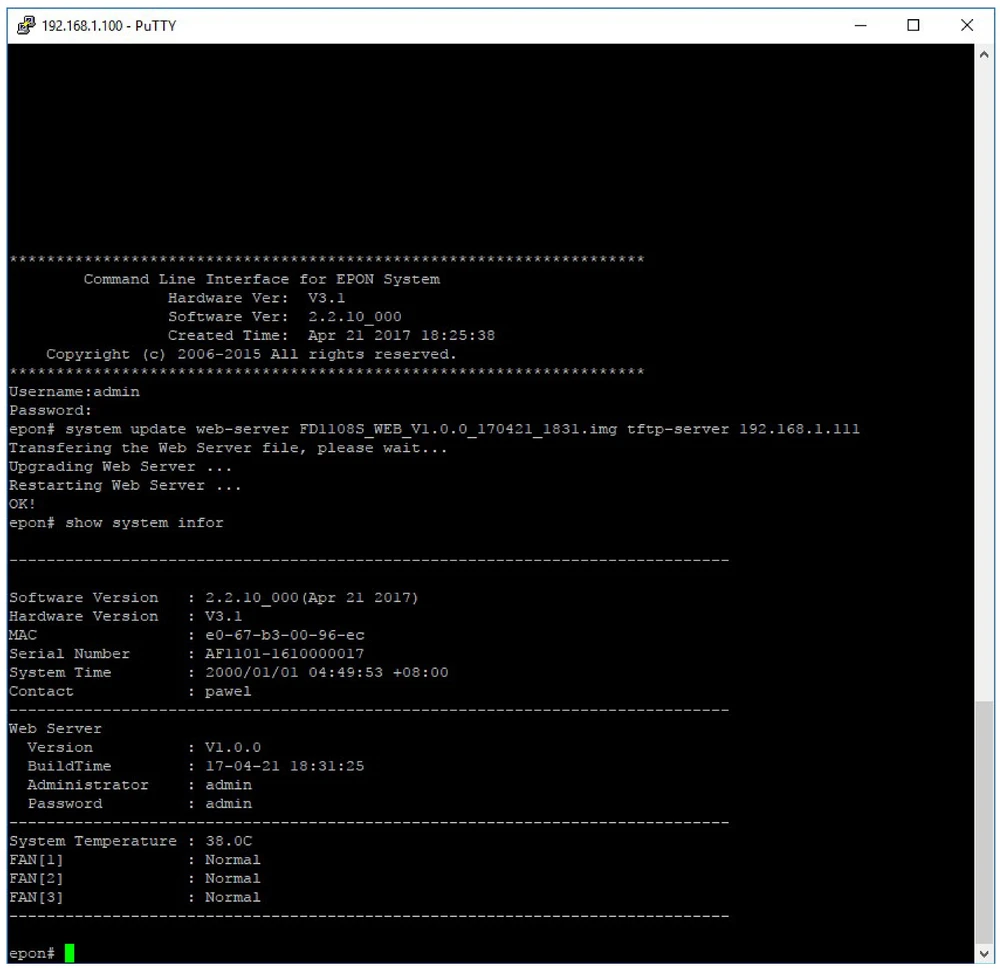
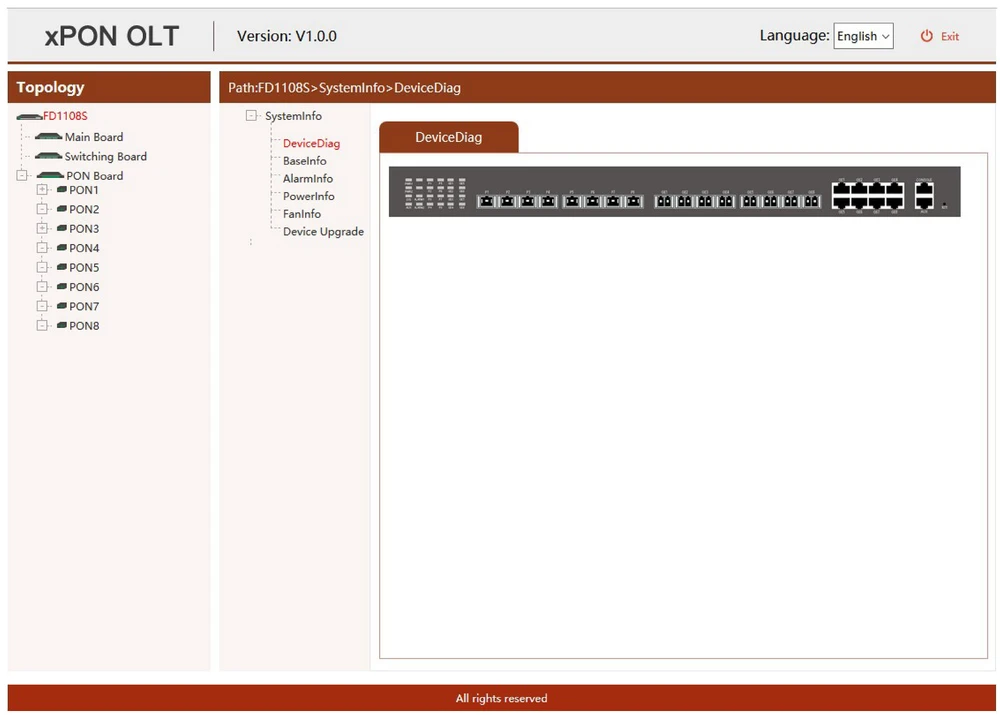
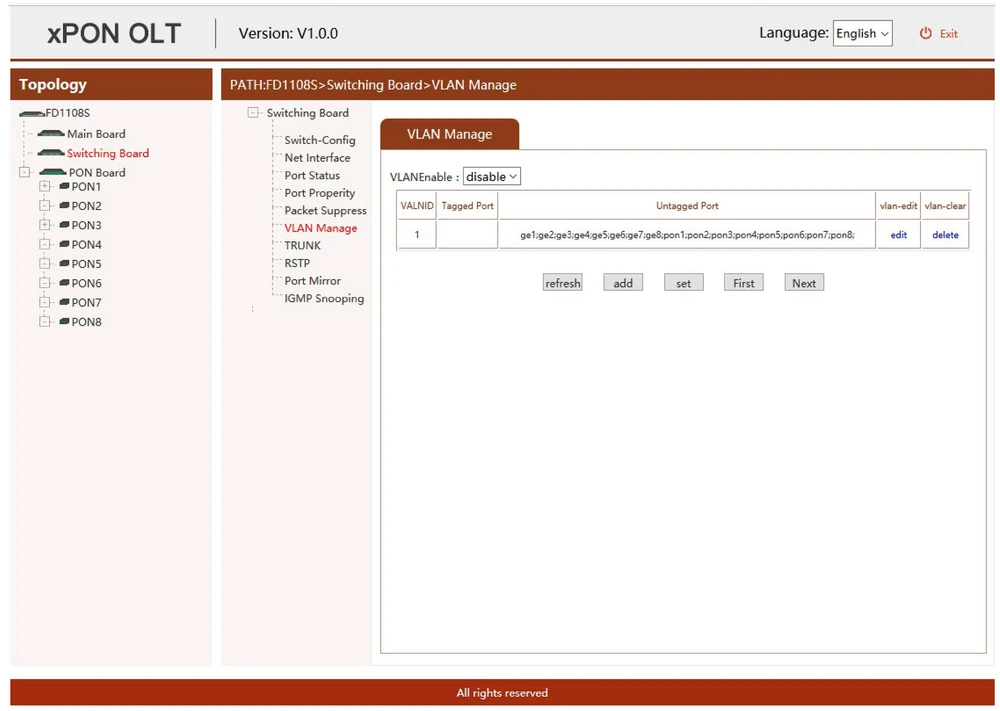
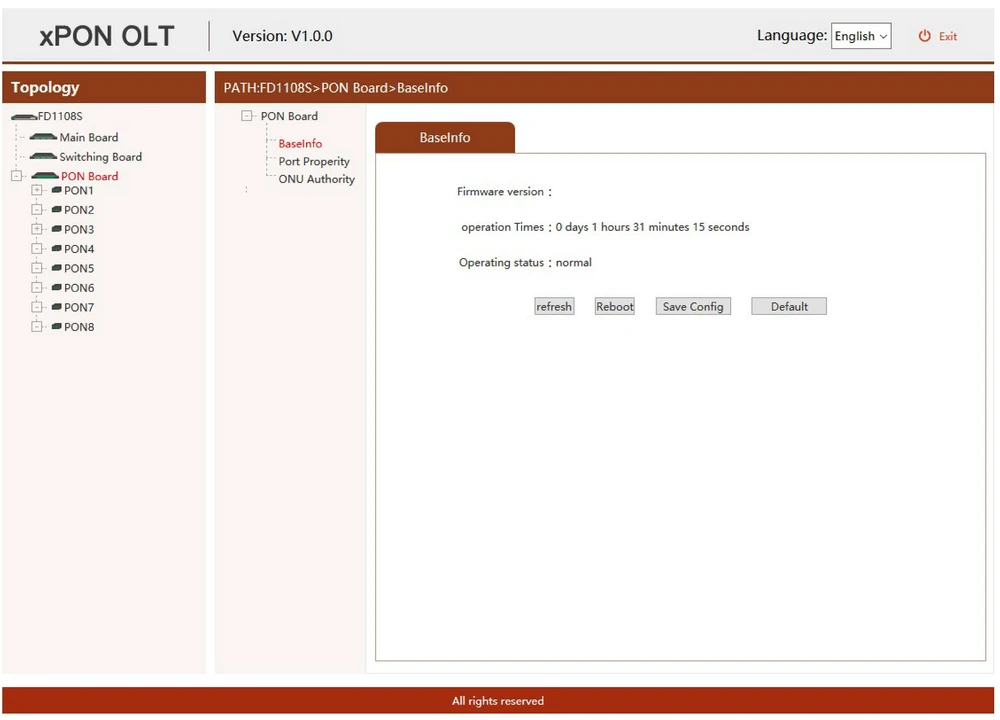
Pokud bylo vše úspěšné, můžeme se konečně přihlásit k našemu OLT prostřednictvím webového rozhraní bez nutnosti restartovat zařízení - to znamená, že zadáte http://192.168.1.100 (ve výchozím nastavení) a přihlaste se pomocí administrátora a hesla.
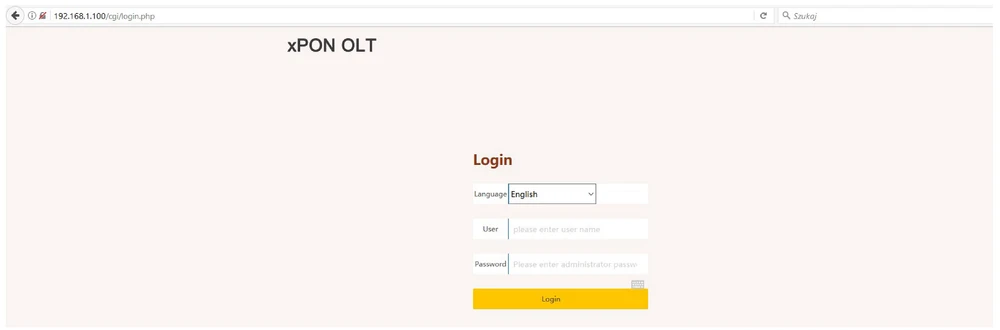
Rovněž stojí za to dodat, že webové rozhraní, ve kterém je OLT vybaven, je velmi jasné a transparentní, což nejlépe ilustrují níže uvedené snímky obrazovky s některými nastaveními: