EXTRALINK EPON OLT - interfejs WWW
Extralink PREDATOR EPON OLT - interfejs WWW

Krótki poradnik opisujący procedurę uruchomienia interfejsu WWW na
OLTach Extralink RAPTOR i PREDATOR
Wychodząc naprzeciw oczekiwaniom naszych klientów, wyposażyliśmy OLTy Extralink w możliwośc zarządzania poprzez WWW.
Poniżej zostanie opisana w kilku krokach procedura aktualizacji naszych OLTów EPON EXTRALINK RAPTOR i PREDATOR w celu uruchomienia zarządzania poprzez interfejs WWW.
Warto zacząć od tego, że w nowej wersji oprogramowania (V2.3.1) mamy do dyspozycji dwa adresy do zarządzania OLTem, w przeciwieństwie do wcześniejszej wersji, gdzie był tylko jeden adres:
1. Przed aktualizacją domyślny adres IP OLTa to 192.168.1.100, natomiast po aktualizacji do wersji V2.3.1:
- OLT uplink port manage ip adress: 192.168.8.100
- OLT AUX/MGMT port manage ip adress: 192.168.1.100
2. Jeśli przed aktualizacją domyślny adres OLTa został zmieniony na 192.168.1.X (wykluczając 192.168.1.100) wówczas po aktualizacji do wersji V2.3.1:
- OLT uplink port manage ip adress: 192.168.1.X
- OLT UX/MGMT port manage ip adress: 192.168.2.100
3. Jeśli przed aktualizacją domyślny adres OLTa został zmieniony na zupełnie inny niż 192.168.1.X, to po aktualizacji do wersji V2.3.1:
- OLT uplink port manage ip adress: taki sam jak przed aktualizacją
- OLT AUX/MGMT port manage ip adress: 192.168.1.100
Przejdźmy zatem do sedna sprawy… w pierwszej kolejności musimy odpowiednio przygotować stanowisko
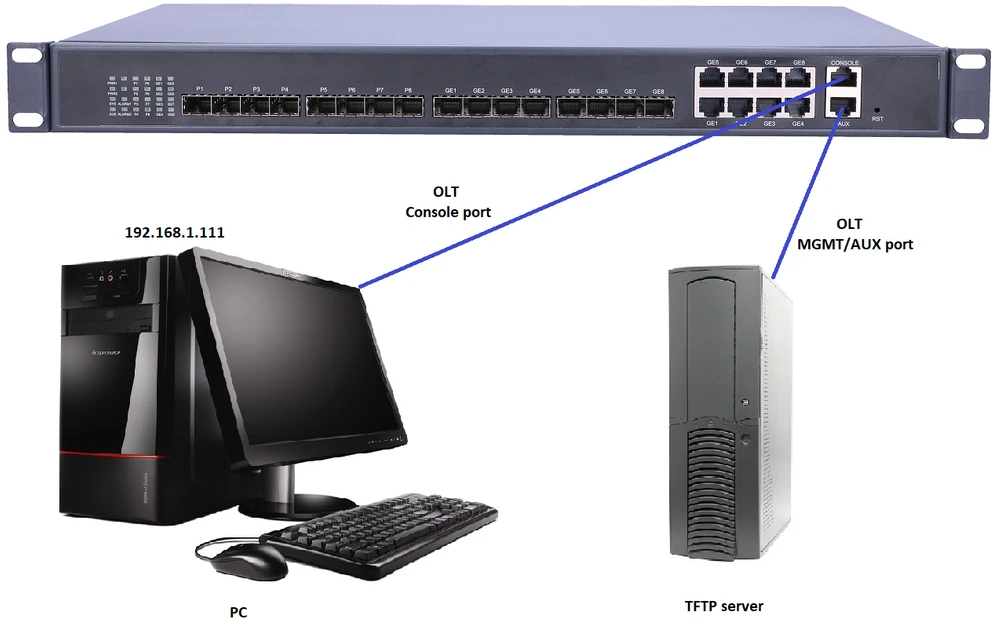
W opisanym poradniku komputer PC został ustawiony jako Server i posiada adres IP 192.168.1.111, natomiast dostęp do OLTa uzyskujemy po adresie 192.168.1.100.
I. W pierwszej kolejności musimy się upewnić, że wyłączony jest firewall na naszym komputerze.
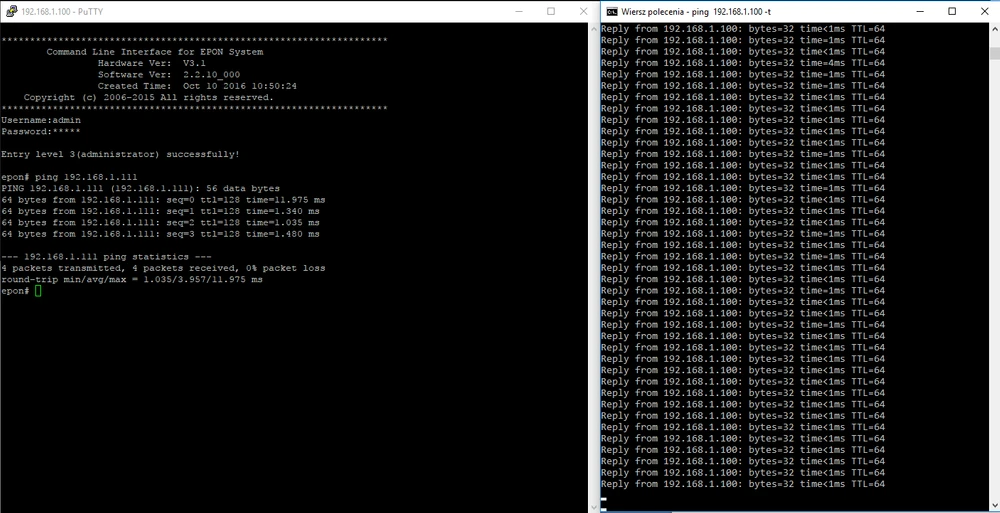
II. Następnie upewniamy się, że adres IP komputera jest w tej samej podsieci co adres IP naszego OLTa. Ten sam segment sieci może się pingować nawzajem:
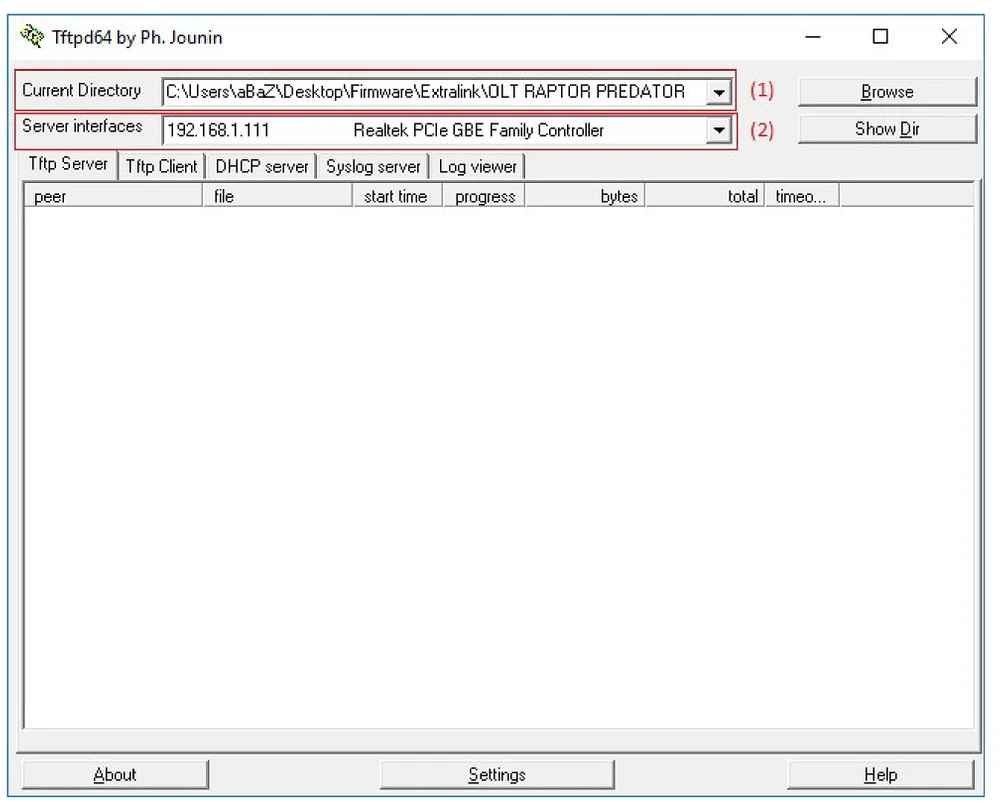
III. Odpalamy program TFTP, w celu pobrania na OLTa oprogramowania układowego . Ser ver TFTP konfigurujemy w następujący sposób:
(1) Określamy ścieżkę do oprogramowania, które chcemy zaktualizować
(2) Określamy adres IP servera (w tym przypadku jest to adres PC)
IV. Teraz możemy przejść do procedury aktualizacji OLTa
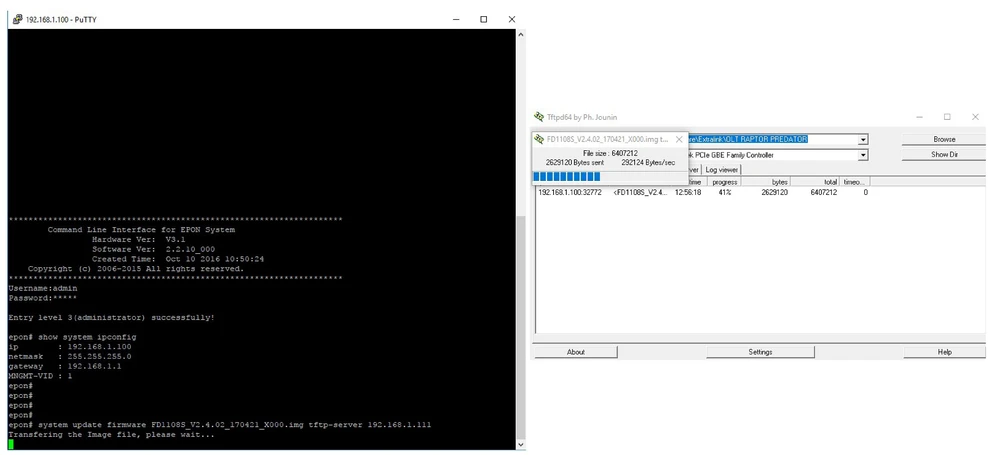
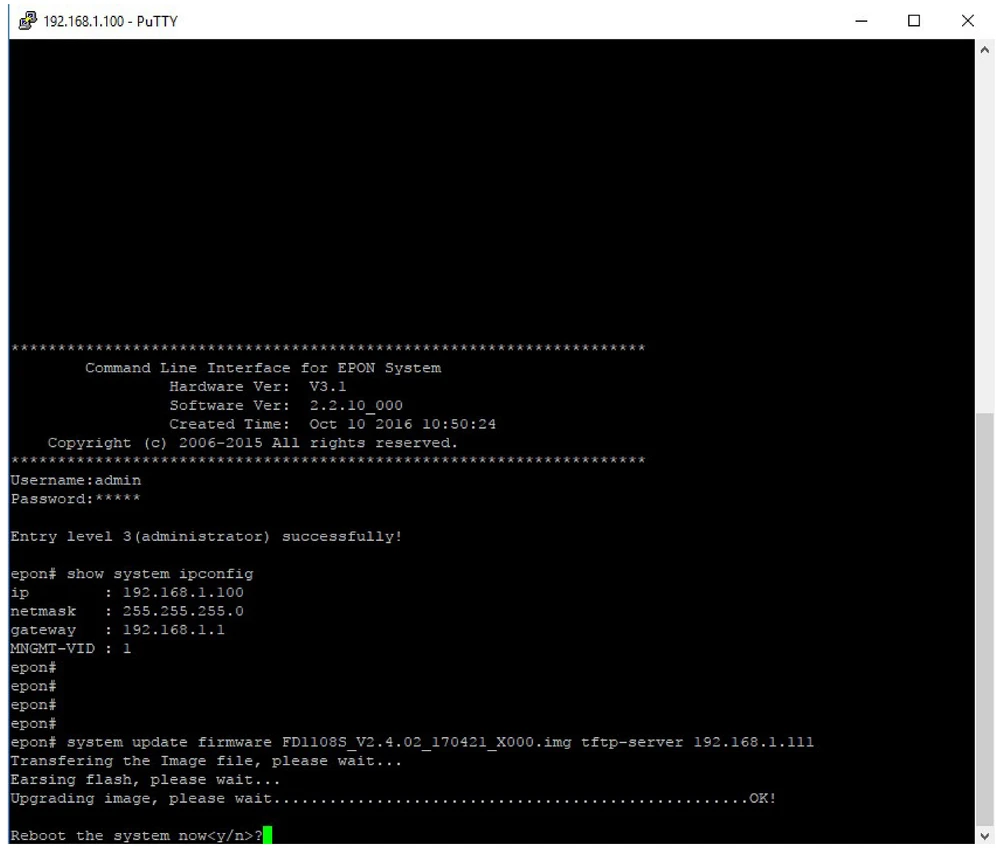
epon# system update firmware <firmware name> tftp-server <tftp-ip>
gdzie:
(1) <firmware name>: FD1108S_V2.4.02_170421_X000.img,
<tftp-ip>: 192.168.1.111
(2) Jeśli polecenie zostało poprawnie wprowadzone, wówczas możemy zobaczyć jak obraz naszego firmware jest poprawnie trasferowany do OLTa
V. W kolejnym kroku musimy wgrać w analogiczny sposób obraz oprogramowania, które uruchomi dostęp przez WWW.
epon# system update web-server <firmware name> tftp-server <tftp-ip>
gdzie:
(1) <firmware name>: FD1108S_WEB_V1.0.0_170421_1831.img,
<tftp-ip>: 192.168.1.111
(2) W celu sprawdzenia, czy wszystko poprawnie się nam udało zainstalować wydajemy polecenie:
epon# show system infor
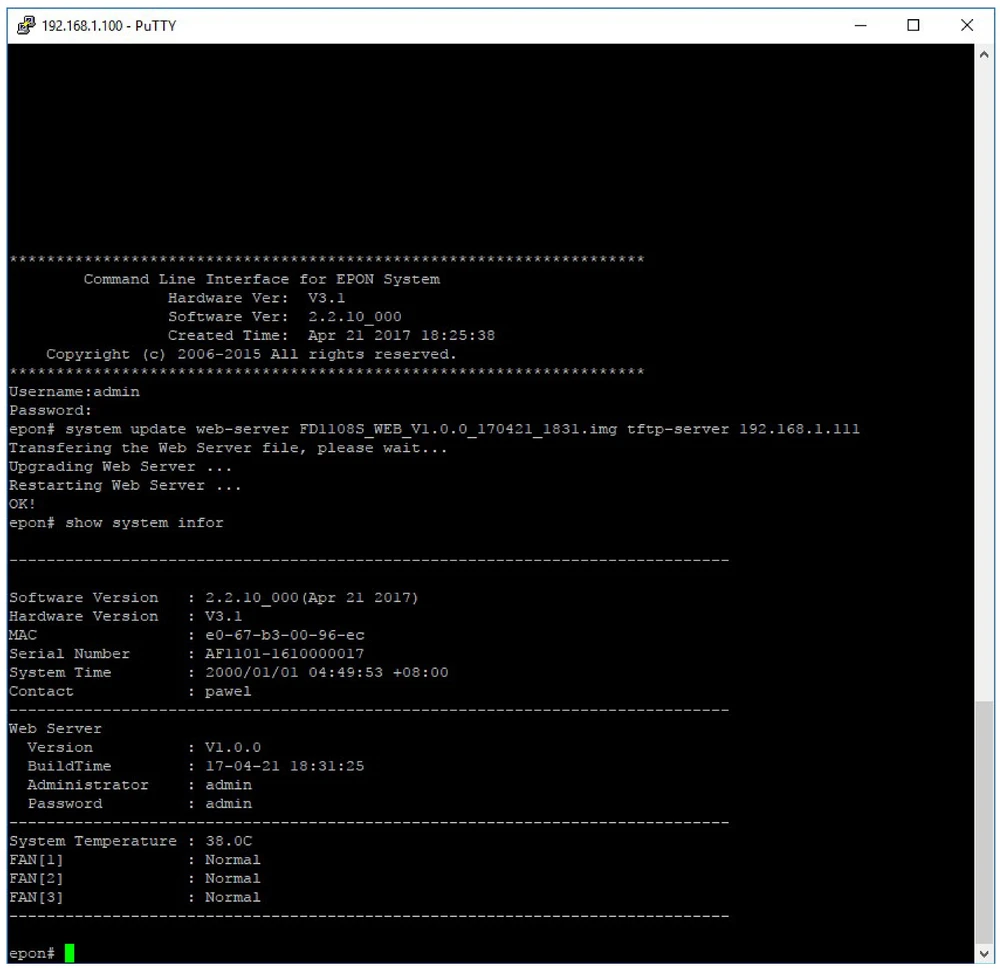
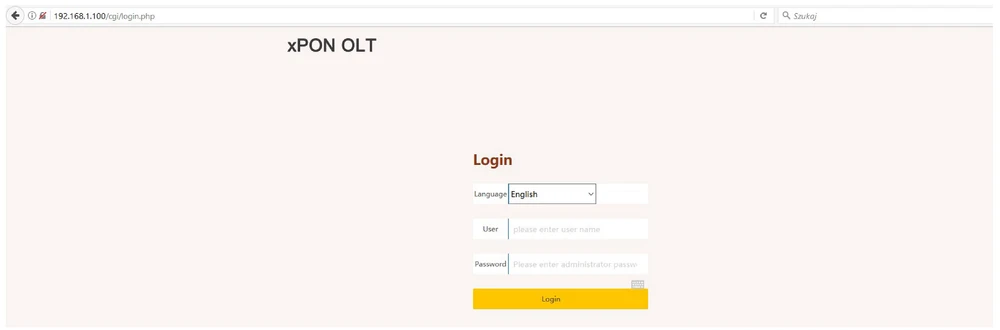
Jeśli wszystko się udało możemy nareszcie logować się na naszego OLTa poprzez interfejs WWW bez potrzeby restartowania urządzenia – czyli wpisujemy http://192.168.1.100 (domyślnie) i logujemy się przy pomocy użytkownika i hasła admin.
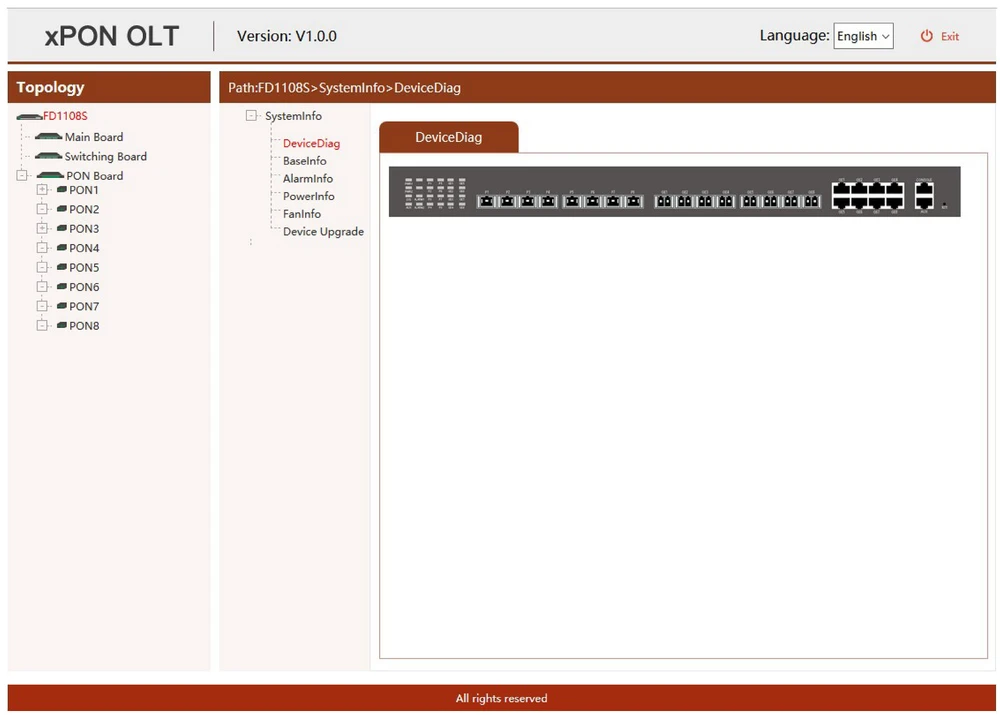
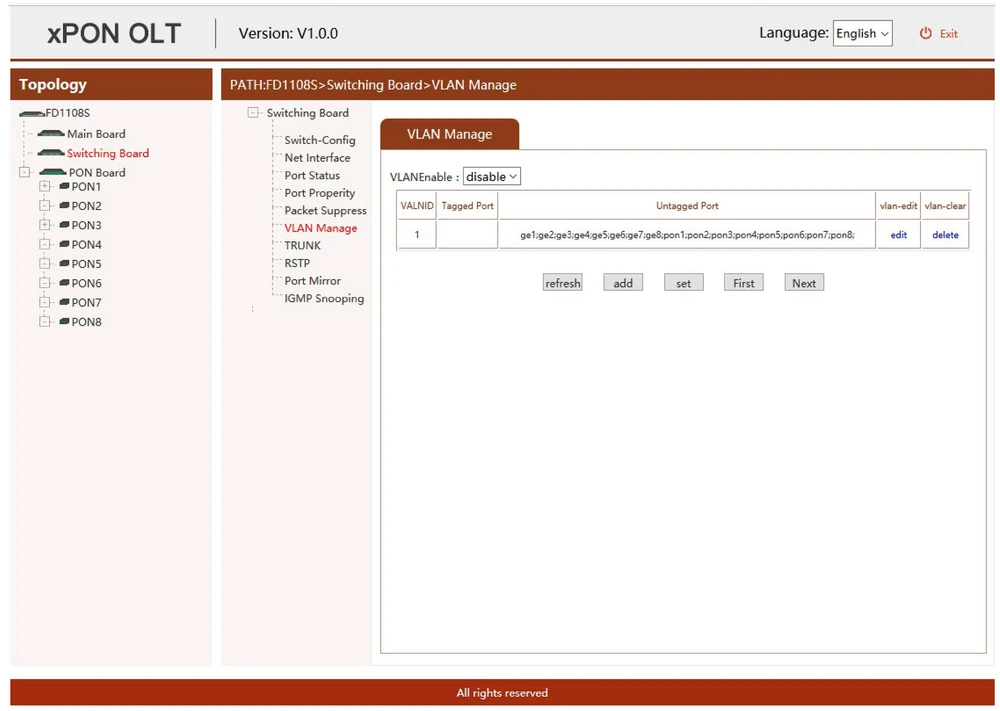
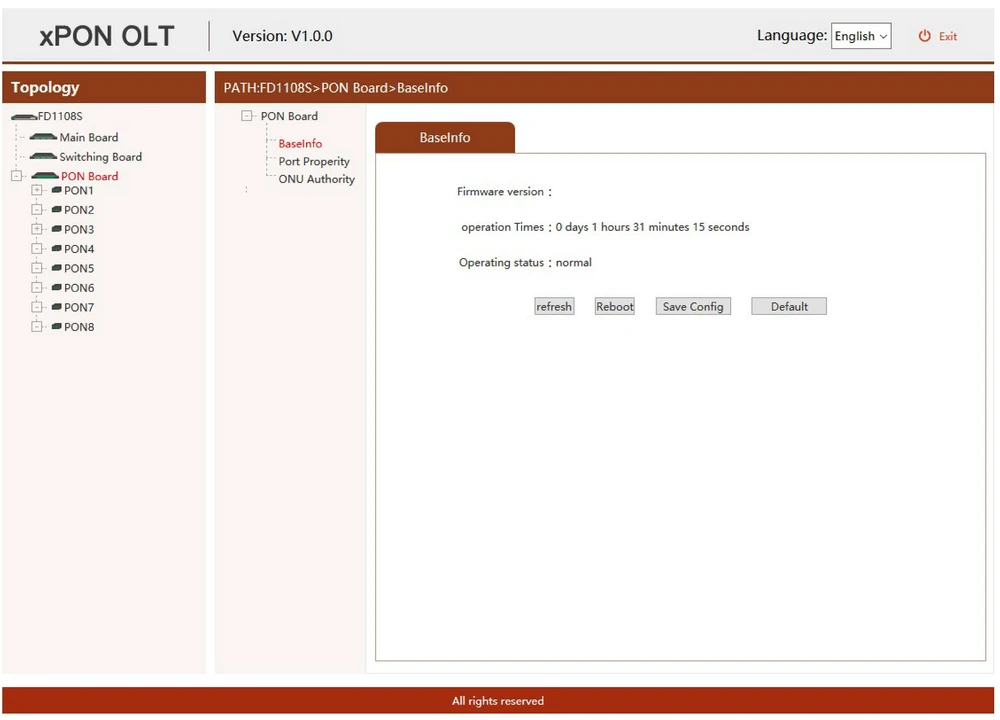
Warto również dodać, że interfejs WWW w jaki został wyposażony OLT jest bardzo czytelny i przejrzysty, co najlepiej obrazują poniższe screenshoty z niektórych ustawień: