


Rychlý internet LTE v několika krocích
Rychlý internet LTE v několika krocích
Koronavirus udělal obrovský nepořádek v každém trendu naší ekonomiky. Mnozí z nás byli nuceni vzdáleně pracovat doma, abychom se chránili před COVID-19 . A v době tak vysoké poptávky po internetu je přístup k vysokorychlostnímu připojení neocenitelný. Samozřejmě potřebujeme nejen vysokorychlostní internet k práci , ale on-line kurzy probíhají také ve školách. Ne každý má však přístup k optickému vláknu nebo jinému efektivnímu připojení od svého poskytovatele ISP.
Služba LTE přichází na záchranu !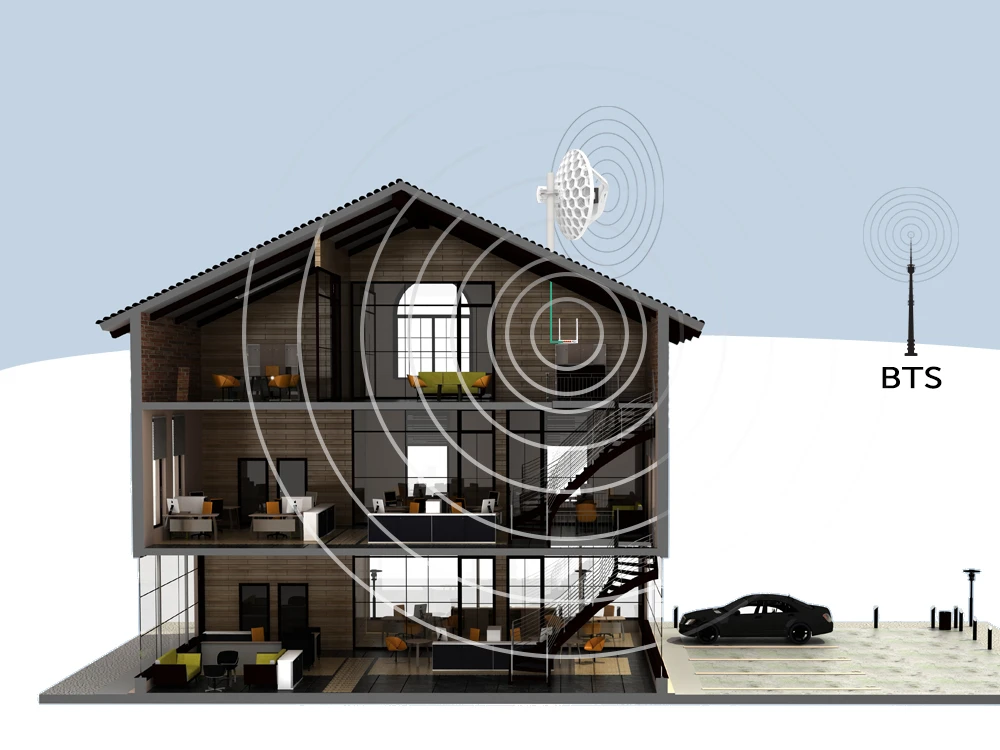
Použití služby LTE je však opakovaně omezeno nesprávným umístěním našeho přijímače LTE a místem, kde se nacházíme (vzdálená vesnice, les, hory atd.). V důsledku toho nemáme dostatečné pokrytí, a proto nemáme dostatečnou šířku pásma pro plynulé využívání internetových zdrojů. Nemluvě o službách, jako jsou Skype, Netflix nebo videokonference ...
Pro všechny, kteří potřebují rychlý internet LTE (prakticky na jakémkoli místě), jsme připravili sady zařízení a krátkého průvodce, jak rychle a efektivně konfigurovat WiFi síť doma i ve společnosti . Naším hlavním zdrojem internetu je samozřejmě LTE.Sada internetového příjmu LTE
Připravili jsme (www.batna24.com) kompletní sadu, která vám umožní přijímat služby LTE a používat bezdrátovou síť Wi-Fi:
S pomocí těchto zařízení postavíme naši efektivní bezdrátovou síť WiFi levně a efektivně. Využití LTE jako hlavního zdroje internetu.- Anténa / router pro příjem signálu LTE ( Mikrotik LHG LTE KIT / Mikrotik LHG 4G KIT , Mikrotik WAP LTE KIT )
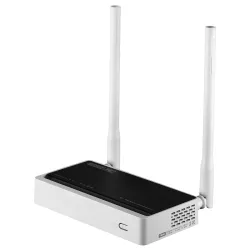
- WiFi router / přístupový bod ( Totolink 300rt / Totolink A3100R )
- Patchcord LAN (cca 10 metrů)
Vysílače LTE
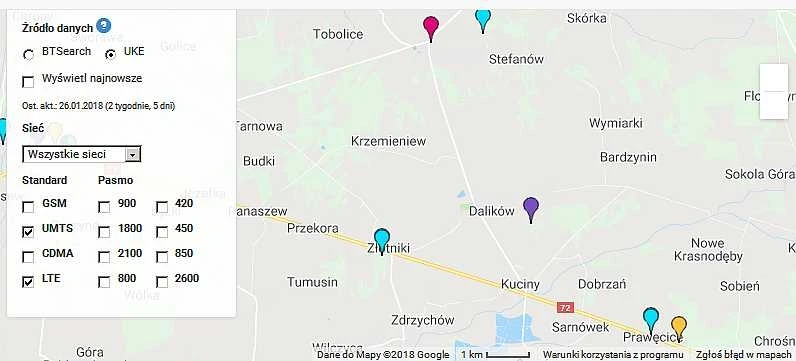
Před instalací a konfigurací zařízení zkontrolujte, kde jsou umístěny mobilní základnové stanice ( BTS ). Pouze s touto znalostí můžeme namontovat anténu LTE a zaměřit se na konkrétní reléovou stanici (BTS) . Pokud přesně nevíme, kde je umístěna nejbližší BTS ( základnová vysílací a přijímací stanice ), můžeme použít mapu celulárních vysílačů, např. BTSeach.
Konfigurace LTE - krok za krokem
Konfigurace našich zařízení pro příjem LTE Internetu je velmi snadná. Níže bude v několika krocích představen diagram konfigurace jednotlivých zařízení. Než začneme s konfigurací, musíme se vybavit softwarem Winbox , díky čemuž nakonfigurujeme naši Mikrotiki.
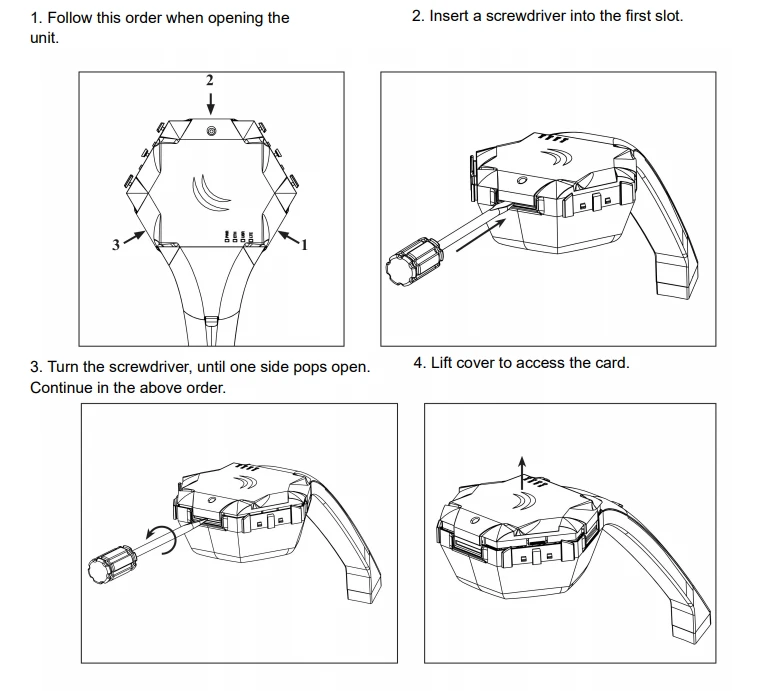
- Do zařízení instalujeme naši SIM kartu pro příjem signálu LTE ( Mikrotik LHG LTE KIT / LHG 4G KIT , Mikrotik WAP LTE KIT )
- Přihlašujeme se do Mikrotiku pomocí nástroje Winbox
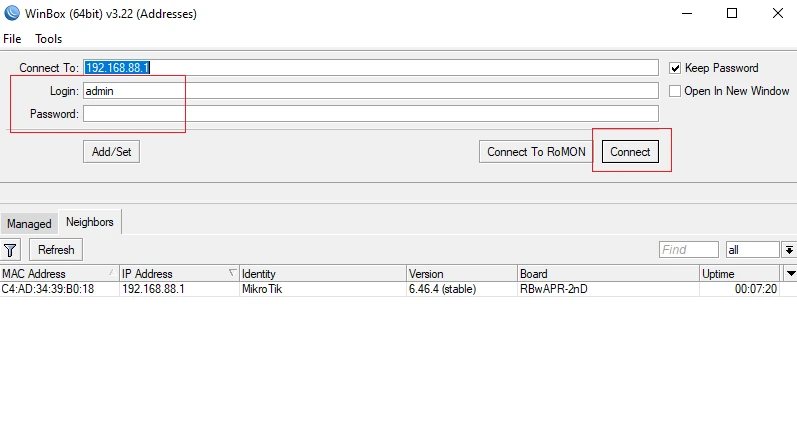
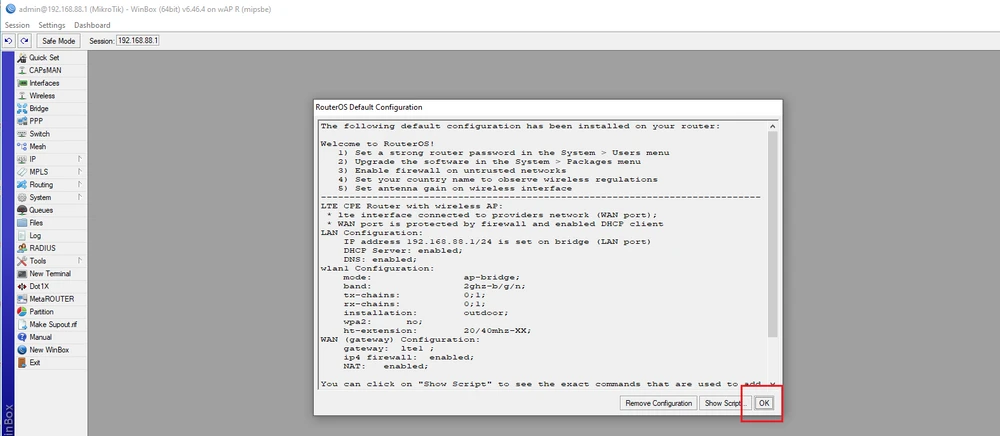
Login: admin Heslo: ponechte prázdné (při prvním přihlášení). Výchozí konfiguraci opustíme kliknutím na „Ok“ na první desce, kterou uvidíme.
- Pak musíme zadat PIN kód naší SIM karty ( samozřejmě za předpokladu, že je to vyžadováno ). Pokud na kartě SIM nemáme kód PIN, tento bod přeskočíme .
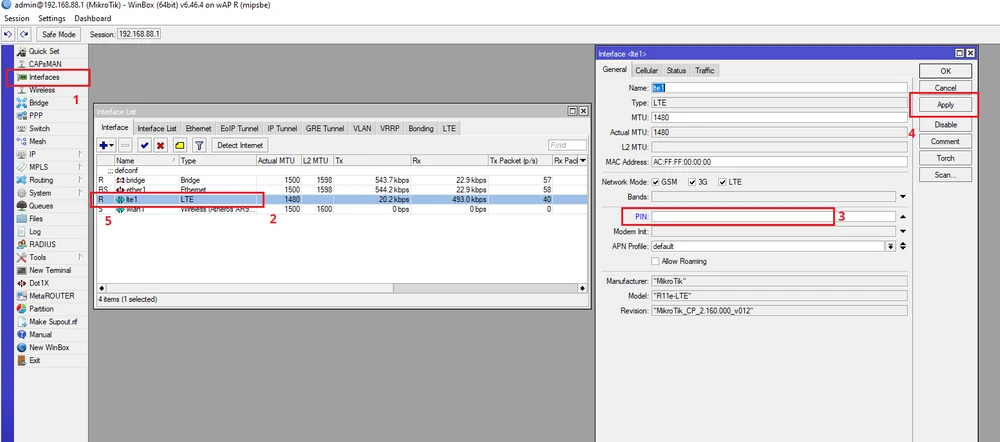
(1) Klikněte na kartu Rozhraní , poté na našem rozhraní (2) lte1 , na kartě Obecné (3) zadejte náš PIN kód a nakonec potvrďte konfiguraci (4) Použít . Pokud je vše správně zadáno a anténa je správně zaměřena na relé LTE , pak vedle názvu rozhraní lte1 by se mělo objevit písmeno (5) „ R “ (běží). To signalizuje, že anténa LTE je správně připojena k relé BTS.
- Dalším krokem je zabezpečení našeho Mikrotiku . Nejprve musíme nastavit přístupové heslo , protože ve výchozím nastavení nemá zařízení žádné heslo.
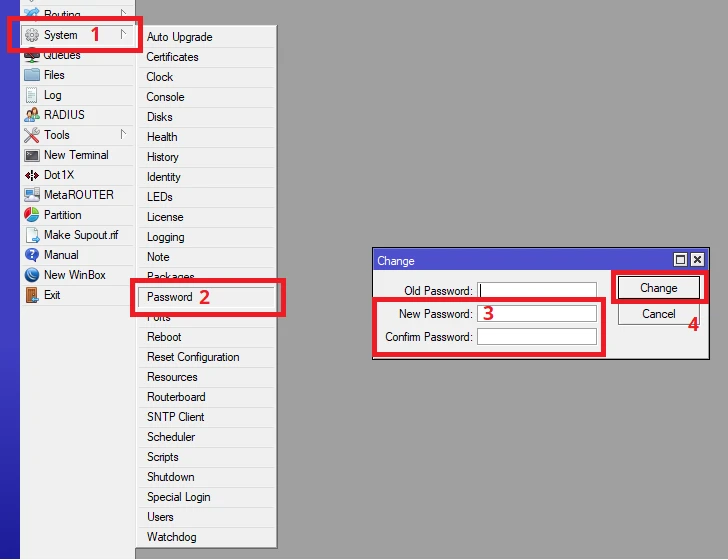
(1) přejděte na kartu Systém -> vyberte (2) Heslo -> zadejte nové přístupové heslo (3) Nové heslo a potvrďte potvrzení hesla . Na samém konci klikněte na (4) Změnit .
Konfigurace bezdrátové sítě
Mikrotik je připraven, takže nyní konfigurujeme naši místní bezdrátovou síť založenou na routeru Totolink N300RT .
- Pomocí propojovacího kabelu (součástí dodávky) se připojujeme (PC / laptop) k LAN portu routeru. Po úspěšném spuštění routeru se automaticky přesuneme na přihlašovací stránku . Budeme tam muset nastavit nové přístupové heslo .
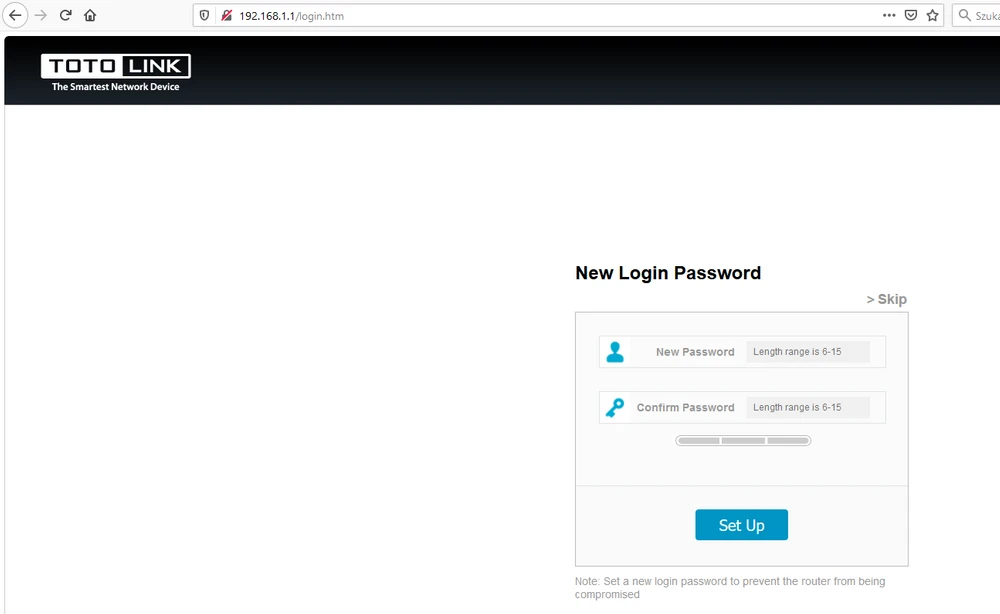
Po přihlášení musíme zvolit příslušný režim routeru (v našem případě to bude typický přístupový bod ) a nakonfigurovat naši místní bezdrátovou síť WiFi .
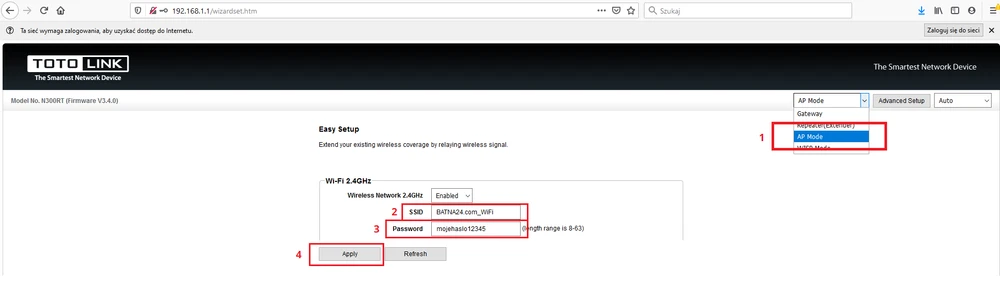
Změníme provozní režim routeru na (1) režim AP , (2) zadejte název naší Wi-Fi sítě (SSID), (3) nastavte heslo pro přístup k bezdrátové síti (WPA2). Nakonec potvrdíme konfiguraci (4) Použít .
Souhrn konfigurace
A PŘIPRAVENO !!! Nyní stačí připojit Patchcord LAN (nebo PoE Injector ) z našeho Mikrotiku na jakýkoli LAN port v našem Totolinek 300rt a my si můžeme vychutnat rychlý LTE internet .
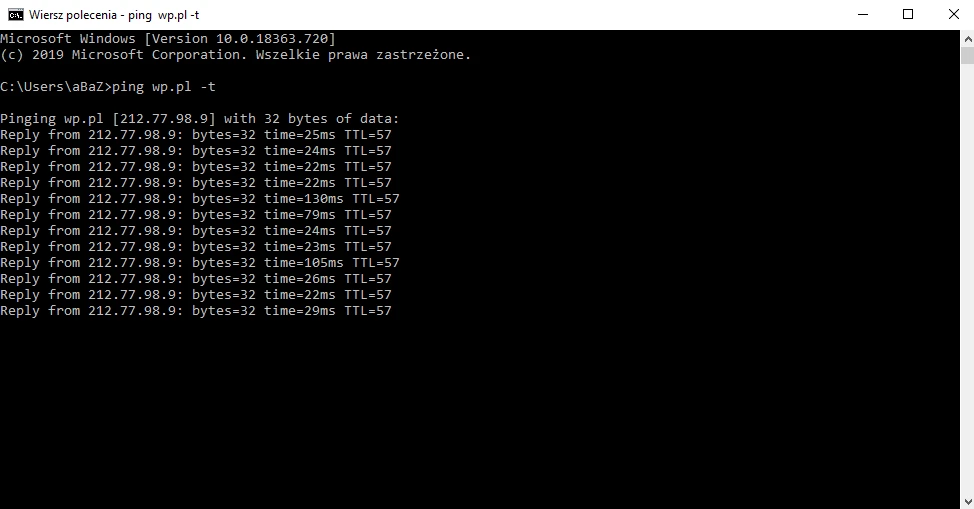
V rámci podrobnější ( pokročilejší ) konfigurace a případných otázek vás zveme na naše ONLINE FÓRUM .
Autor: Leszek Błaszczyk