


LTE-Hochgeschwindigkeits-Internet in wenigen Schritten
LTE-Hochgeschwindigkeits-Internet in wenigen Schritten
<Das Coronavirus hat in allen Bereichen unserer Wirtschaft viel Aufhebens gemacht. Viele von uns waren gezwungen, aus der Ferne zu Hause zu arbeiten, um sich vor COVID-19 zu schützen. Und im Zeitalter einer so hohen Nachfrage nach dem Internet ist der Zugang zu einer Hochgeschwindigkeitsverbindung von unschätzbarem Wert. Natürlich ist es nicht nur arbeiten, dass wir ein schnelles Internet brauchen, schließlich gibt es auch Online-Unterricht in den Schulen. Allerdings hat nicht jeder Zugang zu einem Glasfaserkabel oder einer anderen effizienten Verbindung von seinem ISP.
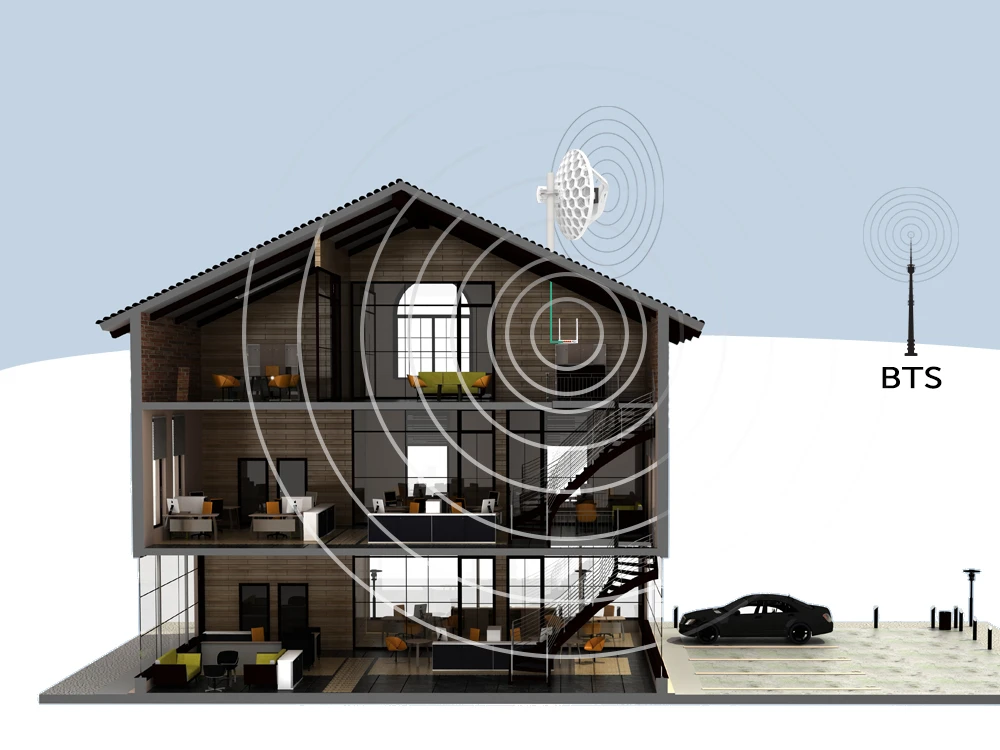
Heute wird die Nutzung von LTE oft durch den schlechten Standort unseres LTE-Empfängers und den Ort, an dem wir uns befinden (abgelegenes Dorf, Wald, Berge usw.), eingeschränkt. Infolgedessen verfügen wir nicht über eine ausreichende Abdeckung und damit auch nicht über genügend Bandbreite, um das Internet reibungslos zu nutzen. Ganz zu schweigen von solchen Diensten wie Skype, Netflix oder Videokonferenz...
.Für all diejenigen, die schnelles LTE-Internet (praktisch an jedem Ort) benötigen, haben wir Gerätesets und einen kurzen Leitfaden vorbereitet, wie Sie schnell und effizient ein WiFi-Netzwerk in Ihrem Heim und Ihrem Unternehmen einrichten können.Unsere wichtigste Internet-Quelle ist natürlich der LTE-Dienst.LTE-Internet-Empfangskit
Wir haben (www.batna24.com) einen kompletten Satz vorbereitet, der es Ihnen ermöglicht, den LTE-Dienst zu empfangen und drahtloses Wi-Fi zu nutzen:
Mit diesen Geräten werden wir unser effizientes drahtloses WiFi-Netzwerk kostengünstig und effizient aufbauen. Nutzung des LTE-Dienstes als Hauptquelle des Internets.- <
- Antenne/Router zum Empfang des LTE-Signals (Mikrotik LHG LTE KIT / Mikrotik LHG 4G KIT , Mikrotik WAP LTE KIT)
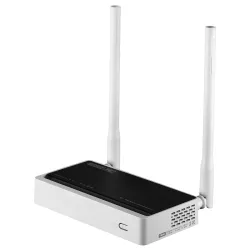
- Router WiFi / Access Point (Totolink 300rt / Totolink A3100R)
- >Patchkabel LAN (ca. 10 Meter)
LTE-Sender
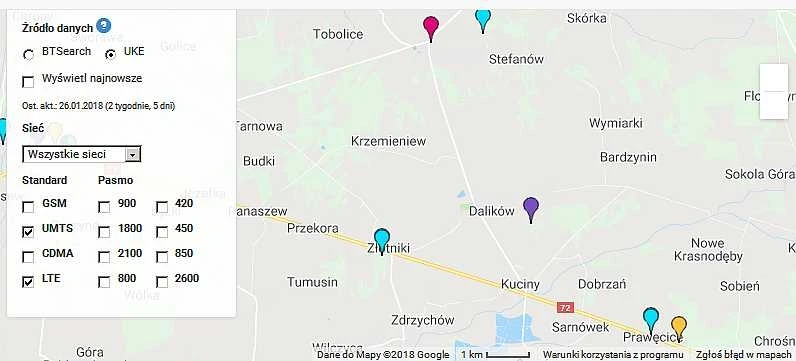
Bevor wir mit dem Zusammenbau und der Konfiguration der Geräte beginnen, sollten Sie überprüfen, wo sich die Basisstationen der Mobilfunknetze (BTS) befinden. Nur mit solchen Kenntnissen können wir eine LTE-Antenne montieren, die auf eine bestimmte Relaisstation (BTS) abzielt.Wenn wir nicht genau wissen, wo sich die nächstgelegene BTS (Basis-Sende-/Empfangsstation ) befindet, können wir eine Karte von Mobilfunksendern verwenden, z.B. BTSeach. <
LTE-Konfiguration - Schritt für Schritt
Konfiguration unserer LTE Empfangsgeräte ist trivial einfach. Nachfolgend sehen Sie eine schematische Darstellung der Konfiguration der einzelnen Geräte in wenigen Schritten. Bevor wir mit der Konfiguration beginnen, müssen wir uns mit Winbox< Software ausstatten, dank der wir unsere Mikrotiki.
konfigurieren können.- <
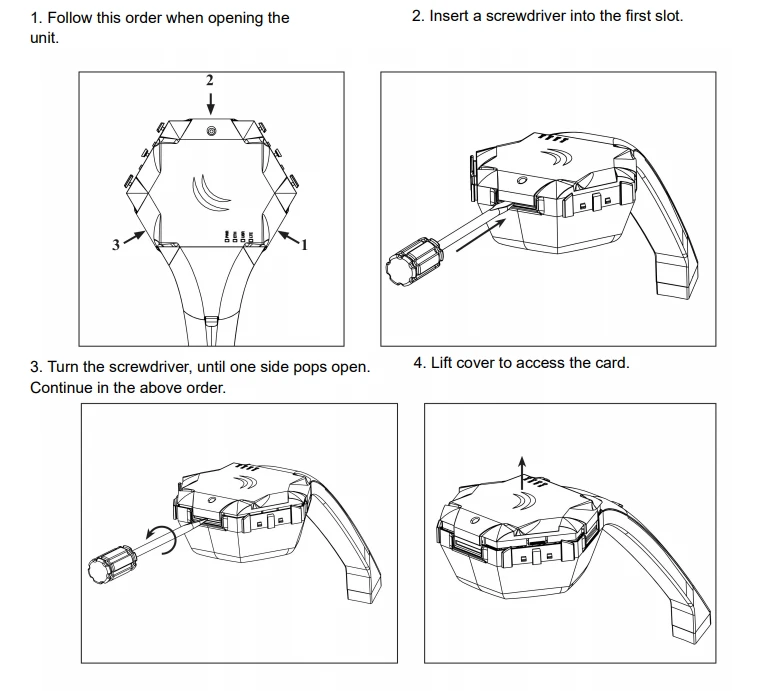
- Wir installieren unsere SIM-Karte in ein Gerät zum Empfang des LTE-Signals (Mikrotik LHG LTE KIT / LHG 4G KIT , Mikrotik WAP LTE KIT)
- <
- Wir melden uns bei Mikrotika mit dem Werkzeug Winbox
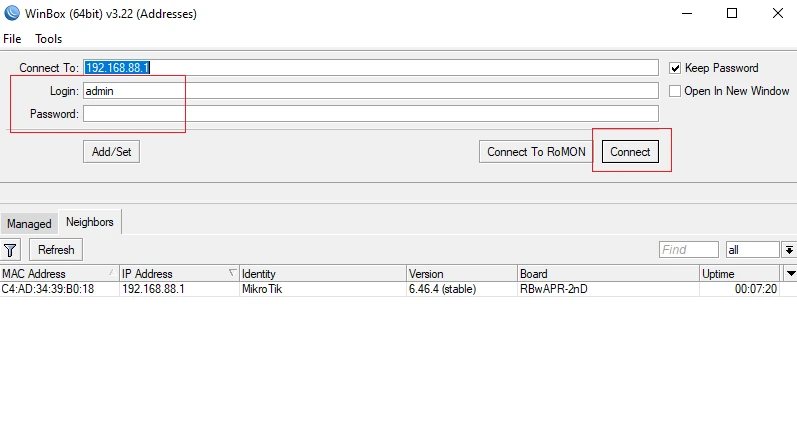
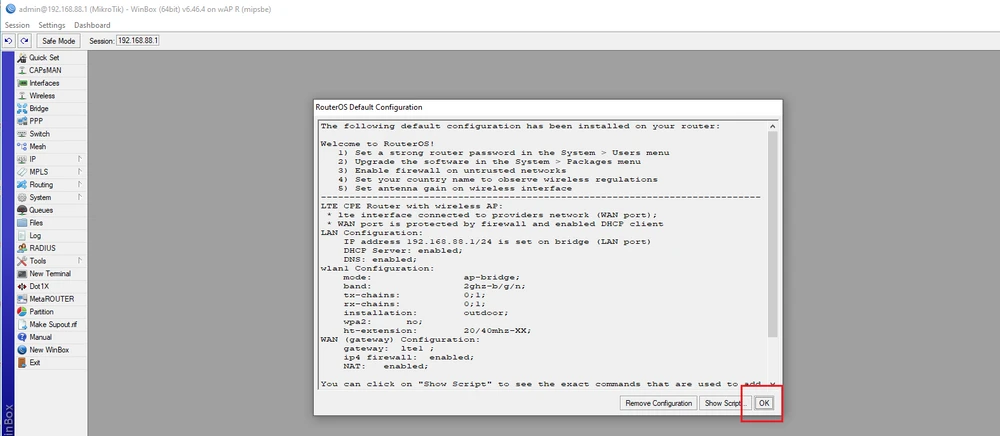
Anmeldung: admin Passwort: leer lassen (beim ersten Login).Wir verlassen die Standardkonfiguration, indem wir auf "Ok" auf der angezeigten Frontplatte klicken.
- Jetzt müssen wir den
PIN-Code unserer SIM-Karte (natürlich vorausgesetzt, dass er erforderlich ist) eingeben. Wenn wir keinen PIN-Code auf unserer SIM-Karte haben, dann erinnern Sie sich an diesen Punkt.
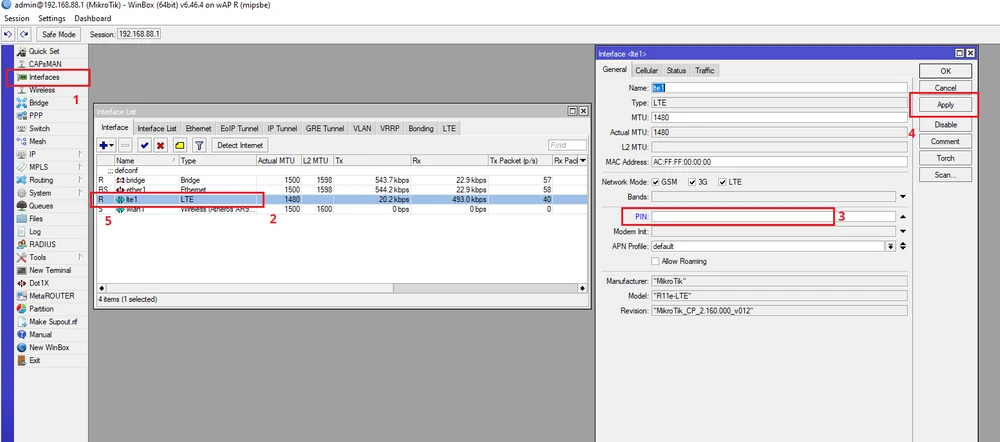
(1) Klicken Sie auf den Reiter Interfaces, dann auf unser Interface (2) lte1, auf den Reiter Allgemein (3) geben Sie unseren Code PIN ein und bestätigen Sie ganz am Schluss die Konfiguration (4) Anwenden. Wenn alles richtig eingegeben wurde und die Antenne richtig auf das LTE-Relais ausgerichtet ist, dann sollte neben dem Schnittstellennamen lte1 der Buchstabe (5) "R" erscheinen. (Läuft). Dies deutet darauf hin, dass die LTE-Antenne korrekt mit dem BTS-Relais verbunden ist.
- <
- Der nächste Schritt ist zum Schutz unserer Microtik. Zuerst müssen wir ein Zugangspasswort setzen, da das Gerät standardmäßig kein Passwort hat.
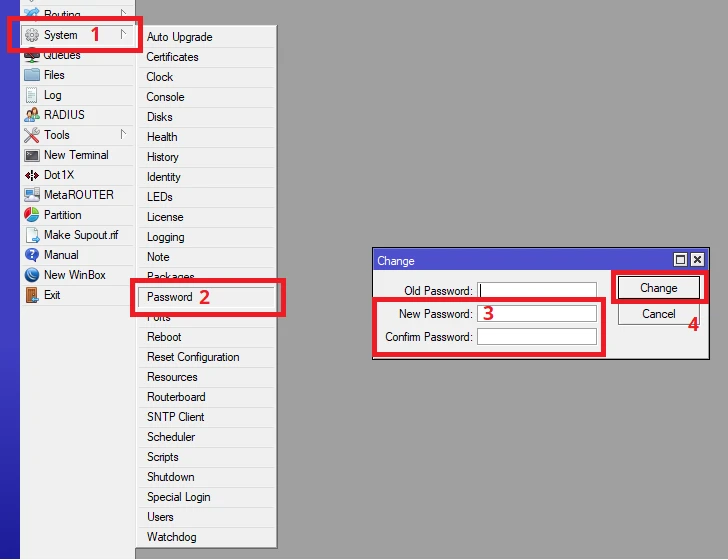
(1) gehen Sie zu System -> wählen Sie (2) Passwort -> geben Sie das neue Zugangspasswort ein (3) Neues Passwort und bestätigen Sie Passwort bestätigen . Am Ende klicken Sie auf (4) Ändern.
Konfiguration des drahtlosen Netzwerks
Mikrotik bereit, so dass wir jetzt unser lokales drahtloses Netzwerk auf der Grundlage des Totolink N300RTRouters konfigurieren. setzen.
- Mit Patchkabel (im Lieferumfang enthalten) verbinden wir (PC/Laptop) mit dem LAN-Port unseres Routers. Sobald der Router ordnungsgemäß gestartet ist, wechseln wir automatisch zur Seite Logging-Seite. Dort müssen wir Neues Zugangspasswort.
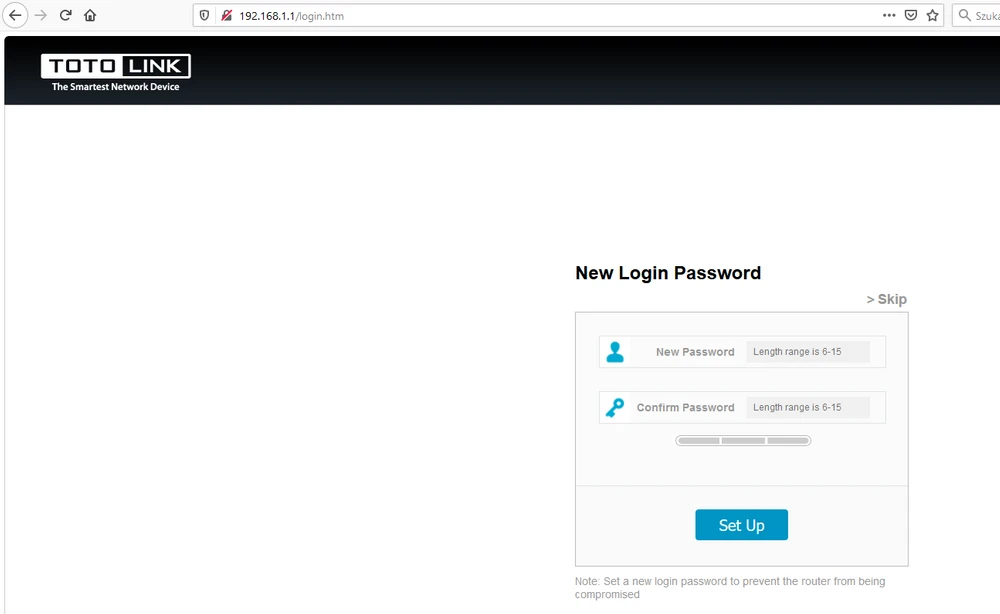
Nach dem Einloggen müssen wir den entsprechenden Routermodus wählen (in unserem Fall wird es typisch Zugangspunkt sein) und unser lokales drahtloses Netzwerk konfigurieren.
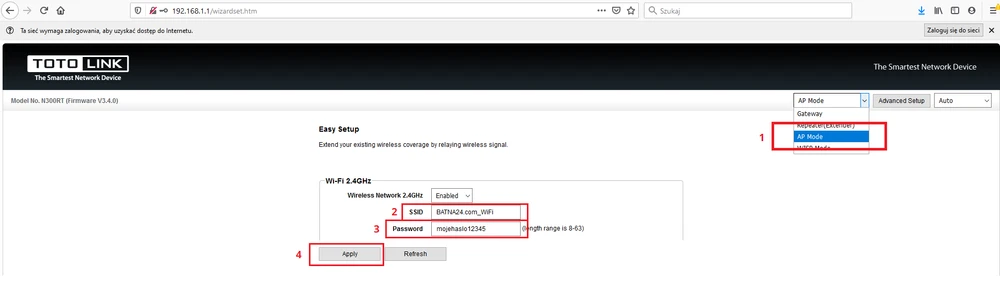
Ändern Sie den Modus des Routers auf (1) AP mode, (2) geben Sie unseren Wi-Fi-Netzwerknamen (SSID) ein, (3) setzen Sie das Passwort für den drahtlosen Zugang (WPA2). Schließlich bestätigen wir die Konfiguration von (4) Apply.
Zusammenfassung der Konfiguration
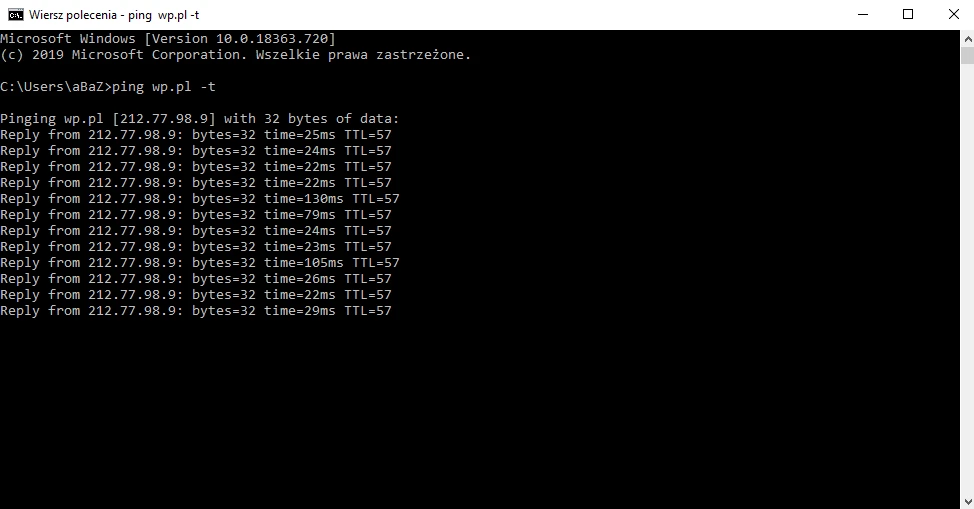
Für eine detailliertere (fortgeschrittene ) Konfiguration und Fragen besuchen Sie bitte unser NETWORKFORUM.
Autor: Leszek Błaszczyk<