Szybki internet LTE w kilku krokach
Koronawirus dokonał ogromnego zamieszania w każdym nurcie naszej gospodarki. Wielu z nas, aby uchronić się przed COVID-19, zostało zmuszonych do zdalnej pracy w domu. A w dobie tak dużego zapotrzebowania na Internet, dostęp do szybkiego łącza jest bezcenny. Oczywiście nie tylko do pracy potrzebujemy szybkiego internetu, przecież również w szkołach prowadzone są zajęcia on-line. Jednak nie każdy ma dostęp do światłowodu czy też innego wydajnego łącza od swojego operatora ISP.
Z pomocą przychodzi nam
usługa LTE!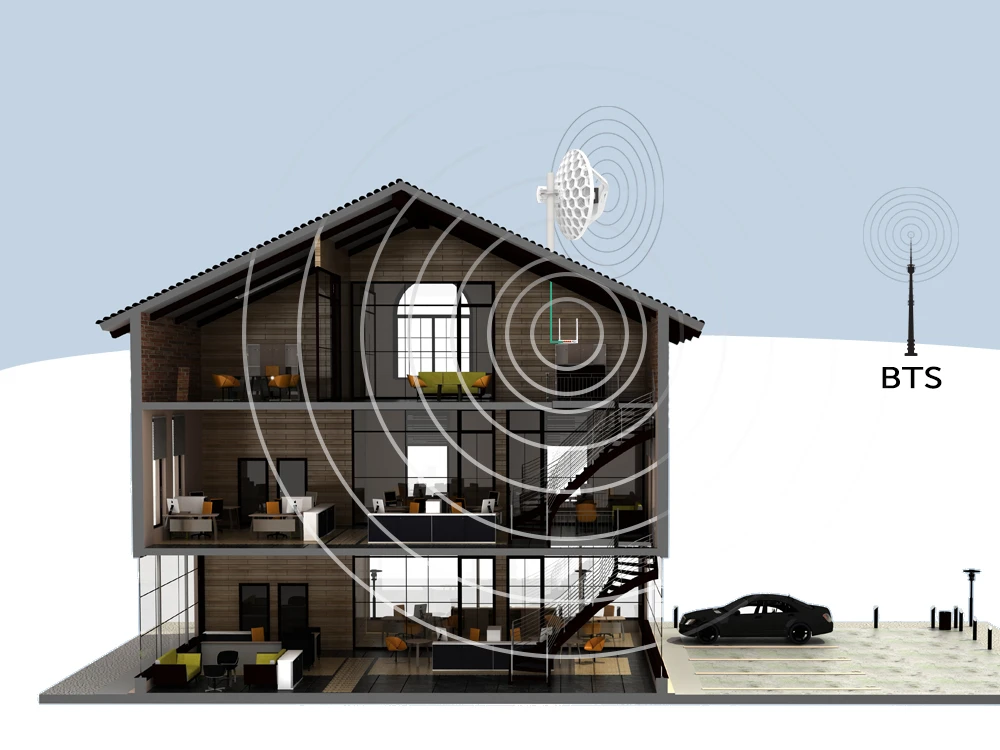
Natomiast, wielokrotnie korzystanie z usługi LTE jest ograniczone poprzez złą lokalizacje naszego odbiornika LTE oraz miejsce, w którym się znajdujemy (odległa wioska, las, góry itd. ). Poprzez to nie mamy wystarczającego zasięgu, a co za tym idzie, nie mamy wystarczającej przepustowości do płynnego korzystania z zasobów internetu. Nie mówiąc już o takich usługach jak Skype, Netflix czy wideokonferencja…
Dla Wszystkich, którzy potrzebują
szybkiego Internetu LTE (praktycznie w każdej lokalizacji), przygotowaliśmy zestawy urządzeń oraz krótki poradnik jak je szybko i
sprawnie skonfigurować sieć WiFi w domu i firmie.Naszym
głównym źródłem Internetu jest oczywiście usługa LTE.Zestaw do odbioru Internetu LTE
Przygotowaliśmy
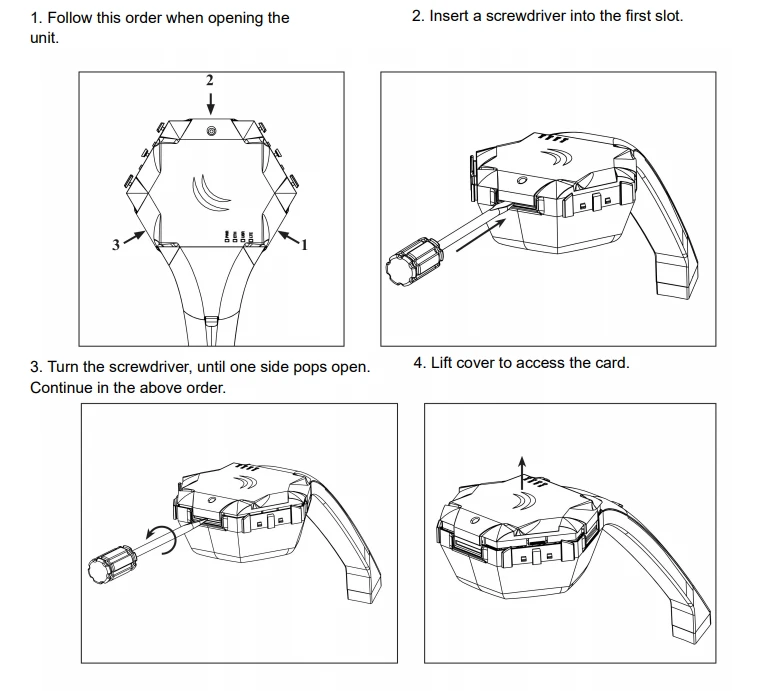
(www.batna24.com) kompletny zestaw, który umożliwia odbiór usługi LTE i korzystanie z bezprzewodowej sieci Wi-Fi:
Przy pomocy tych urządzeń, tanio i sprawnie zbudujemy naszą wydajną, bezprzewodową sieć WiFi. Z wykorzystaniem usługi LTE, jako główne źródło Internetu.
Nadajniki LTE
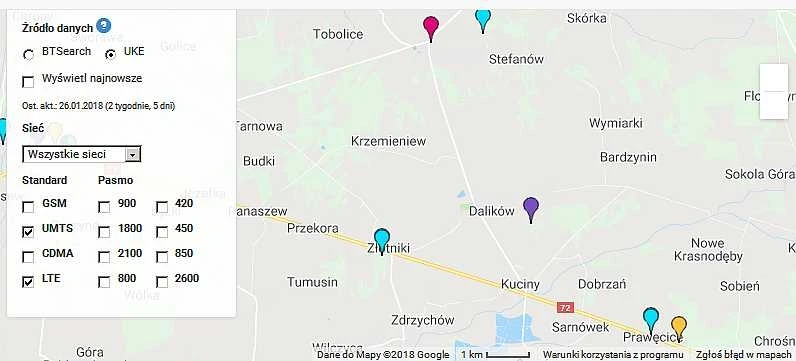
Zanim przystąpimy do montażu oraz konfiguracji urządzeń, należy sprawdzić, gdzie zlokalizowane są
stacje bazowe sieci komórkowych (
BTS). Dopiero mając taka wiedzę, możemy montować antenę LTE, celując w kierunku konkretnej
stacji przekaźnikowej (BTS).Jeśli nie wiemy gdzie dokładnie zlokalizowany jest najbliższy BTS (
base transceiver station), to możemy posłużyć się mapą nadajników sieci komórkowych np.
BTSeach. Konfiguracja LTE - krok po kroku
Konfiguracja naszych urządzeń do odbioru
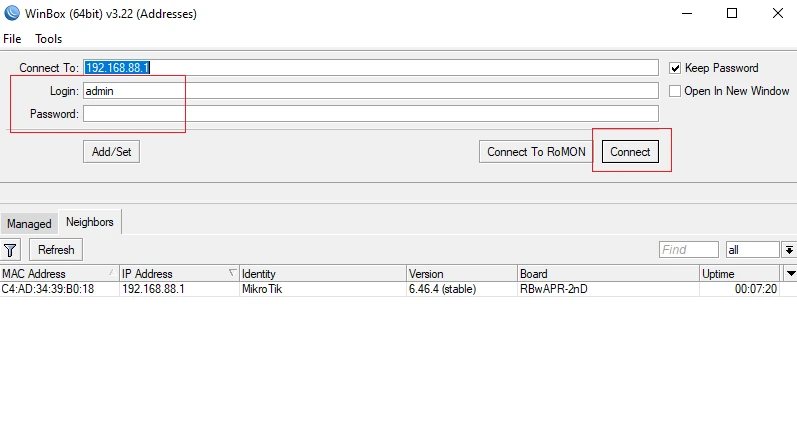
Internetu LTE jest banalnie prosta. Poniżej w kilku krokach zostanie przedstawiony schemat konfiguracji poszczególnych urządzeń. Zanim przystąpimy do konfiguracji musimy wyposażyć się w oprogramowanie
Winbox, dzięki któremu skonfigurujemy nasze
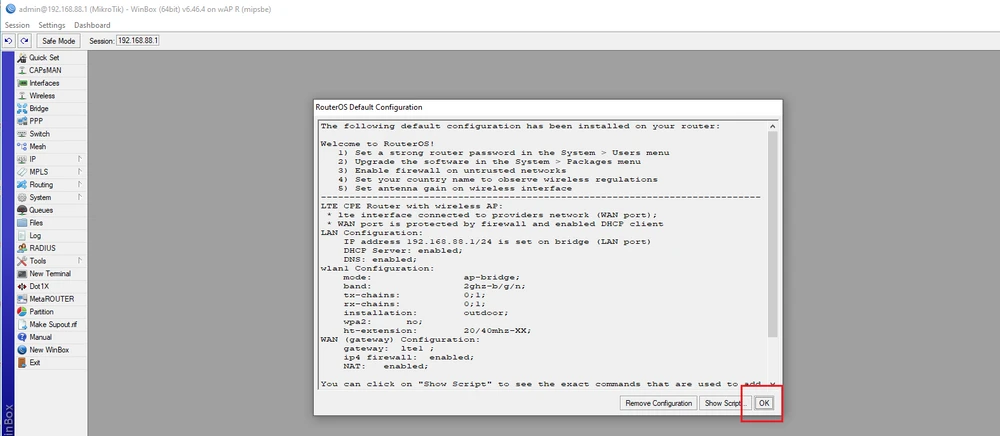
Mikrotiki.- Logujemy się na Mikrotika przy pomocy narzędzia Winbox
Login: admin Password: zostawiamy puste (przy pierwszym logowaniu).Pozostawiamy domyślną konfiguracje klikając „Ok” na pierwszej planszy jaką ujrzymy.
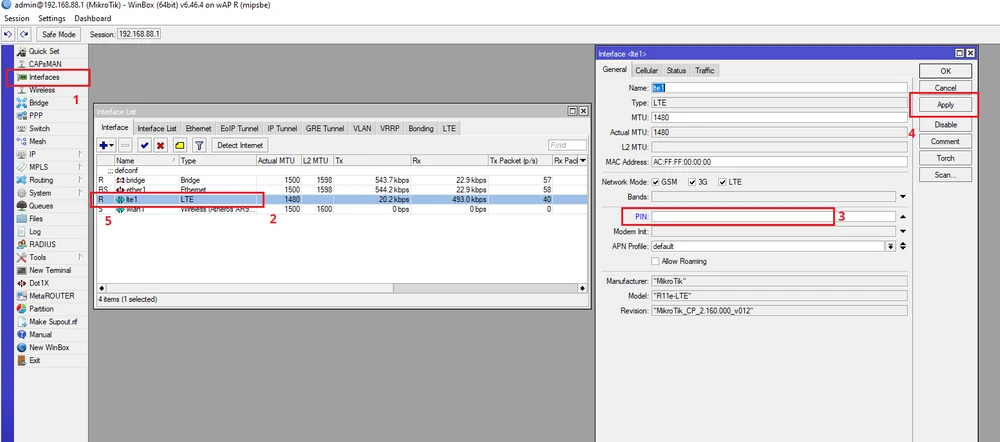
- Następnie musimy wpisać kod PIN naszej karty SIM (oczywiście pod warunkiem , że jest wymagany). Jeśli nie mamy kodu PIN na karcie SIM to pomijamy ten punkt.
(1) Klikamy w zakładkę
Interfaces, następnie w nasz interfejs
(2) lte1, w zakładce
General (3) wpisujemy nasz kod
PIN i na sam koniec potwierdzamy konfigurację
(4) Apply. Jeśli wszystko poprawnie wpisaliśmy i antena jest
prawidłowo wycelowana w stronę przekaźnika LTE, to obok nazwy interfejsu
lte1 powinna pojawić się literka
(5) „
R” (Running). Sygnalizuje nam to, że antena LTE jest
prawidłowo podłączona do przekaźnika BTS .
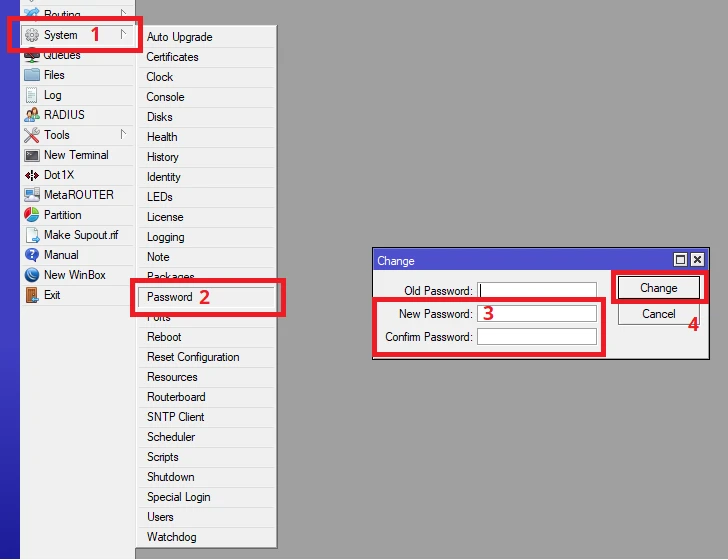
- Kolejny krokiem jest zabezpieczenie naszego Mikrotika. Przede wszystkim musimy ustawić hasło dostępowe, bo domyślnie urządzenie nie ma żadnego hasła.
(1) wchodzimy w zakładkę System -> wybieramy (2) Password -> wpisujemy nowe hasło dostępowe (3) New Password i potwierdzamy Confirm Password . Na sam konic klikamy (4) Change.
Konfiguracja sieci bezprzewodowej
Mikrotik gotowy, więc teraz konfigurujemy nasza lokalną sieć bezprzewodową w oparciu o router
Totolink N300RT.
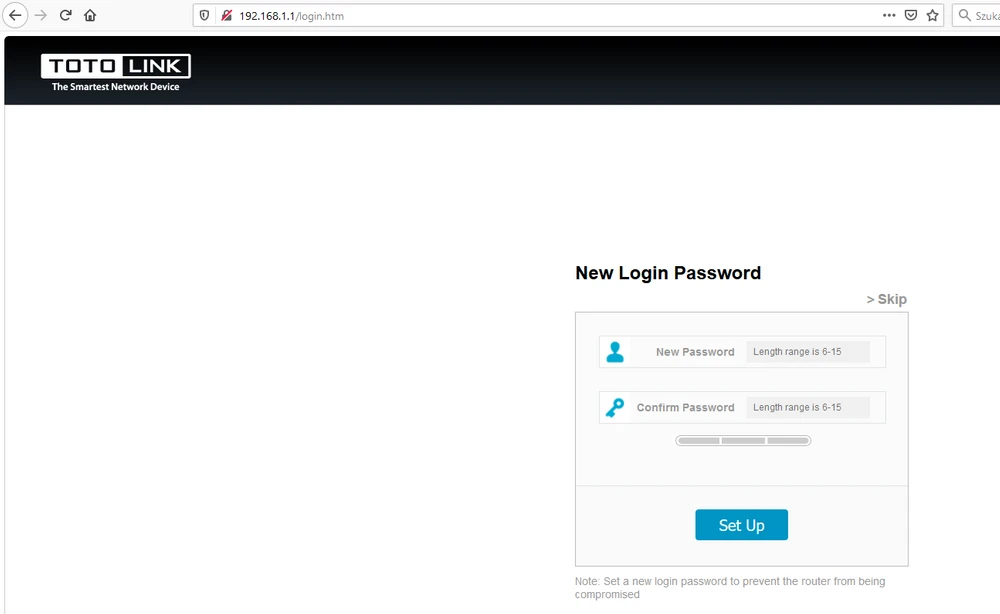
- Przy pomocy patchcorda (w zestawie) podłączamy się (PC/laptop) do portu LAN naszego routera. Po poprawnym uruchomieniu routera, zostaniemy automatycznie przeniesieni na stronę logowania. Będziemy tam musieli ustawić nowe hasło dostępowe.
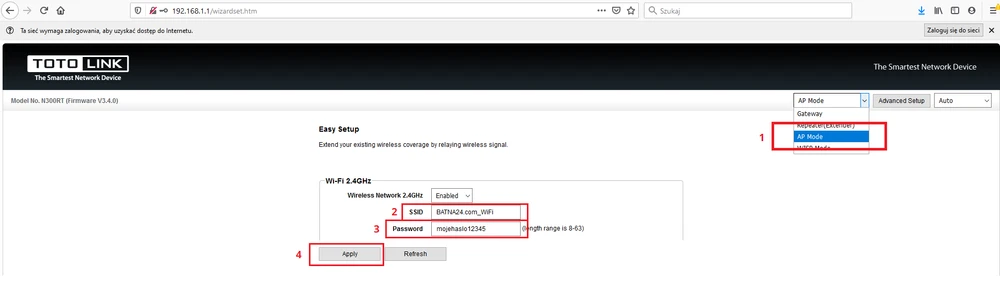
Po zalogowaniu musimy wybrać odpowiedni
tryb pracy routera (w naszym przypadku to będzie typowy
Access Point) oraz skonfigurować naszą lokalną
sieć bezprzewodową WiFi.
Zmieniamy tryb pracy routera na (1) AP mode, (2) wpisujemy nazwę naszej sieci Wi-Fi (SSID), (3) ustawiamy hasło dostępowe do sieci bezprzewodowej (WPA2). Na sam koniec potwierdzamy konfigurację (4) Apply.
Podsumowanie konfiguracji
W ramach bardziej szczegółowej (
zaawansowanej) konfiguracji oraz jakichkolwiek pytań, zapraszamy na nasze
FORUM INTERNETOWE.