



Высокоскоростной интернет LTE в нескольких шагах
Высокоскоростной интернет LTE в нескольких шагах
Коронавирус вызвал огромный ажиотаж во всех отраслях нашей экономики. Многие из нас были вынуждены работать удаленно из дома, чтобы защитить себя от COVID-19. А при таком большом спросе на Интернет наличие быстрого соединения бесценно. Конечно, высокоскоростной интернет нужен не только для работы, в конце концов, в школах также проводятся онлайн занятия. Однако не все имеют доступ к оптическому волокну или другому эффективному соединению от своего провайдера. Служба LTE приходит нам на помощь !
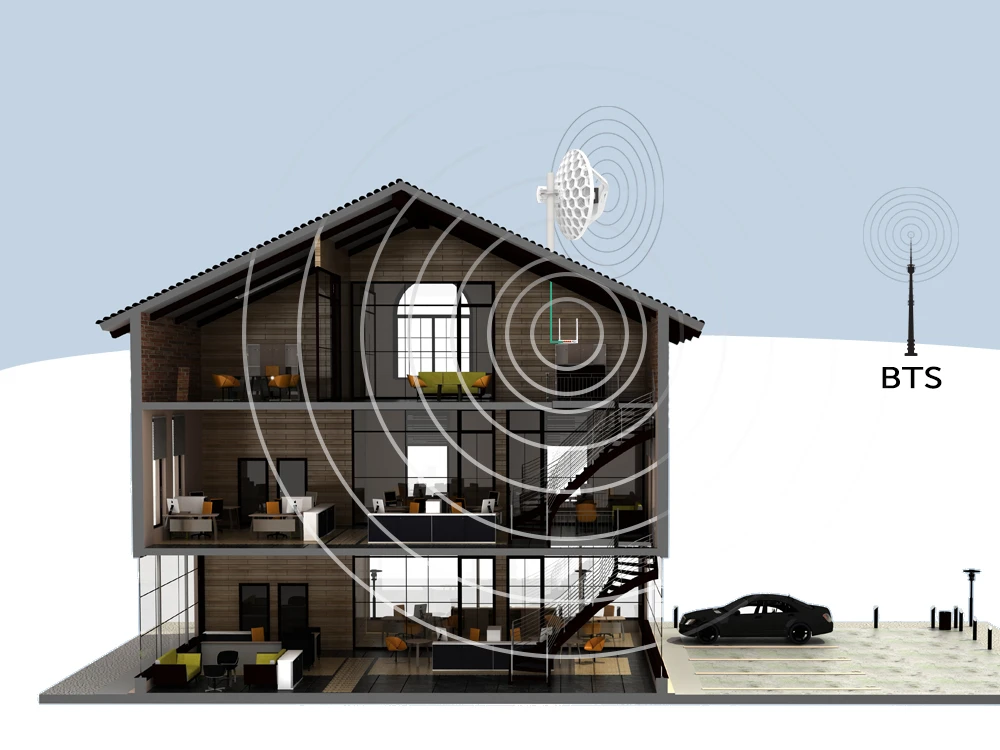
Однако использование услуги LTE часто ограничено плохим расположением нашего LTE-приемника и местом, где мы находимся (отдаленная деревня, лес, горы и т.д.). В результате мы не имеем достаточного покрытия, а значит, не имеем достаточной пропускной способности для бесперебойного использования интернет-ресурсов. Не говоря уже о таких услугах, как Skype, Netflix или видеоконференции...
Для всех, кому необходим быстрый LTE доступ в Интернет (практически в любом месте), мы подготовили наборы устройств и краткое руководство о том, как быстро и эффективно настроить сеть WiFi дома и в компании.Наш основной источник Интернета - это, конечно же, услуга LTE.
Для всех, кому необходим быстрый LTE доступ в Интернет (практически в любом месте), мы подготовили наборы устройств и краткое руководство о том, как быстро и эффективно настроить сеть WiFi дома и в компании.Наш основной источник Интернета - это, конечно же, услуга LTE.
Комплект для подключения к Интернету LTE
Мы подготовили (www.batna24.com) полный комплект, позволяющий получать услуги LTE и пользоваться беспроводной сетью Wi-Fi: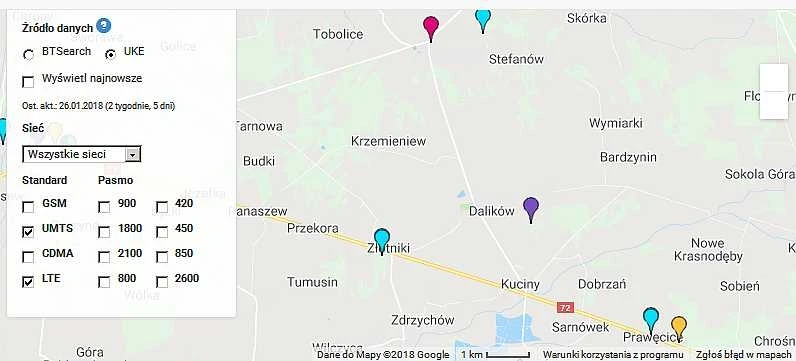
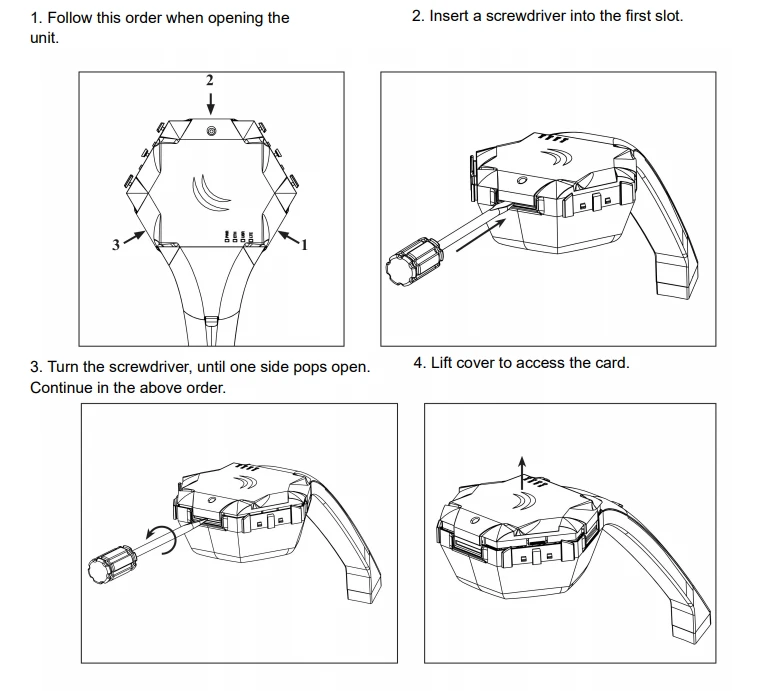
- Антенна / маршрутизатор для приема сигнала LTE (Mikrotik LHG LTE KIT / Mikrotik LHG 4G KIT, Mikrotik WAP LTE KIT)
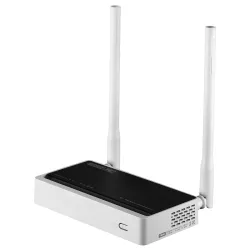
- WiFi маршрутизатор / точка доступа (Totolink 300rt / Totolink A3100R)
- LAN патч-корд (около 10 метров)
Передатчики LTE
Прежде чем приступить к установке и настройке устройств, необходимо проверить, где расположены базовые станции мобильных сетей (BTS). Только имея эти знания, мы можем установить антенну LTE, нацелив ее в направлении конкретной BTS.Если вы не знаете точного местоположения ближайшей BTS (базовойприемопередающей станции), вы можете воспользоваться картой передатчиков мобильной сети, например, BTSeach .
Конфигурация LTE - шаг за шагом
- Устанавливаем нашу SIM-карту в принимающее устройство LTE ( Mikrotik LHG LTE KIT / LHG 4G KIT, Mikrotik WAP LTE KIT )
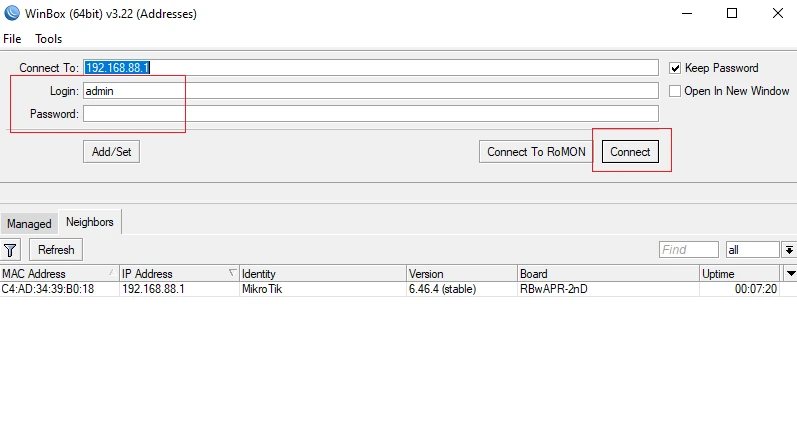
- Войдите в систему Mikrotik с помощью утилиты Winbox
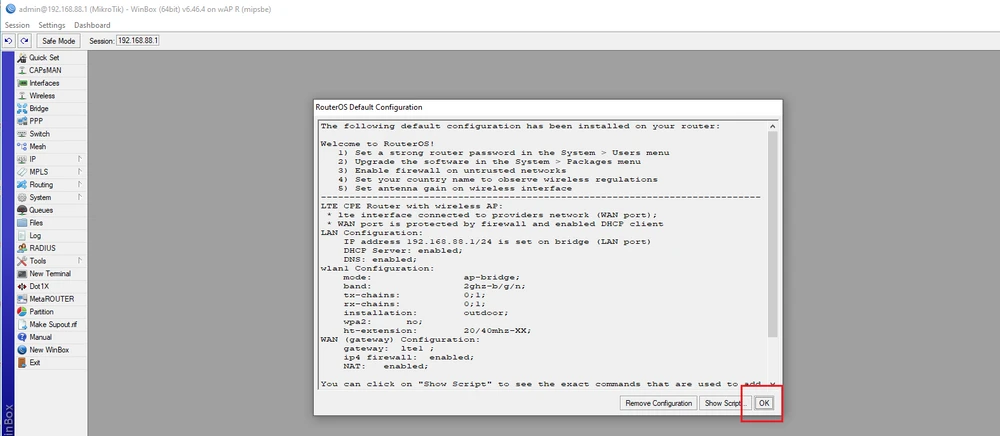
Логин: admin Пароль: оставьте пустым (при первом входе в систему).Оставьте конфигурацию по умолчанию, нажав "Ok" на первом экране, который мы видим.
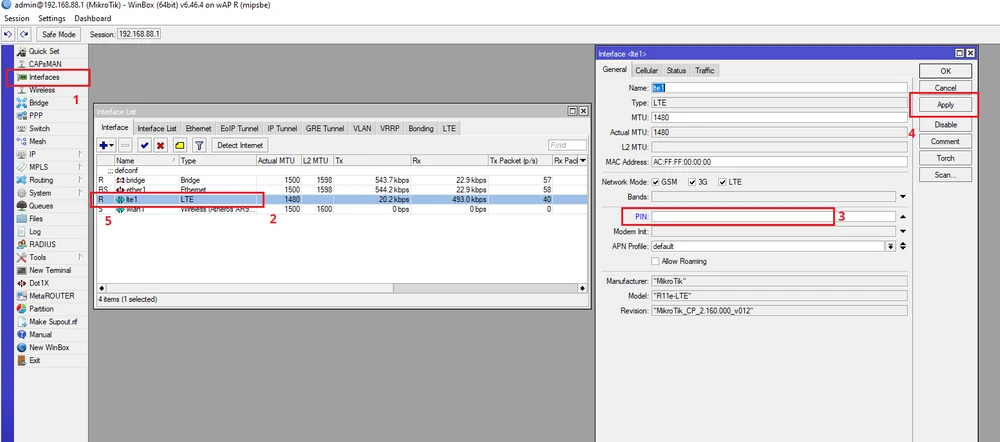
- Затем необходимо ввести PIN-код вашей SIM-карты (если, конечно, он требуется). Если у вас нет PIN-кода на SIM-карте, пропустите этот шаг.
(1) Перейдите на вкладку Interfaces, затем на наш интерфейс (2) lte1, на вкладке Общие (3) вводим PIN-код и в самом конце подтверждаем конфигурацию (4) Применить. Если все введено правильно и антенна правильно направлена в сторону LTE-реле, рядом с именем интерфейса lte1 должна появиться буква (5)"R" (Бег). Это указывает на то, что антенна LTE правильно подключена к реле BTS.
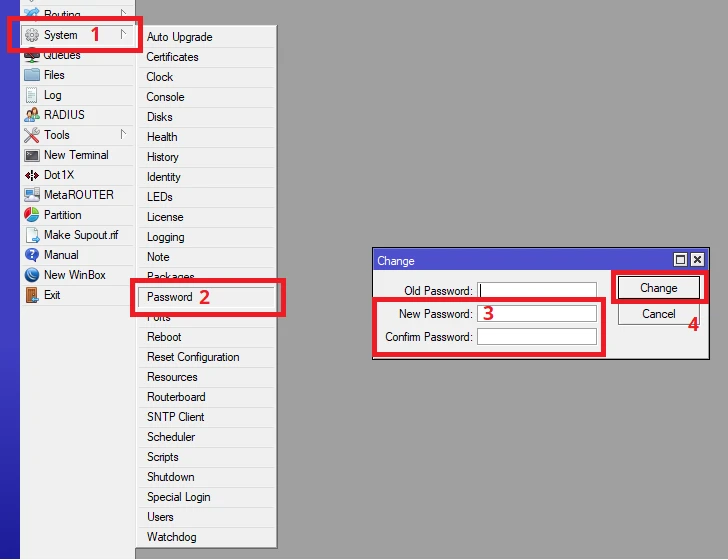
- Следующим шагом будет защита нашего Mikrotik. Прежде всего, необходимо установить пароль доступа, поскольку по умолчанию устройство не имеет никакого пароля.
(1) перейдите в раздел Система -> выберите (2) Пароль -> введите новый пароль доступа (3) Новый пароль и подтвердите его нажатием кнопки Подтвердить пароль . В конце мы нажимаем (4) Изменения.
Конфигурация беспроводной сети
Mikrotik готов, теперь мы настраиваем нашу локальную беспроводную сеть на основе маршрутизатора Totolink N300RT.
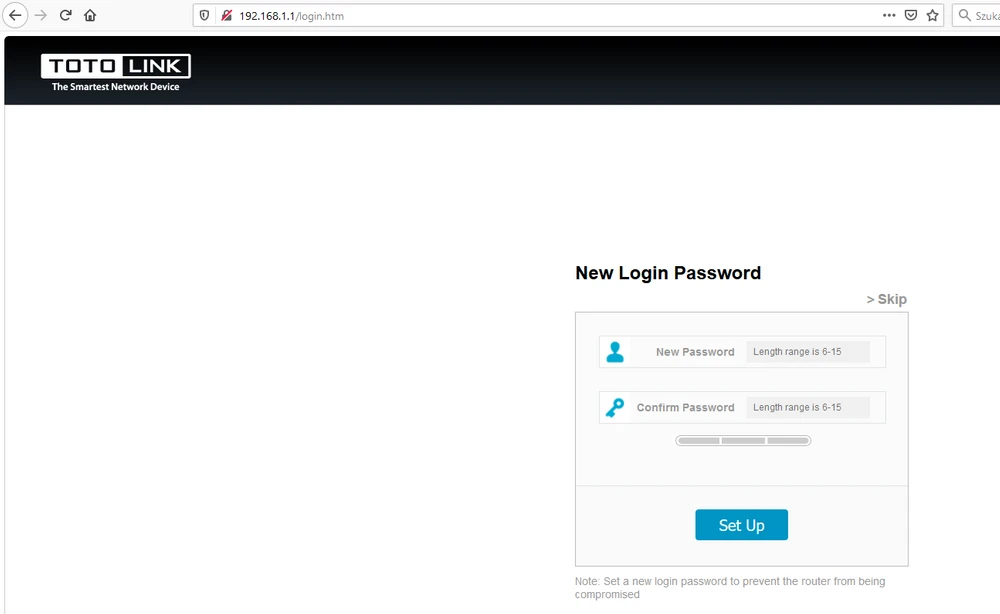
- С помощью патч-корда (входит в комплект) подключите ПК/ноутбук к порту LAN маршрутизатора. После корректного запуска маршрутизатора мы будем автоматически перенаправлены на страницу входа в систему. Там нужно будет установить новый пароль доступа.
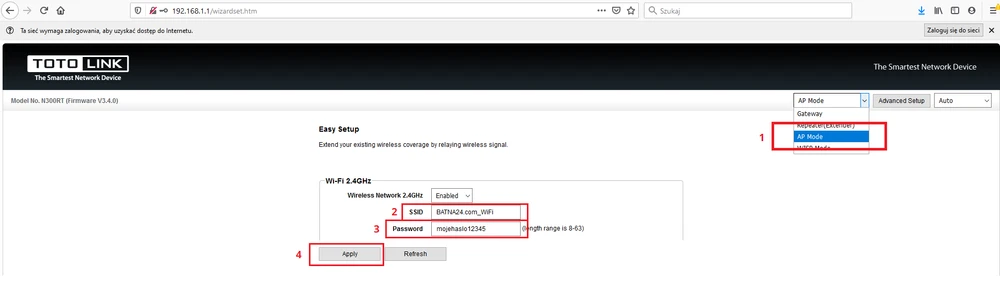
После входа в систему нам нужно выбрать подходящий режим маршрутизатора (в нашем случае это будет типичная точка доступа) и настроить нашу локальную беспроводную сеть WiFi.
Мы изменим режим работы маршрутизатора на (1) Режим точки доступа, (2) введите имя вашей сети Wi-Fi (SSID), (3) установить пароль доступа к беспроводной сети (WPA2). В самом конце подтвердите конфигурацию (4) Применить.
Краткое описание конфигурации
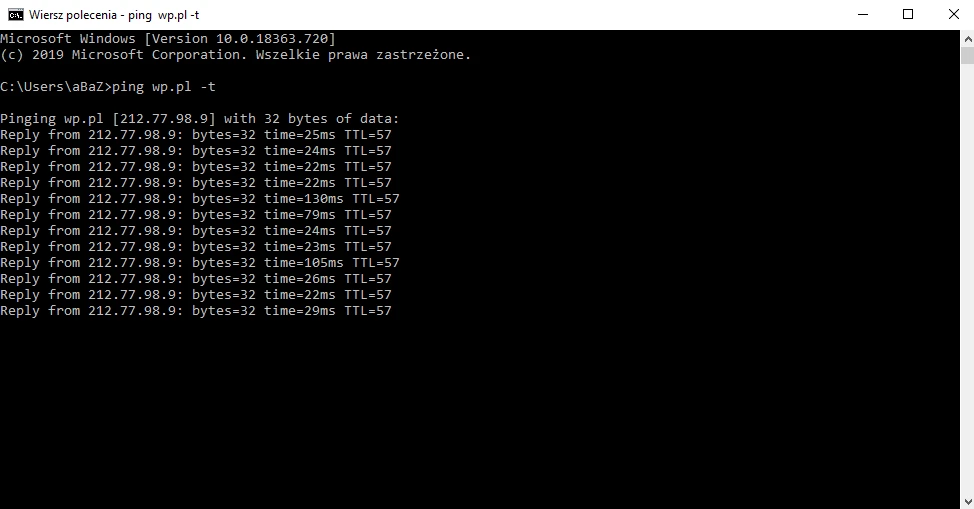
И ГОТОВ!!! Теперь вам просто нужно подключить LAN патч-корд (или PoE-инжектор) от вашего Mikrotik к любому LAN-порту на Totolink 300rt, и вы сможете наслаждаться быстрым LTE-интернетом.
Для более детальной (продвинутой) настройки и любых вопросов, пожалуйста, посетите наш ИНТЕРНЕТ-ФОРУМ.
Автор: Leszek Błaszczyk
Автор: Leszek Błaszczyk
Loading...