


Internet LTE de alta velocidade em poucos passos
Internet LTE de alta velocidade em poucos passos
Ocoronavírus fez uma grande agitação em cada corrente da nossa economia. Muitos de nós fomos forçados a trabalhar remotamente de casa para nos protegermos da COVID-19. E com tanta demanda pela Internet, ter acesso a uma conexão de alta velocidade não tem preço. Claro que não é só para o trabalho que precisamos de Internet de alta velocidade, afinal, as escolas também têm aulas online
. No entanto, nem todos têm acesso à fibra óptica ou outra ligação eficiente a partir do seu ISP. O serviço LTE vem até nós com ajuda !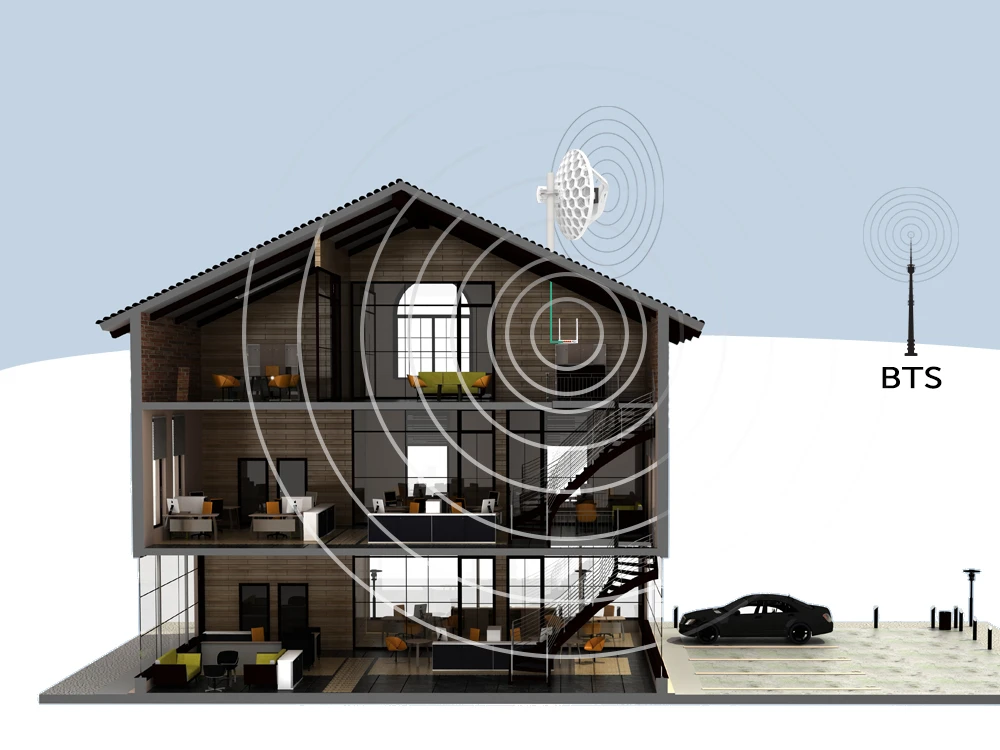
No entanto, muitas vezes o uso do serviço LTE é limitado pela má localização do nosso receptor LTE e pelo lugar onde estamos (aldeia remota, floresta, montanha, etc.). Como resultado, não temos cobertura suficiente e, portanto, não temos largura de banda suficiente para utilizar sem problemas os recursos da Internet. Sem mencionar serviços como Skype, Netflix ou videoconferência
...Para todos os que precisam de acesso rápido à Internet LTE (praticamente em todos os locais), preparámos conjuntos de dispositivos e um pequeno guia sobre como configurar rápida e eficientemente a rede WiFi em casa e na empresa.A nossa principal fonte de Internet é, naturalmente, o serviço LTE.Preparado para receber Internet LTE
Preparámos (www.batna24.com) um conjunto completo que lhe permite receber o serviço LTE e utilizar uma rede Wi-Fi sem fios:
(cerca de 10 metros) Usando esses dispositivos, construiremos de forma econômica e eficiente nossa própria e eficiente rede WiFi sem fio. Com o uso do serviço LTE como a principal fonte de acesso à Internet.- Antena / roteador para receber sinal LTE (Mikrotik LHG LTE KIT / Mikrotik LHG 4G KIT, Mikrotik WAP LTE KIT
- )
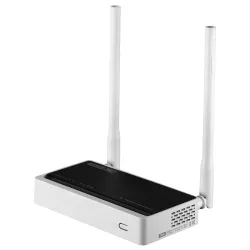
- Roteador WiFi / Ponto de Acesso(Totolink 300rt /
- Totolink A3100R )
- LAN Patchcord
transceptores LTE
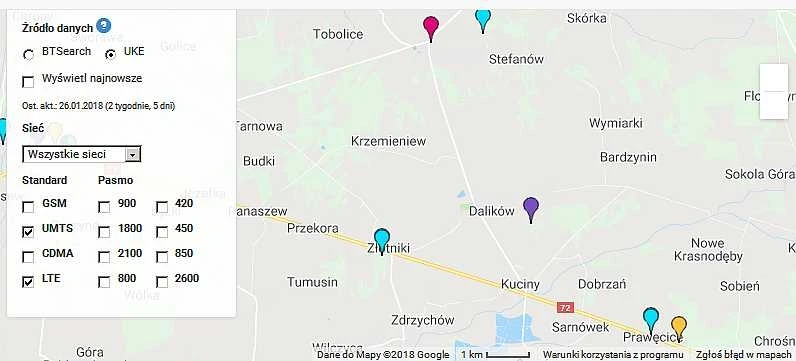
Antes de iniciarmos a instalação e configuração dos dispositivos, devemos verificar a localização das estações rádio-base das redes móveis (BTS). Somente quando temos tal conhecimento, podemos montar a antena LTE, apontando na direção de uma estação transmissora em particular (BTS).Se você não souber a localização exata do BTS (estação transmissora base) mais próximo, você pode usar um mapa de transmissores de rede móvel, por exemplo, BTSeach .
Configuração LTE - passo a passo
- Instalamos nosso cartão SIM no dispositivo para receber o sinal LTE(Mikrotik LHG LTE KIT / LHG 4G KIT, Mikrotik WAP LTE KIT )
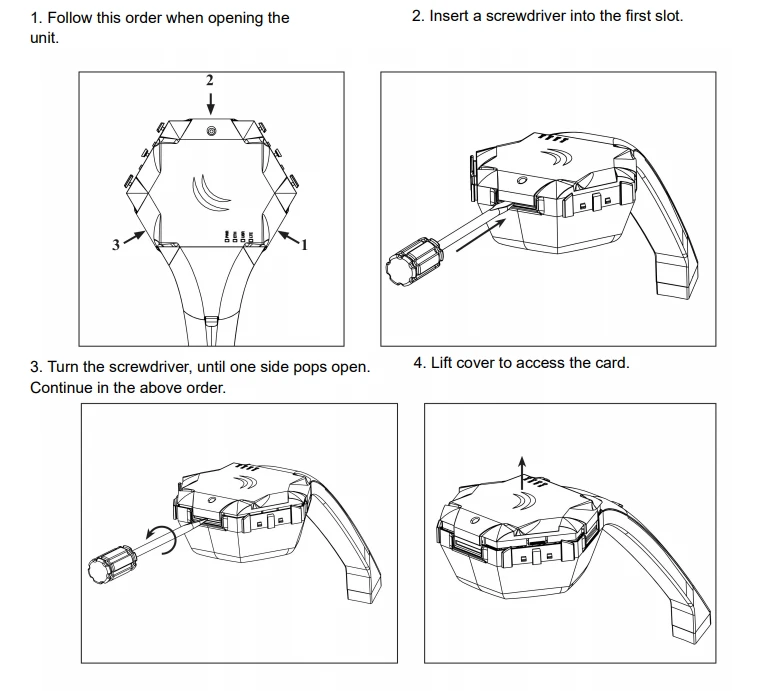
- Nós conectamos a Mikrotik usando o utilitário Winbox
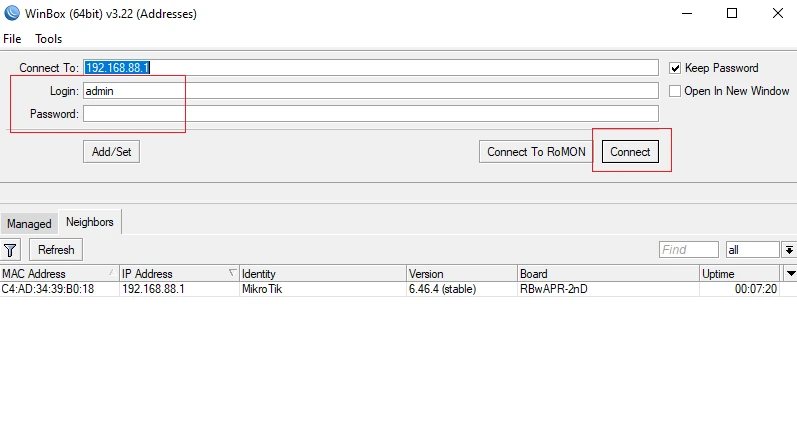
Login: admin Senha: deixe em branco (no primeiro login).Deixamos a configuração padrão clicando em "Ok" na primeira tela que vemos.
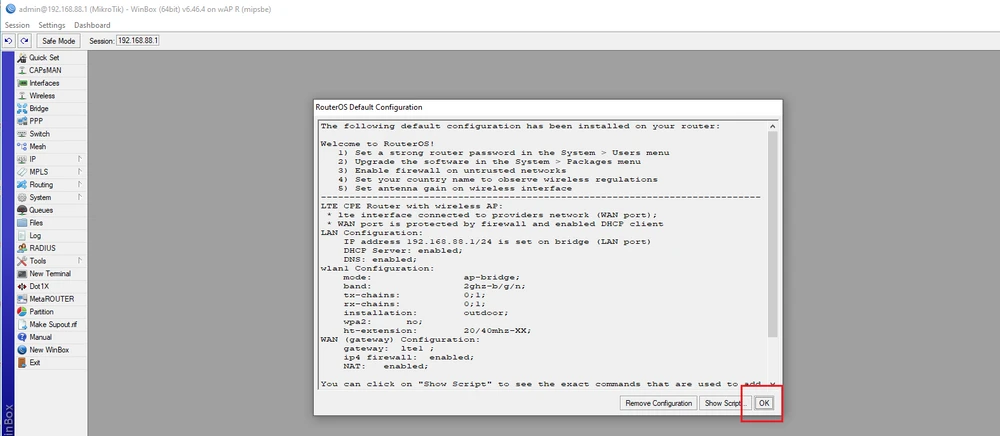
- Em seguida, é necessário introduzir o código PIN do seu cartão SIM(desde que seja necessário). Se não tiver um código PIN no seu cartão SIM, salte este passo.
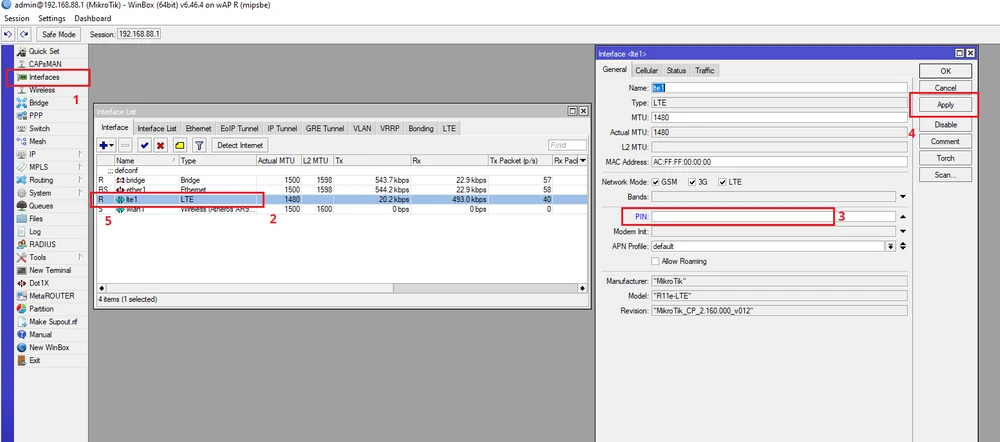
(1) Clique na guia Interfaces, depois na nossa interface (2) lte1, na guia Geral (3) introduza o nosso código PIN e no final confirme a configuração (4) Aplique. Se tudo estiver correto e a antena estiver corretamente apontada para o relé LTE, uma letra deve aparecer ao lado do nome da interface lte1 (5) "„R” (Em execução). Isto indica que a antena LTE está devidamente ligada ao relé BTS.
- O próximo passo é assegurar o nosso Mikrotik. Em primeiro lugar, temos de definir uma senha de acesso, porque por padrão o dispositivo não tem nenhuma senha.
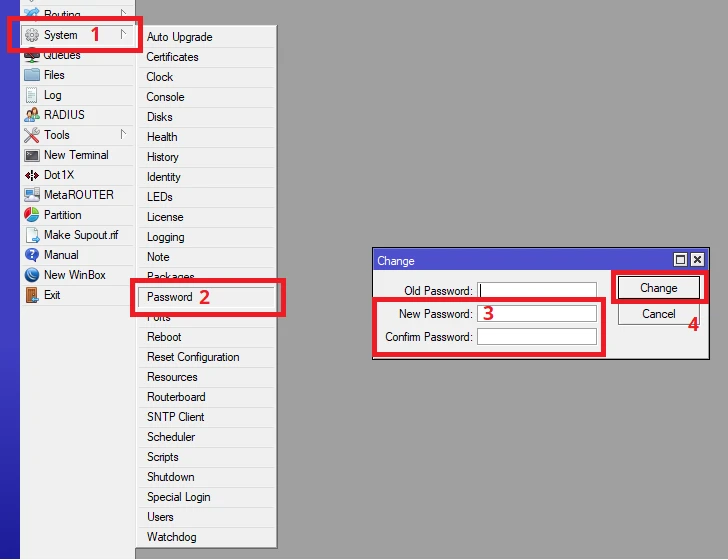
(1) ir para Sistema -> selecionar (2) Senha -> digite uma nova senha de acesso (3) Nova senha e confirme-a com Confirmar Senha. No final, clicamos em (4) Mudança.
Configuração de rede sem fio
O Mikrotik está pronto, por isso agora configuramos nossa rede sem fio local com base no roteador Totolink N300RT.
- Usando o patchcord (incluído no conjunto) conecte seu PC/laptop à porta LAN do roteador. Após o router ter começado correctamente, seremos automaticamente redireccionados para a página de login. Aí você terá que definir uma nova senha de acesso.
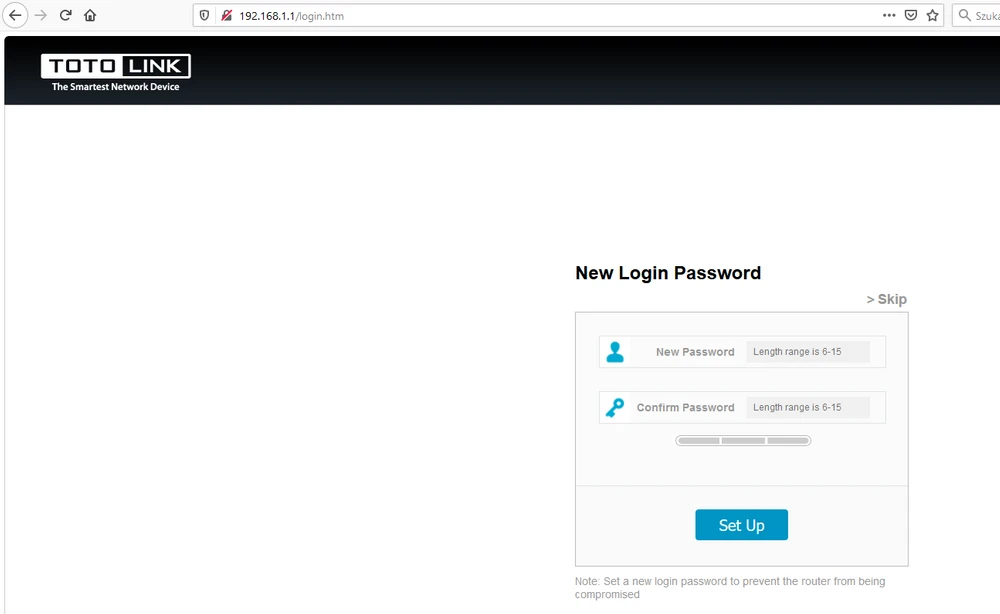
Após o login, temos de escolher o modo de router certo (no nosso caso é um ponto de acesso típico) e configurar a nossa rede WiFi local sem fios.
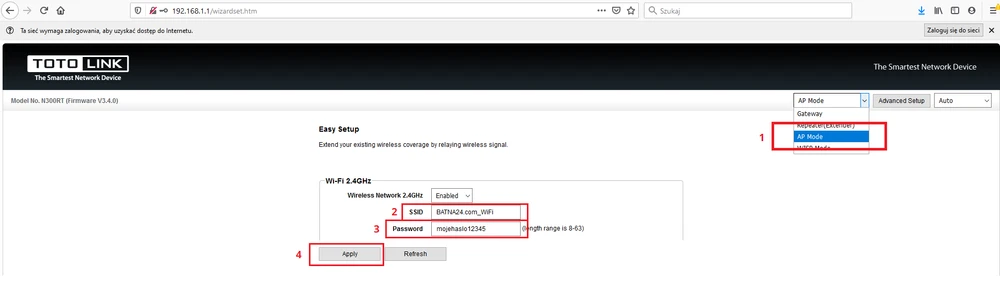
Nós mudamos o modo do router para (1) Modo AP, (2) digite o nome da sua rede Wi-Fi (SSID), (3) definir a senha de acesso à rede sem fio (WPA2). No final, confirmamos a configuração (4) Aplique.
Resumo da configuração
E PRONTO!!! Agora basta conectar o Patchcord LAN (ou PoE Injector) do seu Mikrotik a qualquer porta LAN no seu Totolink 300rt e você pode desfrutar da rápida Internet LTE.