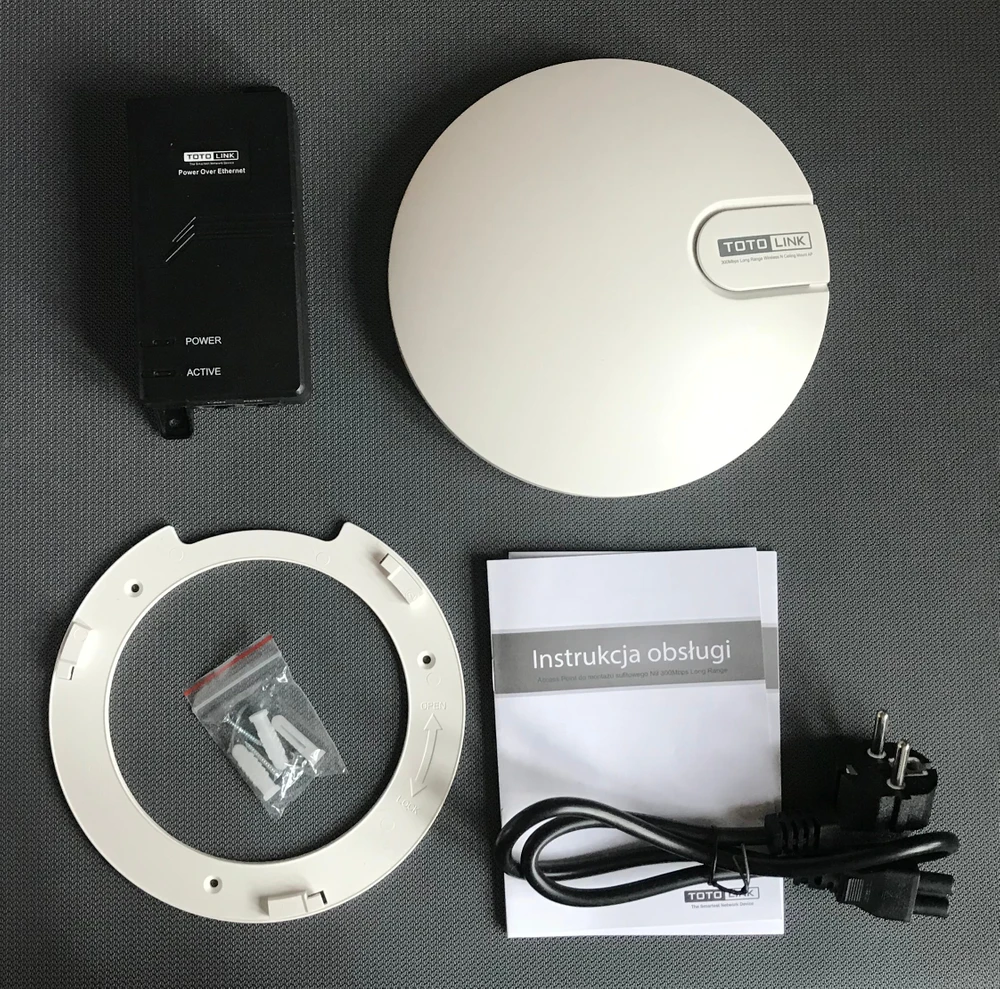
La foto de arriba muestra todos los accesorios incluidos en el Totolink N9. Adaptador PoE, cable de alimentación, instrucciones del catálogo y montaje con tornillos.
En cuanto al puerto de conexión,
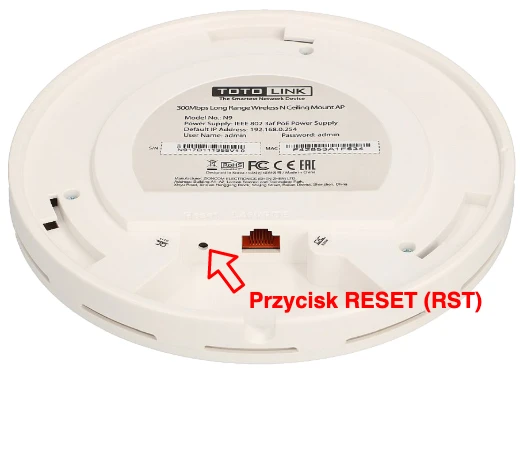
Totolink N9 tiene sólo un puerto de 100Mbps, y la forma de conectar el dispositivo a la red es muy simple. Todo lo que necesitas es un cable de red para conectar este puerto al adaptador PoE, tanto para la alimentación como para la transmisión de la señal. Junto al puerto LAN, hay un botón para reiniciar el dispositivo, tiene forma de agujero.
Configuración
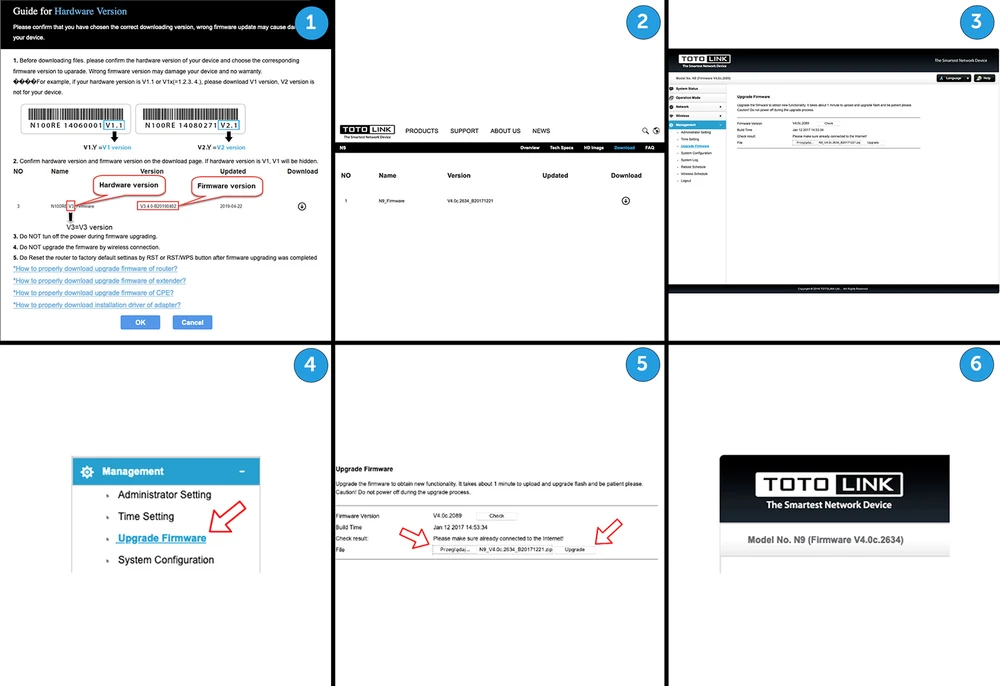
El primer paso que recomendamos es descargar la última versión del software de www.totolink.net (Support -> Search for N9 ->Download).
Versión posterior: V4.0c.2089 desde 2017-01-12
Nueva versión: V4.0c.2634 de 2017-12-21
Files : TOTOLINK_CSB334A_N9_0154A_MT7620A_SPI_8M128M_V4.0c.2634_B20171221_ALLClick the UPGRADE buttonADVERTENCIA:El cliente DHCP de la "fábrica" no quiso trabajar, no pudo obtener la dirección IP. Después de un reinicio mediante el botón de reinicio el dispositivo comenzó a funcionar.
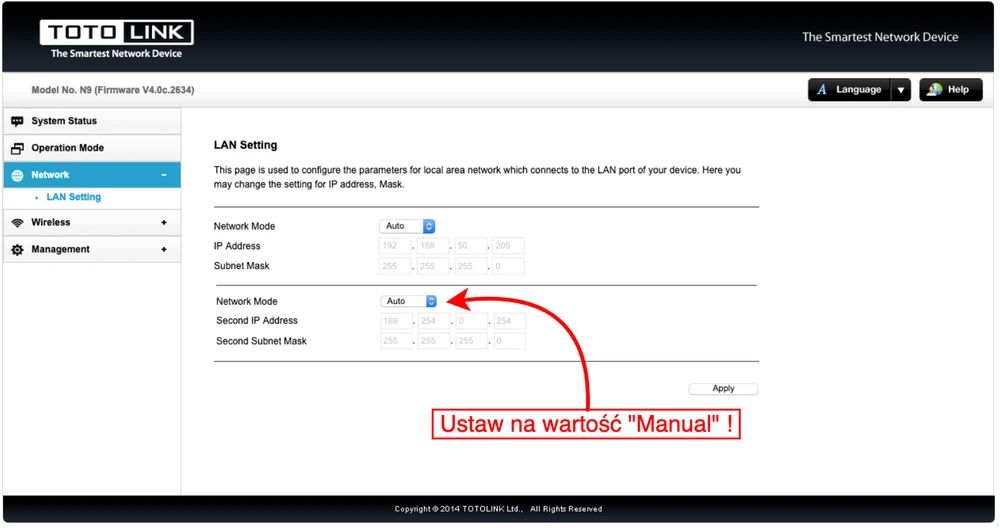
Recomendamos cambiar la configuración de la segunda dirección IP de automática a manual e introducir un número de IP alternativo. En algunas configuraciones esto causa un problema.
Esto evita problemas con dobles solicitudes de direcciones del servidor DHCP.En el caso de AP N9 Totolink permite a los usuarios configurar de dos maneras. La primera es una forma tradicional, usando un navegador. Otra forma es la configuración usando SoftAC. Hoy demostraremos la configuración tradicional.
Como este es el punto de acceso, por defecto, cuando el N9 se conecta al router principal, el dispositivo configurará y difundirá inmediatamente WiFi desde el SSID de Totolink N9. Sin embargo, este SSID no está encriptado, por lo que no garantiza la seguridad de la red. Por favor, conéctese al punto de acceso para la configuración manual. Un punto más a tener en cuenta es que si deja la dirección IP del dispositivo en modo automático después de escribir en su navegador web (página de configuración de Totolink N9) no podrá acceder a la página de configuración de este AP.
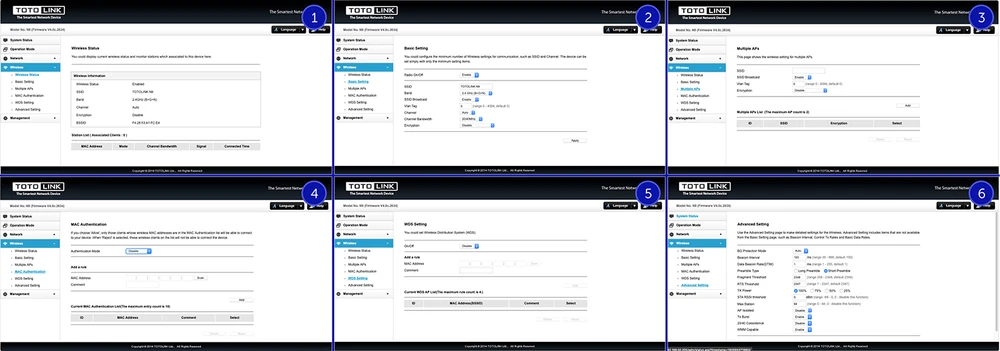
La página de configuración del N9 es intuitiva y muy simple. No encontraremos muchas opciones aquí, pero no tiene nada de extraño, es sólo un punto de acceso, por lo que no tiene tantas características como un router tradicional.
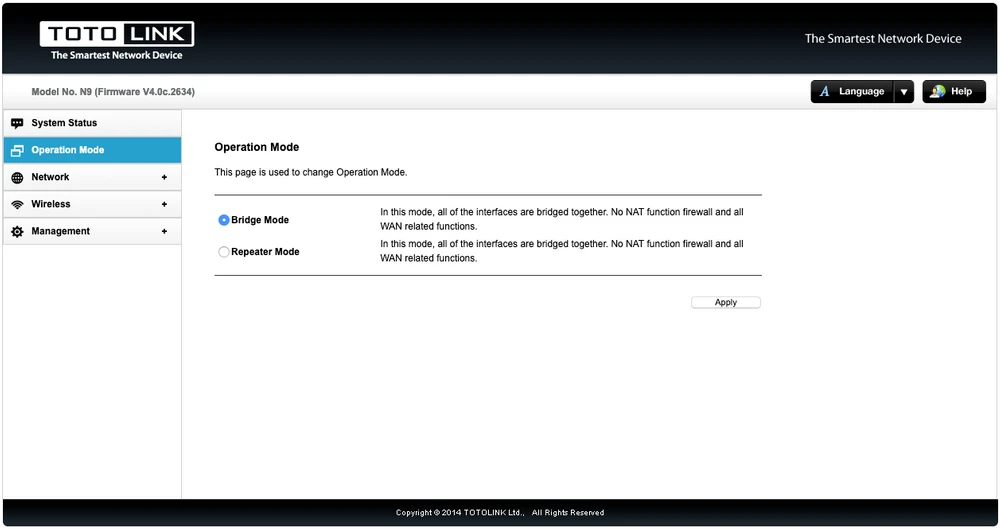
En el modo de funcionamiento, N9 proporciona 2 modos de funcionamiento, incluyendo el puente (por defecto) y el repetidor. En este artículo probaremos el rendimiento del N9 en el modo Bridge por defecto ya que es la mejor opción que la mayoría de los usuarios que compran el producto elegirán primero.
Luego en la pestaña "Inalámbrico" encontrarás los ajustes para las funciones de transmisión Wi-Fi en N9.
En la última pestaña se encuentra la gestión de los elementos N9, son muy similares a la configuración del router Totolink. Para aquellos que han utilizado otros productos de la red Totolink, dicha configuración no será un problema.
Prueba de rendimiento del Totolink N9
El propósito de las pruebas es verificar el alcance de la red inalámbrica tanto en términos de cobertura de la señal como de las velocidades reales disponibles en el edificio.
Para las conexiones de 2.4GHz, hemos adoptado un ancho de canal máximo de 20MHz. El dispositivo de prueba fue el MacBook Pro A1502 equipado con la tarjeta inalámbrica AirPort Extreme incorporada (Broadcom BCM4360 3x3, 1,3 Gbps PHY) que funciona en los estándares 802.11a/b/g/n/ac.
.
Antes de las pruebas de velocidad verificamos el máximo rendimiento de la LAN y del servidor iperf3.
.
El mencionado portátil fue conectado al conmutador con una tarjeta de red de 10/100/1000Mbps. Obtuvimos las siguientes velocidades máximas para un solo flujo TCP:
Descarga: 894Mbps.Enviar: 958MbpsAnalizador de espectro
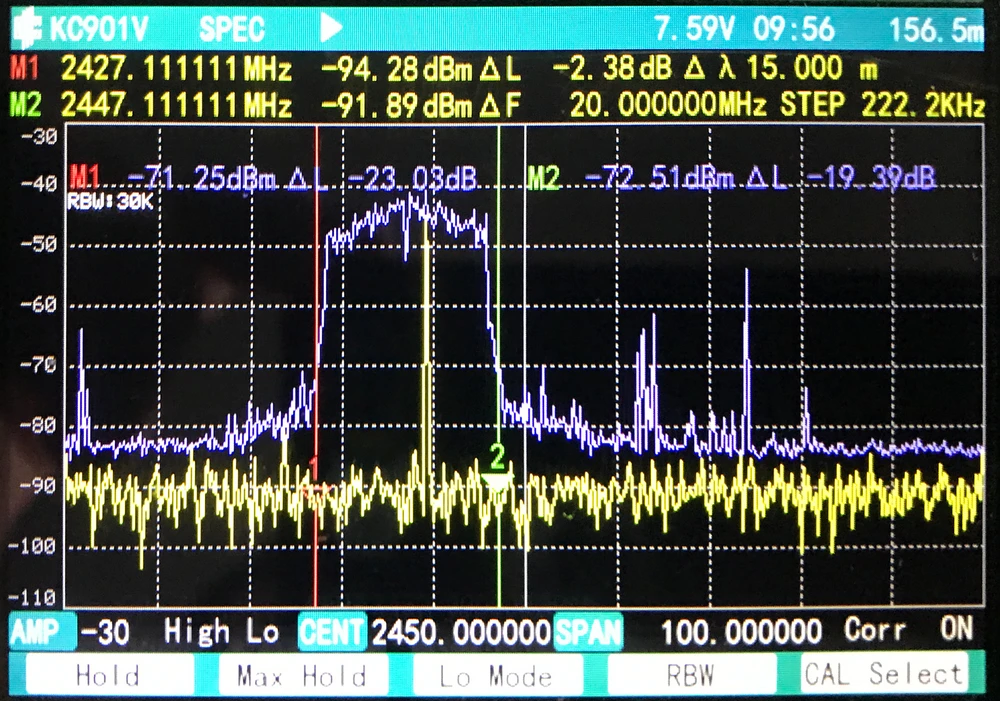
Probamos el Totolink N9 con un medidor de dispositivo inalámbrico. A pesar de establecer el ancho de canal de 20/40Mhz el dispositivo se desempeñó muy bien en el rango de 20MHz. El dispositivo se probó en un entorno activo con otras redes WiFi de 2,4 GHz y dispositivos Bluetooth.
Mapa de señales
Usamos el software AirSurvey para mapear la señal. Para una lectura correcta de los niveles de señal, por favor, preste atención a la leyenda de colores en la parte inferior de la imagen. Colocando puntos de acceso marcados con el icono apropiado.Test de velocidad
Realizamos pruebas de velocidad con el software WiFiPerf, y el servidor de pruebas de velocidad era el software iperf3.
Descargar
50Mbps
Subir
65Mbps
Descargar
50Mbps
Subir
62Mbps
Descargar
49Mbps
Subir
358Mbps
Descargar
65Mbps
Subir
43Mbps
Descargar
50Mbps
Subir
63Mbps
Descargar
50Mbps
Subir
62Mbps
Resumen
En resumen, Totolink N9 no obtuvo resultados satisfactorios en nuestra revisión de la red WiFI. Los anteriores dispositivos probados por nosotros de Totolink generalmente alcanzaban una velocidad media de 80/90Mbit/s. Así que decidimos buscar la razón, después de encender el Totolink N9 resultó que las antenas no están sólidamente hechas. Tampoco notamos ninguna diferencia en el rendimiento en el caso de ajustar el WiFI con aislamiento a la VLAN, así como en el caso de apagar la VLAN.Las ventajas:
Power PoE en el estándar 802.3af.Habilidad para operar en modo repetidor.Posibilidad de establecer dos ajustes de IP.Posibilidad de establecer en que vlan será el tráfico inalámbrico (red dedicada).Posibilidad de establecer varias redes inalámbricas cada una en una VLAN diferente.Servicio de WDS (tan pobre MESH).Posibilidad de establecer el nivel de RSSI de las estaciones cliente que son aceptadas por el punto de acceso para mejorar la conmutación de las estaciones cliente entre las redes de puntos de acceso - un sustituto tan pobre de la "itinerancia". Desventajas: No hay verificación de que estamos subiendo el frimware real a este modelo.No hay idioma polaco.En la configuración clásica del GUI no notamos la posibilidad de establecer la autorización de las conexiones de los clientes inalámbricos con, por ejemplo, Radius.No hay posibilidad de deshabilitar la configuración del segundo número IP.No hay acceso al servidor remoto de LOG.La aplicación a una red con muchos puntos tiene una funcionalidad limitada y en principio, aparte de los cambios de configuración en masa, es bastante inútil.FAQ
1. ¿Cómo hacer actualizaciones de software? a) Vaya a www.totolink.net.b) En el menú superior, haga clic en el elemento "SOPORTE".c) Introduzca el nombre del modelo en la barra de búsqueda: N9 y haga clic en la lupa o presione "Enter".  d) En la lista de resultados hacemos clic en nuestro modelo.e) Hemos ido a la página web de nuestra modelo, aquí encontrará la información técnica más importante de la modelo y las últimas descargas.f) Haga clic en el menú "DESCARGAR" y vaya a la página de descarga de nuestra modelo.
 ADVERTENCIA:
Antes de descargar un archivo con el último software (firmware), asegúrese de que ha seleccionado la versión correcta de descarga, una actualización incorrecta del software puede dañar el dispositivo.
Por ejemplo, si su versión de hardware es V1.1 o V1.Y (= 1,2,3,4....), descargue la V1, las otras versiones no son para su dispositivo. En algunos casos, la designación de la versión de hardware puede tener otras designaciones, como las letras. Recuerde no hacer actualizaciones de firmware a través de la conexión inalámbrica.
No apagar la energía mientras se realiza una actualización del firmware. La actualización de algunas modelos puede tomar hasta 5 minutos.
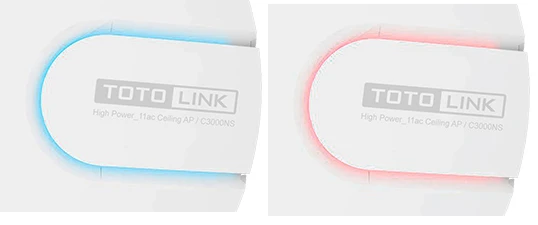
Después de la actualización del software debido a las nuevas funcionalidades, recomendamos reajustar el dispositivo a los valores por defecto de fábrica usando el botón RESET , RST o RST / WPS y reconfigurar el dispositivo. Mantenga pulsado el botón y durante este tiempo conecte la fuente de alimentación al dispositivo. Mantenga el botón durante unos 10-15 segundos. En la mayoría de los modelos, el momento en que el botón puede ser liberado señala un cambio en el color de los diodos o la iluminación de los otros diodos al mismo tiempo o secuencialmente
.g) En nuestro caso, se disponía de una versión del equipo en el momento de la preparación del siguiente documento. El archivo descargado se guarda en su ordenador.
h) Conéctese a nuestro dispositivo y vaya al menú:

Haga clic en el botón "Examinar" y seleccione el archivo de actualización de software previamente guardado en la unidad y luego haga clic en el botón "Actualizar".

j) Confirmar un mensaje de advertencia antes de cargar el archivo de software equivocado.

k) El proceso de actualización puede tomar hasta 5 minutos.

j). El dispositivo se pondrá en marcha por sí mismo con el firmware actualizado
Recuerde no hacer actualizaciones de firmware a través de la conexión inalámbrica.
No apagar la energía mientras se realiza una actualización del firmware. La actualización de algunas modelos puede tomar hasta 5 minutos.
2. ¿Cómo puedo restablecer el dispositivo a la configuración de fábrica? El botón RESET (RST) está situado en la parte posterior de la unidad junto a la toma Ethernet PoE.
Por ejemplo, presiona el botón con la punta de un bolígrafo u otro objeto delgado no metálico. Mantenga el botón pulsado, encienda el aparato y espere unos 1-15 segundos a que el LED de la parte delantera del aparato cambie de color y suelte el botón RESET.
El dispositivo se iniciará con la configuración de fábrica.
check_circle
check_circle