Точка доступа Totolink N9 - тест производительности

Точка доступа Totolink N9 - тест производительности
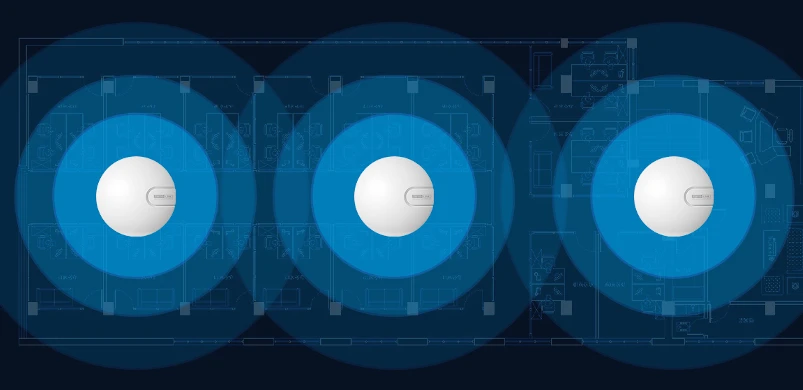
Totolink N9 - это беспроводная точка доступа с поддержкой WIFI 802.11b/g/n со скоростью передачи данных до 300 Мбит/с. Устройство оснащено встроенным портом LAN 10/100 Мбит/с и получает питание через сетевой кабель (PoE - 802.3af). Встроенные антенны с коэффициентом усиления 4 дБи, поддерживающие технологию MIMO и высокую мощность передачи 500 МВт, позволяют устройству отлично проникать сквозь стены,... Прежде чем мы перейдем к основной части тестирования устройства, давайте взглянем на основные характеристики N9.

  • Стандарт WiFi, поддерживающий скорость 300 Мбит/с.
  • Потолочная конструкция.
  • Порт LAN 10/100 Мбит/с, поддерживающий питание по Ethernet (PoE - 802.11af).
  • Поддерживает 3 SSID, до 40 подключений.
  • Встроенные 2 антенны 4dBi, поддерживающие технологию MIMO.
  • Поддерживает централизованное управление с помощью программного обеспечения Totolink SoftAC
  • Возможно автоматическое планирование запуска.
  • Во время работы устройство выделяет очень мало тепла, что позволяет работать непрерывно без зависания.
  • Totolink N9

    Обзор Totolink N9

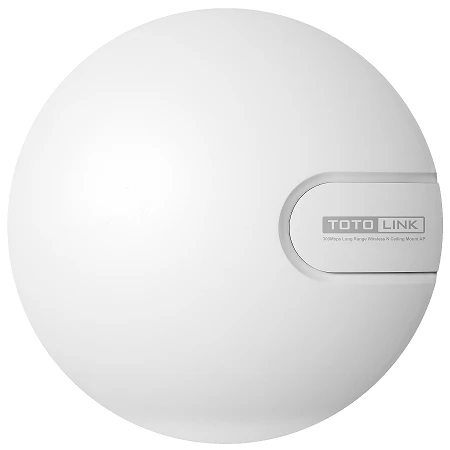
    Totolink N9 - это точка доступа, имеющая очень простой и уникальный круглый дизайн с внутренними антеннами 4 дБи. По краям устройства расположены выходные отверстия, предназначенные для отвода тепла от устройства. Такое применение позволяет N9 работать без проблемного перегрева. На верхней части корпуса N9, рядом с логотипом Totolink, расположены светодиодные индикаторы, которые информируют вас о рабочем состоянии Totolink N9, позволяя быстро выявить проблемы и решить их.

    Платформа основана на MT7620 с параметрами:
  • Процессор MIPS24KEc с частотой 580 МГц
  • WiFi 802.11b/g/n MIMO 2:2 (2T2R)
  • Сам чип поддерживает 802.11k r, но мы не видим, чтобы эти функции поддерживались прошивкой.
  • Totolink N9

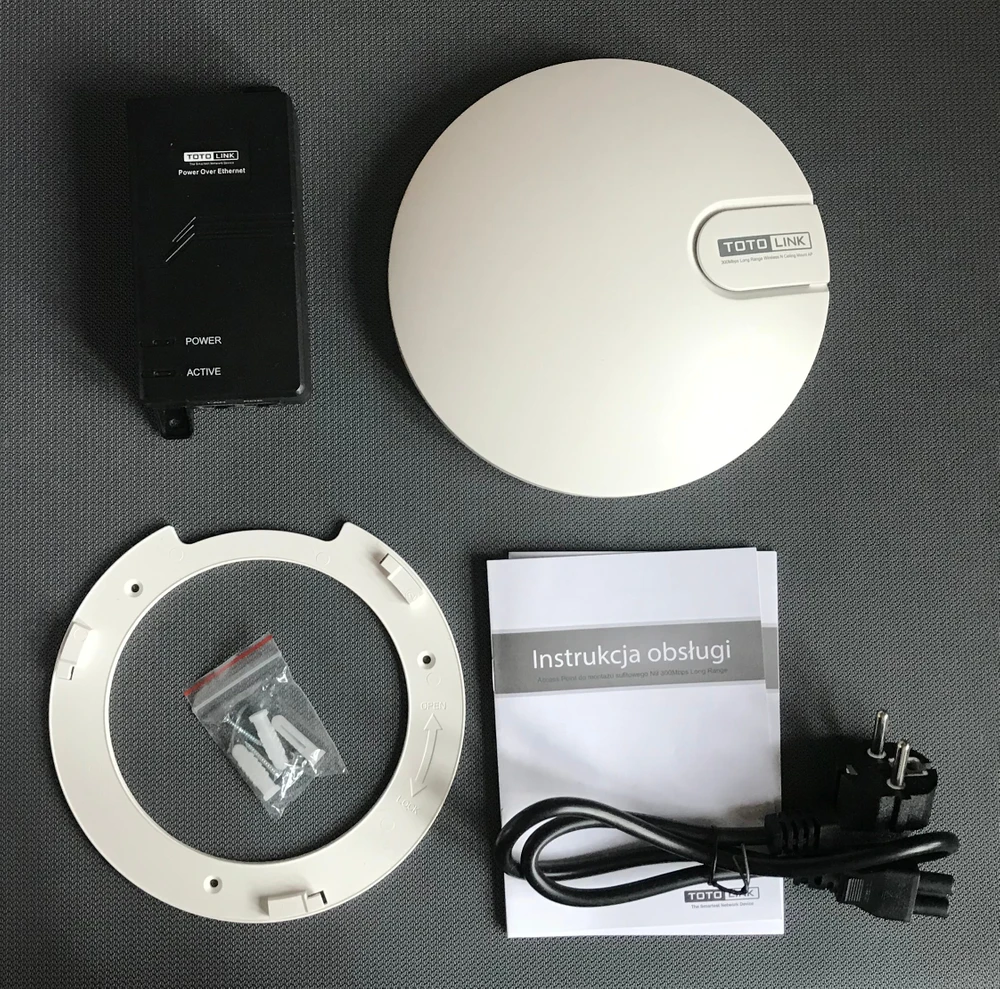
    На картинке выше представлены все прилагаемые аксессуары для Totolink N9. PoE-адаптер, кабель питания, инструкции по каталогу и винтовое крепление.

    Что касается порта подключения, Totolink N9 имеет только один порт 100 Мбит/с, и способ подключения устройства к сети очень прост. Все, что требуется, это сетевой кабель, соединяющий этот порт с адаптером PoE, как для питания, так и для передачи сигнала. Рядом с портом LAN вы найдете кнопку для перезагрузки устройства, она имеет форму отверстия.

    Конфигурация

    Первым шагом мы рекомендуем загрузить последнюю версию программного обеспечения с сайта www.totolink.net (Support -> Search for N9 model ->Download).

    Текущая версия: V4.0c.2089 от 2017-01-12

    Более новая версия: V4.0c.2634 от 2017-12-21
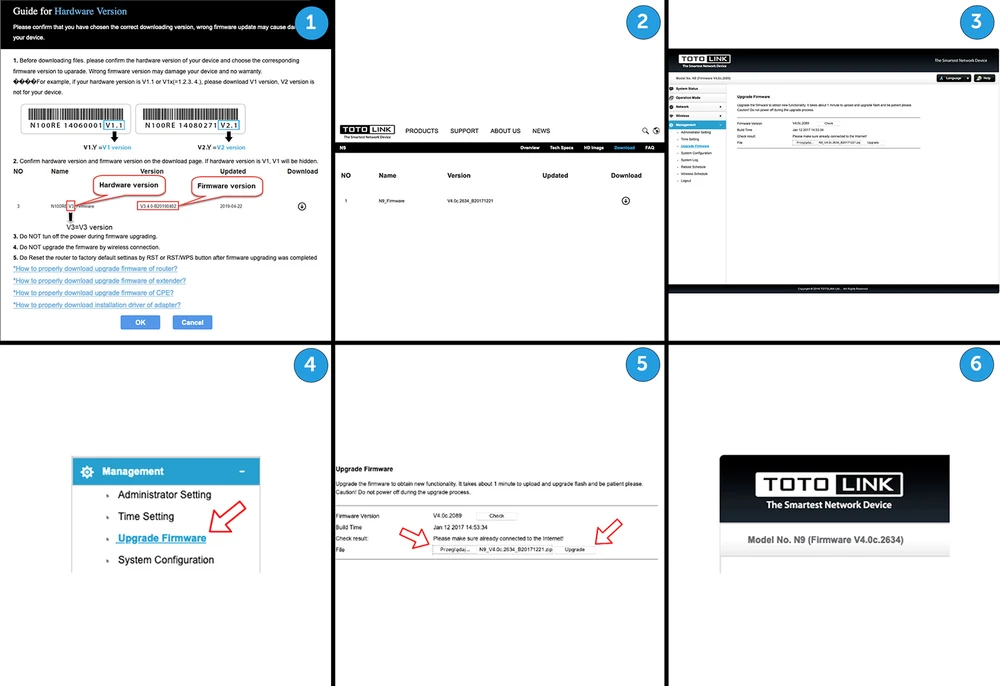
  • Распакуйте загруженный ZIP-архив с прошивкой
  • Укажите на файл: TOTOLINK_CSB334A_N9_0154A_MT7620A_SPI_8M128M_V4.0c.2634_B20171221_ALL
  • Нажмите на кнопку UPGRADE
  • Totolink N9

    ПРИМЕЧАНИЕ: "заводской" DHCP-клиент не хотел работать, он не мог получить IP-адрес. После перезагрузки с помощью кнопки сброса устройство заработало.

    Мы рекомендуем изменить настройки второго IP-адреса с автоматического на "ручной" и ввести альтернативный IP-номер. Это вызывает проблемы в некоторых конфигурациях.
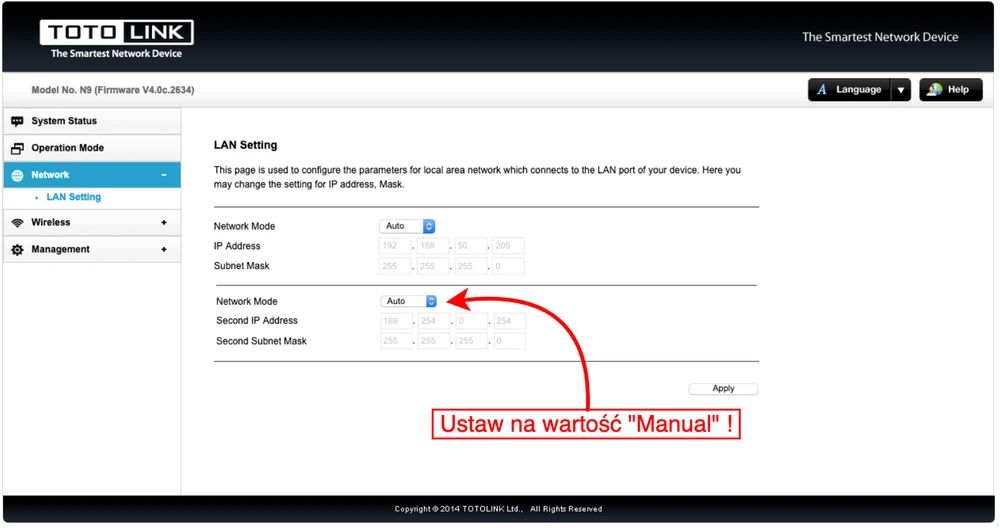
    Totolink N9
    Это позволяет избежать проблем с дублированием запросов адресов от сервера DHCP. Что касается точки доступа N9, Totolink позволяет пользователям настраивать ее двумя способами. Первый - традиционный способ - использование браузера. Другой способ - настроить его с помощью программного обеспечения SoftAC. Сегодня мы продемонстрируем традиционную конфигурацию.
    Поскольку это точка доступа, по умолчанию, когда вы подключаете N9 к основному маршрутизатору, устройство сразу же настраивает и транслирует WiFi с SSID Totolink N9. Однако этот SSID не шифруется, поэтому безопасность сети не гарантируется. Для ручной настройки необходимо подключиться к точке доступа. Еще одно замечание: если вы оставите IP-адрес устройства в автоматическом режиме после ввода его в веб-браузере (страница конфигурации Totolink N9), вы не сможете войти на страницу конфигурации этой точки доступа.

    Страница конфигурации N9 интуитивно понятна и очень проста.

    Здесь вы не найдете много опций, но в этом нет ничего странного, в конце концов, это всего лишь точка доступа, поэтому у нее не так много функций, как у традиционного маршрутизатора.
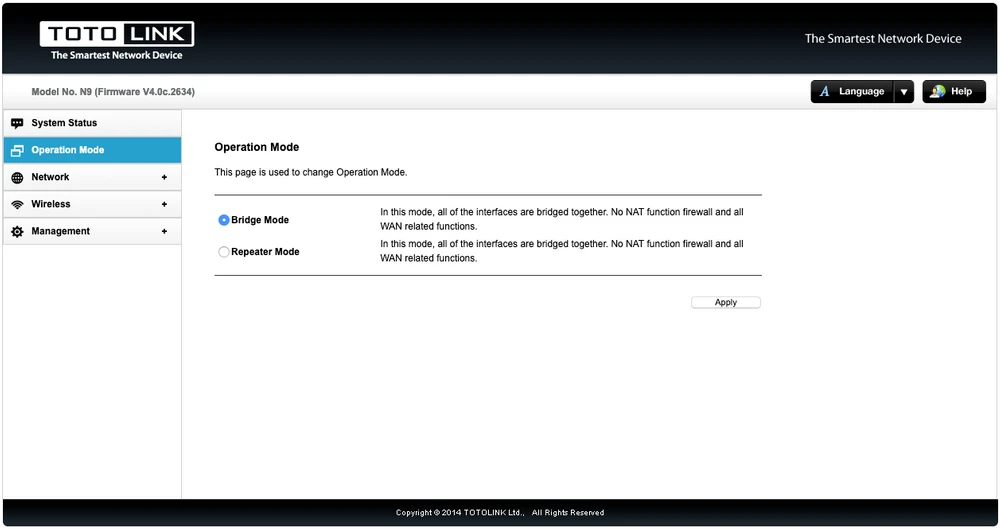
    Totolink N9
    В рабочем режиме N9 обеспечивает 2 режима работы, включая мост (по умолчанию) и ретранслятор. В этой статье мы протестируем производительность N9 в режиме Bridge по умолчанию, так как именно этот вариант первым выберет большинство пользователей, покупающих устройство.
    Totolink N9
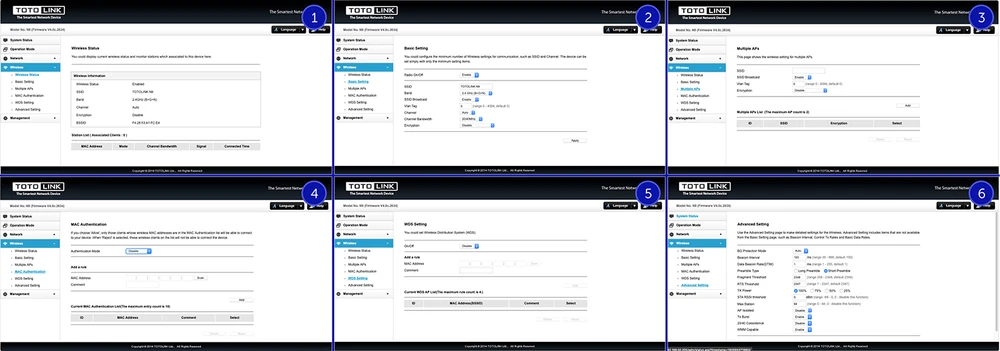
    Далее, на вкладке "Беспроводная связь", вы найдете настройки функций передачи данных Wi-Fi на N9.
    Totolink N9 GUI Totolink N9 GUI
    На последней вкладке мы найдем управление компонентами N9, они очень похожи на конфигурацию маршрутизатора серии Totolink. Для тех, кто использовал другие сетевые продукты Totolink, эта конфигурация не будет проблемой.

    Тест производительности Totolink N9

    Целью испытаний является проверка дальности действия беспроводной сети как с точки зрения покрытия сигнала, так и реальных скоростей, доступных в здании.

    Для соединений 2,4 ГГц мы предположили, что максимальная ширина канала составляет 20 МГц. В качестве тестового устройства использовался MacBook Pro A1502, оснащенный встроенной беспроводной картой AirPort Extreme (Broadcom BCM4360 3x3, 1.3 Gbps PHY), работающей в стандартах 802.11a/b/g/n/ac.

    Перед тестированием скорости мы проверили максимальную производительность локальной сети и сервера iperf3.

    Вышеупомянутый ноутбук был подключен через сетевую карту 10/100/1000 Мбит/с к коммутатору. Мы получили следующие максимальные скорости для одного потока TCP:

  • Download: 894 Мбит/с.
  • Upload: 958 Мбит/с.
  • Спектральный анализатор

    Анализатор N9
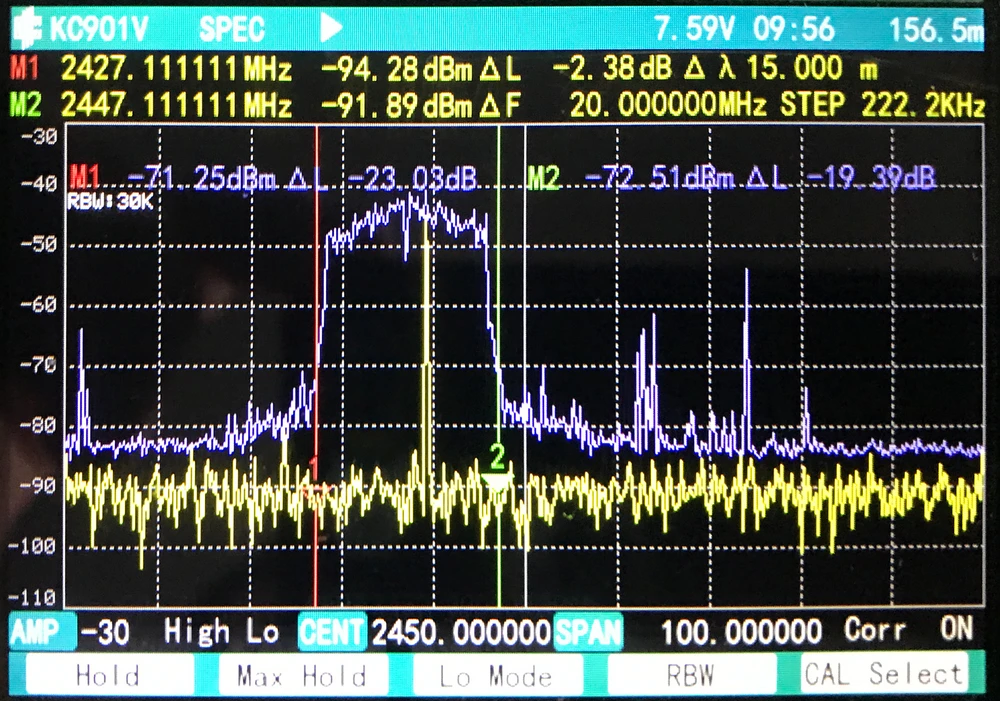
    Мы протестировали Totolink N9 с помощью измерителя беспроводных устройств. Несмотря на настройки ширины канала 20/40 МГц, устройство очень хорошо работало в диапазоне ширины канала 20 МГц. Устройство было протестировано в активной среде с другими сетями WiFi 2,4 ГГц и устройствами Bluetooth.

    Сигнальная карта

    Мы использовали программное обеспечение AirSurvey для создания карты сигналов. Для правильного считывания уровней сигнала обратите внимание на цветовую легенду в нижней части изображения. Размещение точек доступа, обозначенных соответствующим значком.

    Тест на скорость

    Мы проводили тесты скорости с помощью программного обеспечения WiFiPerf, а сервером тестирования скорости было программное обеспечение iperf3.
    • Точка измерения № 1
    Download 50 Мбит/с

    Totolink N9 - test prędkości

    Upload 65 Мбит/с

    Totolink N9 - тест скорости

    • Точка измерения № 2
    Download 50 Мбит/с

    Totolink N9 - тест скорости

    Upload 62 Мбит/с

    Totolink N9 - тест скорости

    • Точка измерения № 3
    Download 49 Мбит/с

    Totolink N9 - test prędkości

    Upload 65 Мбит/с

    Totolink N9 - тест скорости

    • Точка измерения № 4
    Download 65 Мбит/с

    Totolink N9 - тест на скорость

    Upload 43 Мбит/с

    Totolink N9 - тест скорости

    • Точка измерения № 5
    Download 50 Мбит/с

    Totolink N9 - test prędkości

    Upload 63 Мбит/с

    Totolink N9 - тест скорости

    • Точка измерения № 6
    Download 50 Мбит/с

    Totolink N9 - тест скорости

    Upload 62 Мбит/с

    Totolink N9 - тест скорости

    Подытоживание

    В итоге, Totolink N9 получил неудовлетворительную оценку по WiFI в нашем обзоре. Предыдущие протестированные нами устройства от Totolink обычно достигали средней скорости 80/90 Мбит/с. Поэтому мы решили поискать причину, и после разборки Totolink N9 выяснилось, что антенны сделаны непрочно. Мы также не заметили никакой разницы в производительности, когда WiFI был настроен на изоляцию VLAN, а также когда VLAN был отключен.
    Преимущества:
    • Источник питания 802.3af PoE.
    • Возможность работы в режиме ретранслятора.
    • Возможны две настройки IP.
    • Возможность задать, какой vlan будет использоваться для беспроводного трафика (отдельная сеть).
    • Возможность создания нескольких беспроводных сетей, каждая из которых находится в отдельной виртуальной локальной сети.
    • Поддержка WDS (плохой MESH).
    • Возможность установить уровень RSSI клиентской станции, который принимается точкой доступа, позволяет улучшить переключение клиентских станций между сетями точек доступа - такая слабая замена "роуминга".
    • Очень сильный сигнал, проникающий через многие препятствия.
    Недостатки:
    • Как и большинство дешевых устройств, настенное крепление сконструировано таким образом, что подходят только прищепки из комплекта. Из нашего опыта мы знаем, что это не работает, и вам нужно использовать более прочные стеновые шпильки.
    • Нет подтверждения того, что мы загружаем фактическое ПО для этой модели.
    • Польский язык отсутствует.
    • В классической настройке GUI мы не заметили возможности настроить авторизацию подключений беспроводных клиентов с помощью, например, Radius.
    • Нет возможности отключить настройки для второго IP-номера.
    • Отсутствие регистрации на удаленном LOG-сервере.
    • Приложение для многоточечных сетей имеет ограниченную функциональность и довольно бесполезно, за исключением массового изменения конфигурации.

    ЧАСТО ЗАДАВАЕМЫЕ ВОПРОСЫ

    1) Как обновить программное обеспечение?
  • a) Зайдите на веб-сайт: www.totolink.net
  • b) В верхнем меню нажмите на "SUPPORT".
  • c) В строке поиска введите название модели: N9 и нажмите на лупу или клавишу "Enter".
  • FAQ N9
  • d) В списке результатов поиска нажмите на нашу модель.
  • e) Переходим на страницу нашей модели, здесь вы найдете самую важную техническую информацию о модели и последние загрузки.
  • f) Нажмите на меню "DOWNLOAD" и перейдите на страницу загрузки нашей модели.
  • ПРИМЕЧАНИЕ:

    Перед загрузкой последнего файла программного обеспечения (прошивки) убедитесь, что вы выбрали правильную версию для загрузки, неправильное обновление прошивки может повредить ваше устройство.

    Номер версии оборудования можно найти на наклейке, размещенной на задней части модели.

    FAQ N9 Например, если версия вашего оборудования V1.1 или V1.Y (= 1,2,3,4....), загрузите версию V1, другие версии не подходят для вашего устройства. В некоторых случаях обозначение версии оборудования может иметь другие обозначения, например, буквенные обозначения. FAQ N9 FAQ N9

    Помните, что не следует выполнять обновление прошивки через беспроводное соединение.

    Не отключайте питание во время выполнения обновления микропрограммы. Обновление для некоторых моделей может занять до 5 минут.

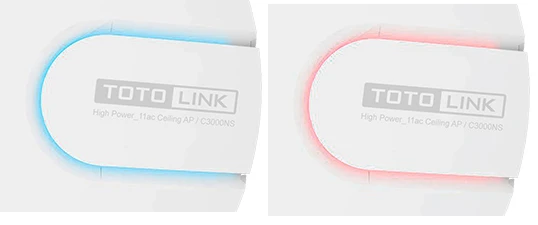
    После завершения обновления прошивки в связи с появлением новых функций рекомендуется сбросить устройство к заводским настройкам по умолчанию с помощью кнопок RESET , RST или RST / WPS, а затем заново настроить устройство. Нажмите и удерживайте кнопку и одновременно подключите к устройству источник питания. Удерживайте кнопку в течение примерно 10-15 секунд. В большинстве моделей момент, когда кнопку можно отпустить, сигнализируется изменением цвета светодиодов или зажиганием других светодиодов одновременно или последовательно

    g) В нашем случае на момент подготовки следующего документа была доступна одна версия оборудования. Сохраните загруженный файл на своем компьютере. FAQ N9
    h) Мы заходим на наше устройство и переходим в меню: FAQ N9
    Нажмите кнопку "Обзор" и выберите ранее сохраненный файл обновления программного обеспечения с диска, затем нажмите кнопку "Обновить". FAQ N9
    j) Подтвердите сообщение, предупреждающее о недопустимости загрузки неправильного файла программного обеспечения. FAQ N9
    k) Процесс обновления может занять до 5 минут. FAQ N9
    j). После этого устройство автономно запустится с обновленной прошивкой.

    Помните, что не следует обновлять прошивку через беспроводное соединение.

    Не отключайте питание во время обновления микропрограммы. Обновление может занять до 5 минут для некоторых моделей.
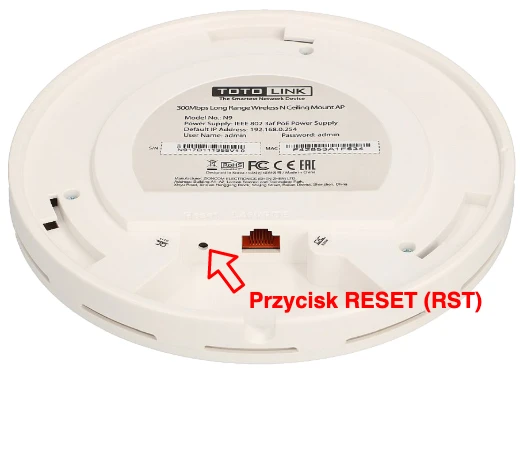
    2. как вернуть устройство к заводским настройкам? Кнопка RESET (RST) расположена на задней панели устройства рядом с гнездом PoE Ethernet.
    перезапуск тотолинка
    Нажмите на кнопку кончиком ручки или любым другим тонким неметаллическим предметом. Удерживая кнопку нажатой, включите питание и подождите около 1-15 секунд, пока цвет светодиода на передней панели устройства не изменится, и отпустите кнопку RESET.
    Totolink N9
    Устройство начнет работу с заводскими настройками.
    Loading...