Totolink N9 ist ein Wireless Access Point, der
WIFI 802.11b/g/n mit Datenübertragungsraten von bis zu 300Mbps unterstützt. Das Gerät verfügt über einen integrierten 10/100Mbps LAN-Port und wird über ein Netzwerkkabel mit Strom versorgt (PoE - 802.3af). Eingebaute Antennen mit einem Gewinn von 4 dBi, die MIMO-Technologie unterstützen und eine hohe Sendeleistung von 500MW haben, machen das Gerät perfekt für die Wanddurchdringung geeignet... Bevor wir zum Hauptteil des Tests des Geräts kommen, wollen wir uns die wichtigsten Funktionen des N9 ansehen.
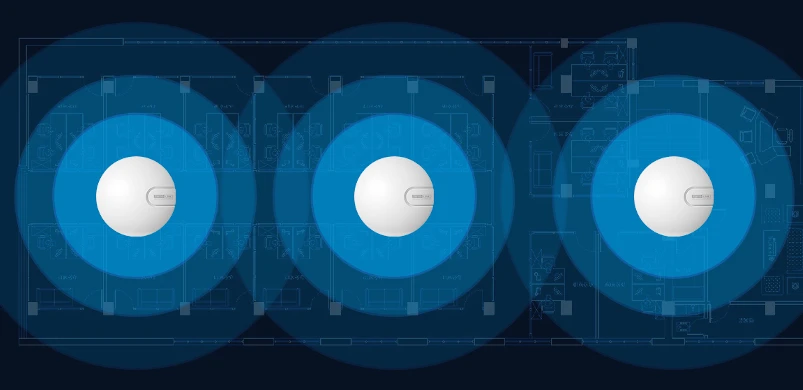
Der WiFi-Standard unterstützt 300Mbps.Das Deckenprojekt.LAN 10/100Mbps LAN-Port, unterstützt Power over Wired Network (PoE - 802.11af).Unterstützt 3 SSIDs, bis zu 40 Verbindungen.Eingebaute 2x 4dBi-Antennen, die MIMO-Technologie unterstützen.Unterstützt zentrales Management mit Totolink SoftAC Software.Möglichkeit, einen Zeitplan für den automatischen Start zu erstellen.Das Gerät gibt im Betrieb nur sehr wenig Wärme ab, was einen Dauerbetrieb ohne Aufhängen ermöglicht..

Totolink N9 Übersicht
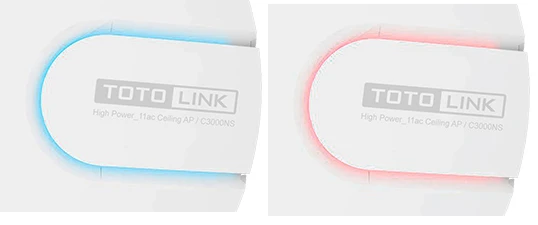
Totolink N9 ist ein Access Point mit sehr einfachem und einzigartigem runden Design mit internen 4-dBi-Antennen. An den Rändern des Geräts befinden sich Austrittsschlitze, die die Wärme des Geräts ableiten sollen. Eine solche Anwendung ermöglicht das Arbeiten mit dem N9 ohne lästige Überhitzung. Auf dem oberen Teil des N9-Gehäuses, in der Nähe des Totolink-Logos, befinden sich LED-Anzeigen, die uns über den Status von Totolink N9 informieren und es ermöglichen, Probleme schnell zu erkennen und zu lösen.
Die Plattform basiert auf dem MT7620 mit den Parametern:
.
Der MIPS24KEc 580MHz ProzessorWiFi 802.11b/g/n MIMO 2:2 (2T2R)Der Chip selbst unterstützt 802.11k+r, aber man kann nicht sehen, dass diese Funktionen von der Firmware unterstützt werden.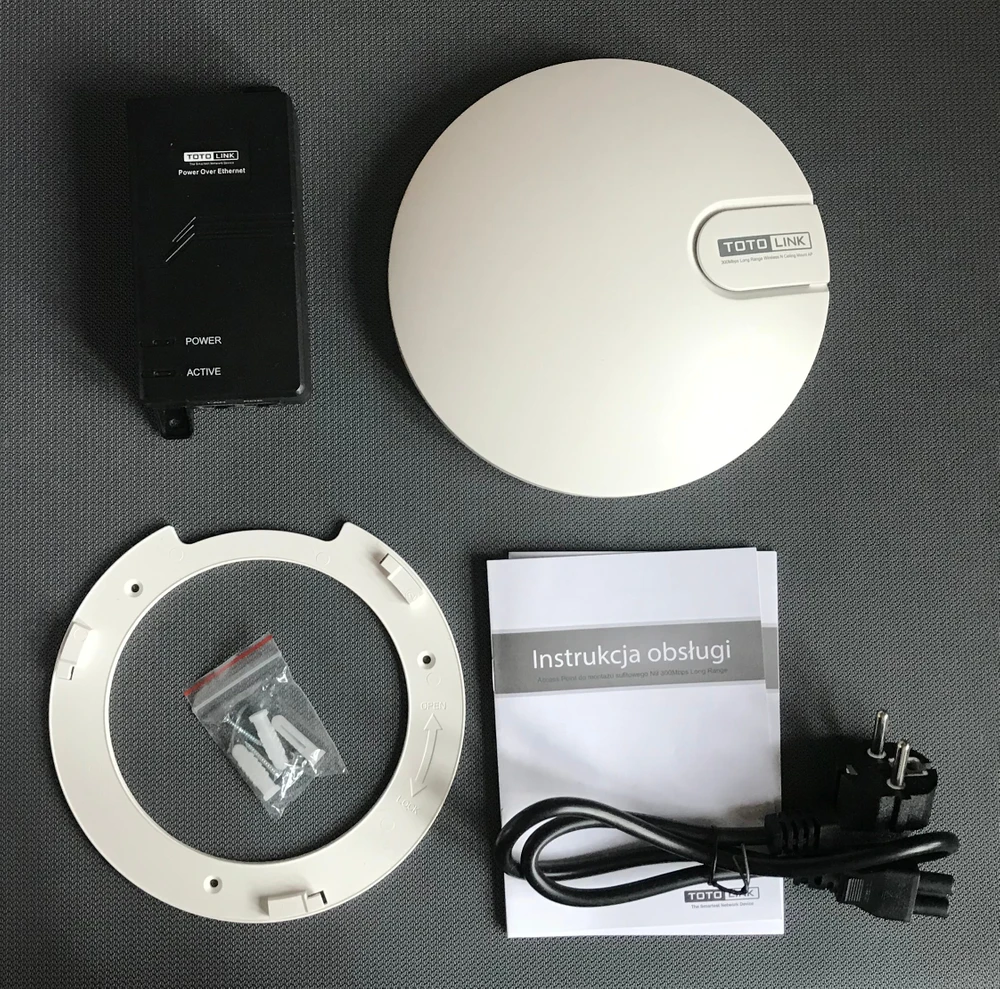
Das Bild oben zeigt das gesamte Zubehör, das im Totolink N9 enthalten ist. PoE-Adapter, Netzkabel, Kataloganleitung und Schraubmontage.
Was den Anschlussport betrifft, so hat
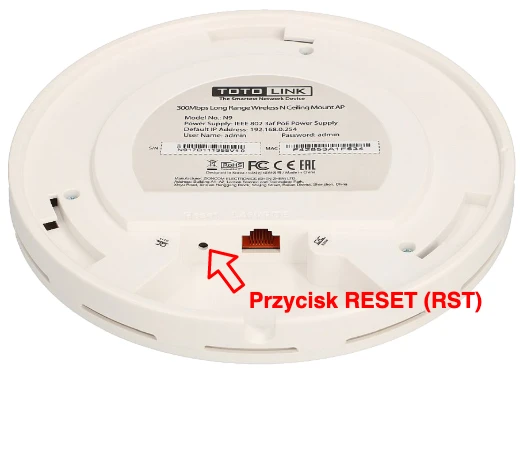
Totolink N9 nur einen 100Mbps Port, und die Art und Weise, das Gerät mit dem Netzwerk zu verbinden, ist sehr einfach. Sie benötigen lediglich ein Netzwerkkabel, um diesen Anschluss mit dem PoE-Adapter zu verbinden, sowohl für die Stromversorgung als auch für die Signalübertragung. Neben dem LAN-Anschluss befindet sich eine Taste zum Neustart des Geräts, sie hat die Form eines Lochs.
Konfiguration
Der erste Schritt, den wir empfehlen, ist das Herunterladen der neuesten Version der Software von www.totolink.net (Support -> Suche nach N9 ->Download).
Nachfolgende Version: V4.0c.2089 vom 2017-01-12
Neue Version: V4.0c.2634 vom 2017-12-21
Entpacken Sie das heruntergeladene ZIP-Archiv der FirmwareFiles : TOTOLINK_CSB334A_N9_0154A_MT7620A_SPI_8M128M_V4.0c.2634_B20171221_ALLKlicken Sie auf die Schaltfläche UPGRADEWarnung:Der "werkseitige" DHCP-Client wollte nicht funktionieren, konnte die IP-Adresse nicht beziehen. Nach einem Reset über die Reset-Taste funktionierte das Gerät wieder.
>
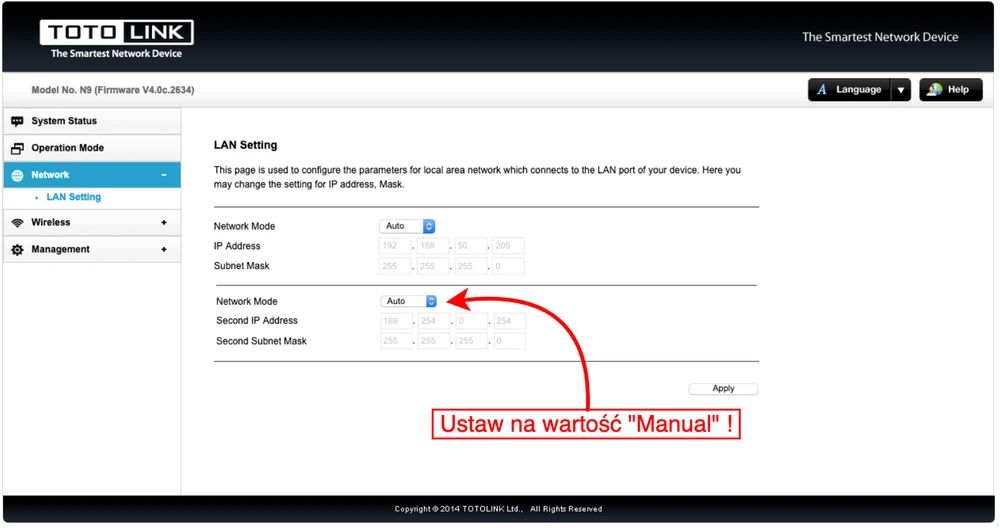
Wir empfehlen, die Einstellungen für die zweite IP-Adresse von automatisch auf manuell zu ändern und eine alternative IP-Nummer einzugeben. In manchen Konfigurationen verursacht dies ein Problem.
Dadurch werden Probleme mit doppelten Adressanforderungen vom DHCP-Server vermieden.Im Fall des AP N9 Totolink kann der Benutzer auf zwei Arten konfigurieren. Die erste ist der traditionelle Weg - über einen Browser. Eine andere Möglichkeit ist die Konfiguration mit SoftAC. Heute werden wir die traditionelle Konfiguration demonstrieren.
Da es sich hierbei um den Access Point handelt, wird das Gerät standardmäßig, wenn der N9 mit dem Hauptrouter verbunden ist, sofort WiFi von der Totolink N9 SSID konfigurieren und senden. Diese SSID ist jedoch nicht verschlüsselt, so dass sie keine Netzwerksicherheit gewährleistet. Bitte verbinden Sie sich zur manuellen Konfiguration mit dem Access Point. Ein weiterer Punkt, den Sie beachten sollten, ist, dass Sie nicht auf die Konfigurationsseite dieses APs zugreifen können, wenn Sie die IP-Adresse des Geräts nach der Eingabe in Ihrem Webbrowser im automatischen Modus belassen (Konfigurationsseite von Totolink N9).
Die Konfigurationsseite des N9 ist intuitiv und sehr einfach. Wir werden hier nicht viele Optionen finden, aber das ist auch nicht weiter verwunderlich, da es sich nur um einen Access Point handelt, der nicht so viele Funktionen hat wie ein traditioneller Router.
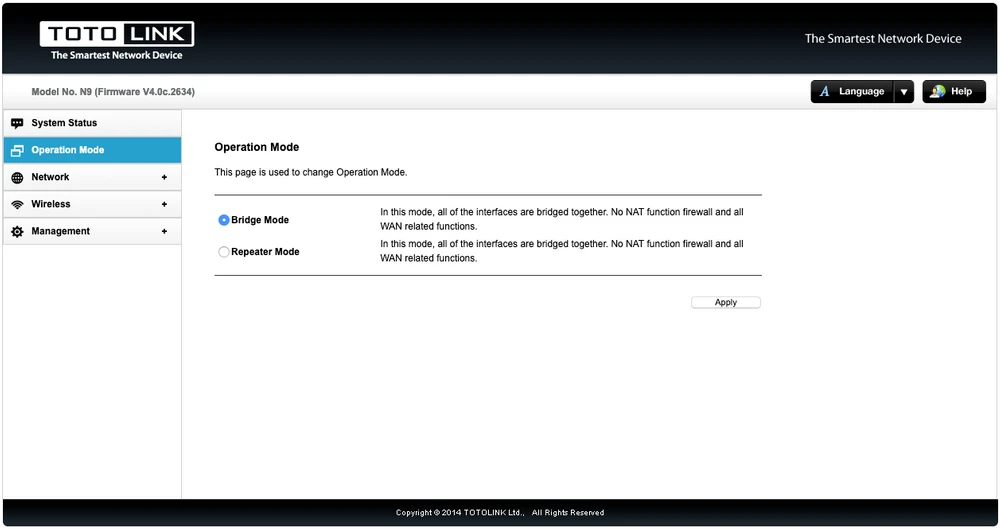
Im Betriebsmodus bietet der N9 2 Betriebsmodi, darunter Bridge (Standard) und Repeater. In diesem Artikel werden wir die Leistung des N9 im Standard-Bridge-Modus testen, da dies die beste Wahl ist, die die meisten Benutzer, die das Produkt kaufen, zuerst wählen werden.
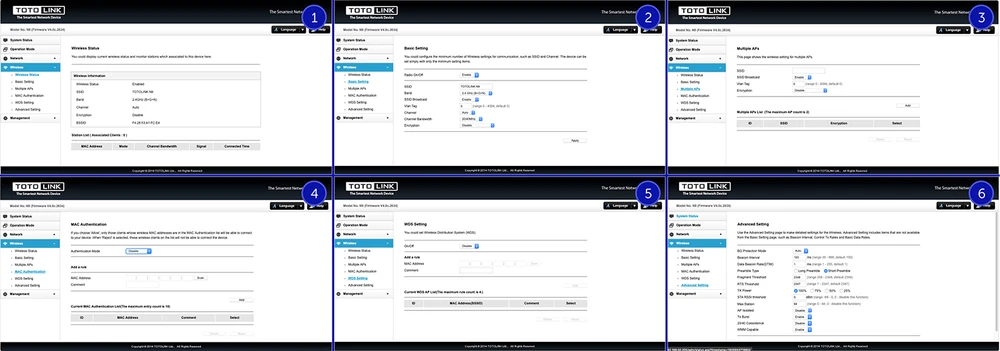
In der Registerkarte "Wireless" finden Sie dann Einstellungen für die Wi-FiÜbertragungsfunktionen im N9.
In der letzten Registerkarte finden Sie die Verwaltung der N9-Elemente, sie sind der Konfiguration des Totolink-Routers sehr ähnlich. Für diejenigen, die bereits andere Totolink-Netzwerkprodukte verwendet haben, wird diese Konfiguration kein Problem darstellen.
Totolink N9 Leistungstest
Der Zweck der Tests ist es, die Reichweite des drahtlosen Netzwerks sowohl in Bezug auf die Signalabdeckung als auch auf die tatsächlich im Gebäude verfügbaren Geschwindigkeiten zu überprüfen.
Für 2,4GHz-Verbindungen haben wir eine maximale Kanalbreite von 20MHz angenommen. Das Testgerät war das MacBook Pro A1502 mit eingebauter AirPort Extreme Funkkarte (Broadcom BCM4360 3x3, 1,3 Gbps PHY), die nach den Standards 802.11a/b/g/n/ac arbeitet.
.
Vor den Geschwindigkeitstests haben wir die maximale Leistung des LANs und des iperf3.
Servers überprüft.
Der besagte Laptop wurde mit einer 10/100/1000Mbps Netzwerkkarte an den Switch angeschlossen. Wir haben die folgenden maximalen Geschwindigkeiten für einen einzelnen TCP-Stream erhalten:
Download: 894Mbps.Senden: 958MbpsSpektralanalysator
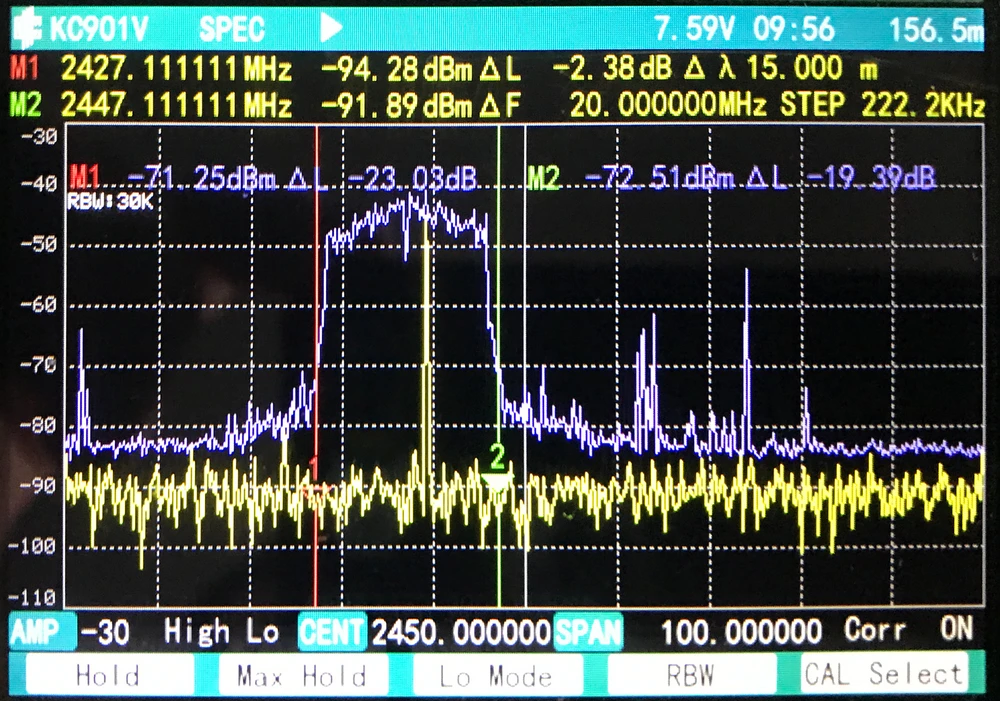
Wir haben Totolink N9 mit einem drahtlosen Gerätemessgerät getestet. Trotz der Einstellung der Kanalbreite von 20/40Mhz schnitt das Gerät im 20MHz-Bereich sehr gut ab. Das Gerät wurde in einer aktiven Umgebung mit anderen 2,4-GHz-WiFi-Netzwerken und Bluetooth-Geräten getestet.
Signalkarte
Wir haben die Software AirSurvey verwendet, um das Signal abzubilden. Zum korrekten Ablesen der Signalpegel beachten Sie bitte die Farblegende am unteren Rand des Bildes. Platzieren von Zugangspunkten, die mit einem entsprechenden Symbol gekennzeichnet sind.Geschwindigkeitstest
Wir haben Geschwindigkeitstests mit der Software WiFiPerf durchgeführt, und der Geschwindigkeitstest-Server war die Software iperf3.
Herunterladen
50Mbps
Upload
65Mbps
Herunterladen
50Mbps
Upload
62Mbps
Download
49Mbps
Upload
358Mbps
Herunterladen
65Mbps
Upload
43Mbps
Herunterladen
50Mbps
Upload
63Mbps
Herunterladen
50Mbps
Upload
62Mbps
Zusammenfassung
Zusammenfassend kann man sagen, dass das Totolink N9 in unserem WiFI-Netz-Test keine zufriedenstellenden Ergebnisse erzielt hat. Bisherige von uns getestete Geräte von Totolink erreichten in der Regel eine durchschnittliche Geschwindigkeit von 80/90Mbit/s. Also beschlossen wir, nach der Ursache zu suchen. Nach dem Einschalten des Totolink N9 stellte sich heraus, dass die Antennen nicht solide gefertigt sind. Auch bei der Einstellung von WiFI mit Isolation auf VLAN sowie beim Abschalten von VLAN konnten wir keinen Unterschied in der Performance feststellen.
Die Vorteile:Power PoE im 802.3af-Standard.Fähigkeit zum Betrieb im Repeater-Modus.Fähigkeit, zwei IP-Einstellungen festzulegen.Möglichkeit, einzustellen, auf welchem Vlan der drahtlose Verkehr stattfinden soll (dediziertes Netzwerk).Möglichkeit, mehrere drahtlose Netzwerke jeweils auf ein anderes VLAN zu setzen.WDS-Dienst (so ein schlechtes MESH).Einstellung des RSSI-Pegels von Client-Stationen, die vom Access Point akzeptiert werden, um das Umschalten von Client-Stationen zwischen Access-Point-Netzen zu verbessern - so ein schlechter Ersatz für "Roaming".Ein sehr starkes Signal, das viele Hindernisse durchdringt.Nachteile:Wie bei den meisten Billiggeräten ist die Wandhalterung so konstruiert, dass nur die Stifte aus dem Set passen. Aus unserer Erfahrung wissen wir, dass dies nicht funktioniert und Sie eine solidere Wandhalterung verwenden müssen.Keine Überprüfung, dass wir tatsächliche Frimware auf dieses Modell hochladen.Keine polnische Sprache.In der klassischen GUI-Einstellung fehlte uns die Möglichkeit, die Autorisierung der Verbindungen von Wireless-Clients mit z.B. Radius einzustellen.Es gibt keine Möglichkeit, Einstellungen für die zweite IP-Nummer zu deaktivieren.Keine Anmeldung am Remote-LOG-Server.Die Anwendung auf ein Netzwerk mit vielen Punkten hat eine eingeschränkte Funktionalität und ist im Prinzip, abgesehen von Massenkonfigurationsänderungen, eher nutzlos.FAQ
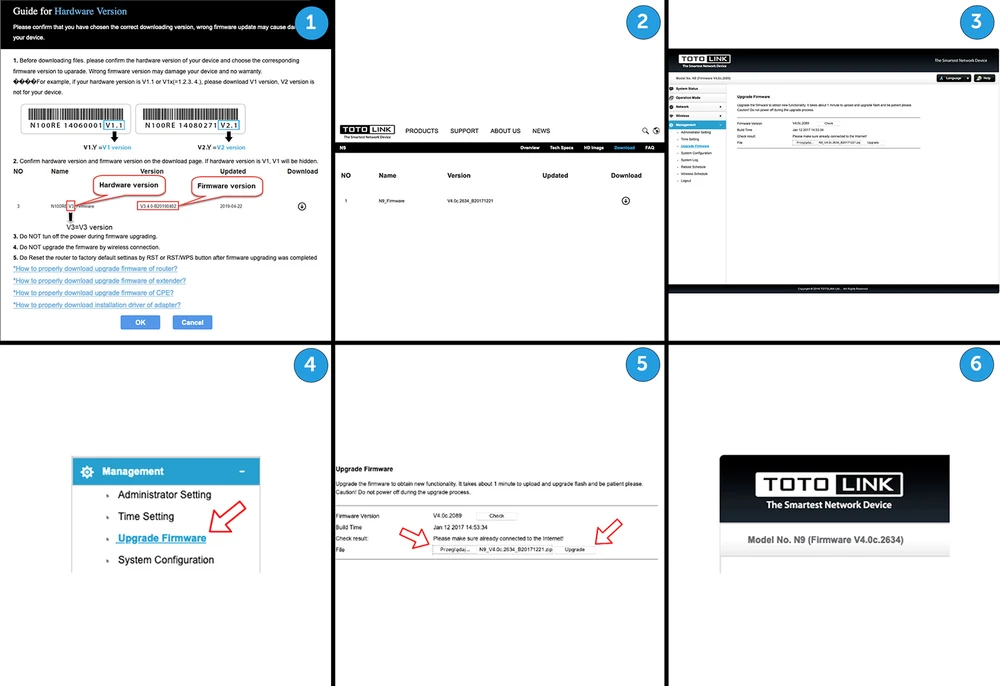
1. wie mache ich Software-Updates? a) Gehen Sie zu www.totolink.net.b) Klicken Sie im oberen Menü auf den Punkt "SUPPORT".c) Geben Sie den Modellnamen in die Suchleiste ein: N9 und klicken Sie auf die Lupe oder drücken Sie "Enter".  d) In der Ergebnisliste klicken wir auf unser Modell.e) Wir haben uns auf die Website unseres Modells begeben, hier finden Sie die wichtigsten technischen Informationen des Modells und die neuesten Downloads.f) Klicken Sie auf das Menü "DOWNLOAD" und gehen Sie auf die Download-Seite unseres Modells.
 WARNUNG!
Bevor Sie eine Datei mit der neuesten Software (Firmware) herunterladen, stellen Sie sicher, dass Sie die richtige Download-Version ausgewählt haben, ein falsches Software-Update kann das Gerät beschädigen.
Die Hardware-Versionsnummer finden Sie auf einem Aufkleber auf der Rückseite des Modells.

Wenn Ihre Hardwareversion z. B. V1.1 oder V1.Y (= 1,2,3,4....) ist, laden Sie V1 herunter, andere Versionen sind nicht für Ihr Gerät geeignet. In einigen Fällen kann die Bezeichnung der Hardwareversion andere Bezeichnungen haben, z. B. Buchstaben.

Vergessen Sie nicht, Firmware-Updates über eine drahtlose Verbindung durchzuführen.
Schalten Sie die Stromversorgung nicht aus, während Sie ein Firmware-Update durchführen. Die Aktualisierung kann bei einigen Modellen bis zu 5 Minuten dauern.
Nach Abschluss des Software-Updates empfehlen wir aufgrund neuer Funktionalitäten, das Gerät mit der Taste RESET , RST oder RST / WPS auf Werkseinstellungen zurückzusetzen und neu zu konfigurieren. Halten Sie die Taste gedrückt und schließen Sie während dieser Zeit die Stromversorgung an das Gerät an. Halten Sie die Taste für ca. 10-15 Sekunden gedrückt. Bei den meisten Modellen signalisiert der Moment, in dem der Taster losgelassen werden kann, einen Farbwechsel der Dioden oder das Aufleuchten der anderen Dioden zur gleichen Zeit oder nacheinander
.g) In unserem Fall war zum Zeitpunkt der Erstellung des folgenden Dokuments eine Version des Geräts verfügbar. Die heruntergeladene Datei wird auf Ihrem Computer gespeichert.

h) Melden Sie sich an unserem Gerät an und gehen Sie in das Menü:

Klicken Sie auf die Schaltfläche "Durchsuchen" und wählen Sie die zuvor gespeicherte Software-Update-Datei auf dem Laufwerk aus und klicken Sie anschließend auf die Schaltfläche "Upgrade".

(j) Bestätigen Sie eine Warnmeldung, bevor Sie die falsche Softwaredatei hochladen.

k) Der Update-Vorgang kann bis zu 5 Minuten dauern.

j). Das Gerät startet dann selbstständig und die Firmware wird aktualisiert
Vergessen Sie nicht, Firmware-Updates über eine drahtlose Verbindung durchzuführen.
Schalten Sie die Stromversorgung nicht aus, während Sie ein Firmware-Update durchführen. Die Aktualisierung kann bei einigen Modellen bis zu 5 Minuten dauern.
2. Wie kann ich das Gerät auf die Werkseinstellungen zurücksetzen? Die RESET-Taste (RST) befindet sich auf der Rückseite des Geräts neben der Ethernet-PoE-Buchse.
Drücken Sie die Taste z. B. mit einer Stiftspitze oder einem anderen dünnen nichtmetallischen Gegenstand. Halten Sie die Taste gedrückt, schalten Sie das Gerät ein und warten Sie ca. 1-15 Sekunden, bis die LED an der Vorderseite des Geräts die Farbe wechselt und lassen Sie die RESET-Taste los.
Das Gerät wird mit den Werkseinstellungen gestartet. check_circle
check_circle