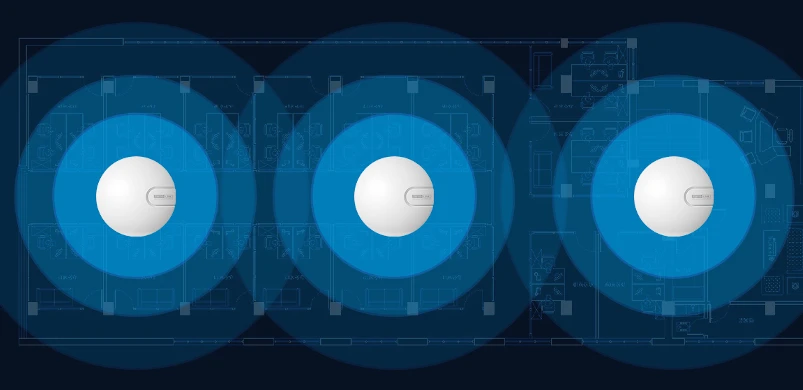
Totolink N9 to bezprzewodowy punkt dostępowy obsługujący
WIFI 802.11b/g/n z prędkością transmisji danych do 300Mbps. Urządzenie jest wyposażone w zintegrowany port LAN 10/100Mbps oraz jest zasilany poprzez kabel sieciowy (PoE - 802.3af). Wbudowane anteny o zysku 4 dBi, obsługujące technologię MIMO oraz wysoka moc nadawania 500MW, sprawia że urządzenie świetnie radzi sobie z penetracją ścian.. Zanim przejdziemy do głównej części testu urządzenia, przyjrzyjmy się głównym cechom N9.
Standard WiFi obsługujący 300Mb/s.Projekt sufitowy.Port LAN 10/100Mbps, obsługujący zasilanie przez sieć przewodową (PoE - 802.11af).Obsługa 3 identyfikatorów SSID, do 40 połączeń.Wbudowane anteny 2x 4dBi, obsługujące technologię MIMO.Obsługa scentralizowanego zarządzania dzięki oprogramowaniu Totolink SoftAC.Możliwość tworzenia harmonogramu automatycznego uruchamiania.Urządzenie podczas pracy emituję bardzo mało ciepła, co umożliwia na pracę ciągła bez zawieszania. Przegląd Totolink N9
Totolink N9 to punkt dostępowy posiadający bardzo prostą i unikalną okrągła konstrukcje z wewnętrznymi antenami 4 dBi. Wokół krawędzi urządzenia znajdują się wylotowe szczeliny mające za zadanie odprowadzenia ciepła z urządzenia. Takie zastosowanie pozwala na prace N9, bez kłopotliwego przegrzewania się. Na górnej części obudowy N9 w pobliżu logo Totolink znajdziemy wskaźniki LED, informujące nas o stanie pracy Totolink N9, pozwalające na szybkie rozpoznanie problemów i ich rozwiązanie.
Platforma jest oparta na MT7620 o parametrach:
Procesor MIPS24KEc 580MHzWiFi 802.11b/g/n MIMO 2:2 (2T2R)Sam chip wspiera 802.11k+r ale nie widać by te funkcjonalności obsługiwał firmware.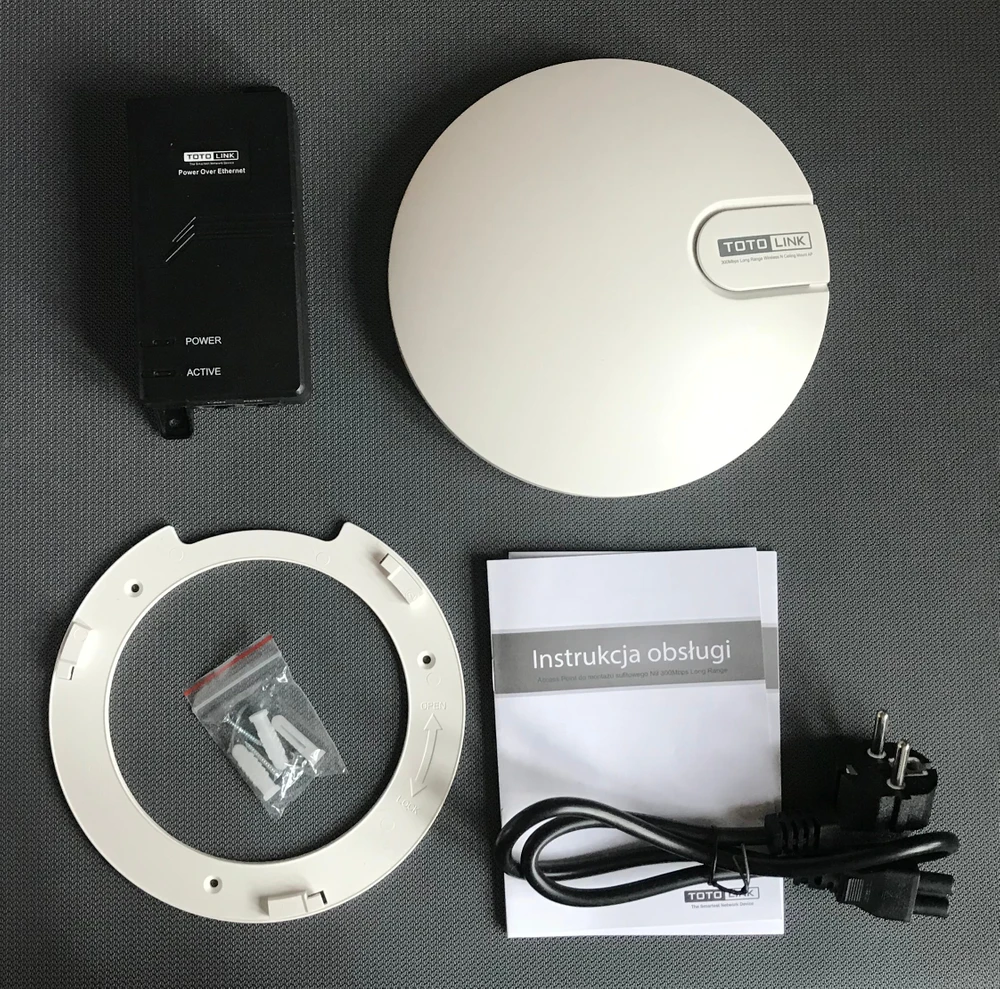
Na powyższym zdjęciu załączone są wszystkie dołączone akcesoria do Totolink N9. Adapter PoE, przewód zasilający, instrukcje katalogowe oraz mocowanie śrubowe.
Jeśli chodzi o port połączenia,
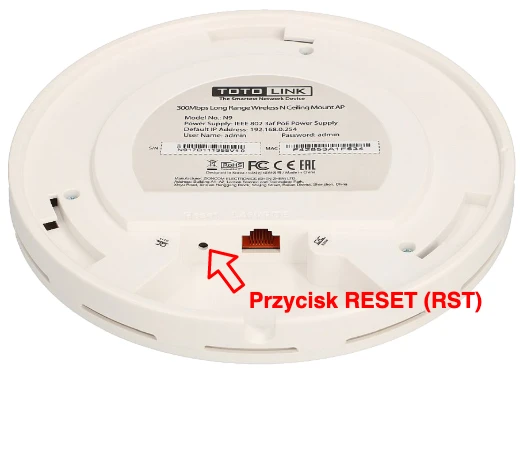
Totolink N9 posiada tylko jeden port 100Mb/s, a sam sposób podłączenia urządzenia do sieci jest bardzo prosty. Wymagany jest jedynie kabel sieciowy łączący ten port z PoE adapterem, zarówno w celu zasilania jak i do przesyłania sygnału. Obok portu LAN, znajdziemy przycisk do restartowania urządzenia, jest on w kształcie otworu.
Konfiguracja
Pierwszym krokiem jaki zalecamy jest pobranie najnowszej wersji oprogramowania ze strony www.totolink.net (Support -> Należy wyszukać modelu N9 ->Download).
Zastana wersja: V4.0c.2089 z 2017-01-12
Nowsza wersja: V4.0c.2634 z 2017-12-21
Rozpakuj pobrane archiwum ZIP z firmwareWskaż plik : TOTOLINK_CSB334A_N9_0154A_MT7620A_SPI_8M128M_V4.0c.2634_B20171221_ALLKliknij przycisk UPGRADEUWAGA: „fabrycznie” klient DHCP nie chciał zadziałać, nie potrafił pozyskać adresacji IP. Po resecie poprzez przycisk reset urządzenie zaczęło działać.
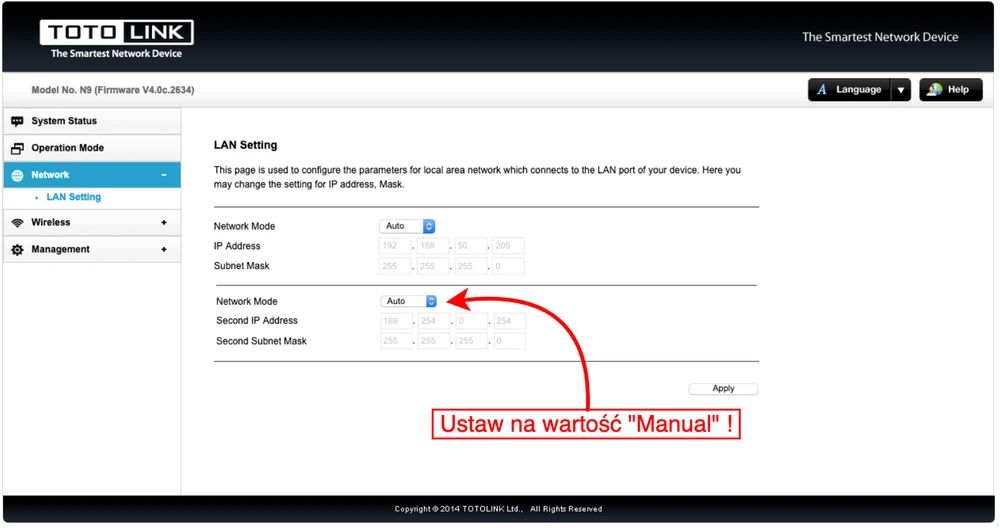
Zalecamy zmianę ustawień dla drugiego adresu IP z auto na „manual” i wpisanie alternatywnego numeru IP. W pewnych konfiguracjach powoduje to problem.
Pozwala to unikać problemów z podwójnymi zgłoszeniami o adres z serwera DHCP.W przypadku AP N9 Totolink umożliwia użytkownikom konfiguracje z dwóch sposób konfiguracji. Pierwszy to tradycyjny sposób - za pomocą przeglądarki. Kolejnym sposobem jest konfiguracja za pomocą oprogramowania SoftAC. Dziś zademonstrujemy tradycyjną konfigurację.
Ponieważ jest to punkt dostępowy, domyślnie po podłączeniu N9 do głównego routera urządzenie natychmiast skonfiguruje i rozgłosi WiFi z SSID Totolink N9. Jednak ten identyfikator SSID nie jest szyfrowany, zatem nie gwarantuje bezpieczeństwa sieci. Należy połączyć się z punktem dostępowym w celu ręcznej konfiguracji. Jeszcze jedna kwestia, na którą należy zwrócić uwagę jest to, że jesli pozostawisz adres IP urządzenia w trybie automatycznym po wpisaniu w przeglądarce internetowej (strona konfiguracji Totolink N9) nie będziesz mógł wejść na stronę konfiguracji tego AP.
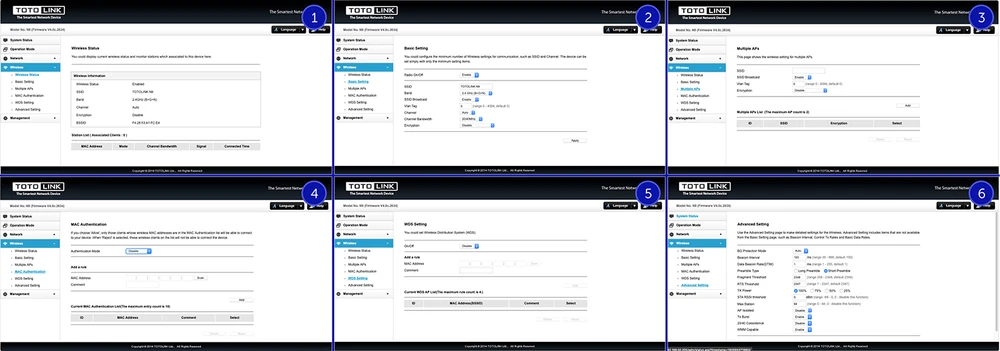
Strona konfiguracyjna N9 jest intuicyjna i bardzo prosta. Nie znajdziemy tutaj wiele opcji, ale nie ma nic w tym dziwnego, jest to tylko w końcu tylko punkt dostępowy, więc nie posiada tak wielu funkcji, jak tradycyjny router.
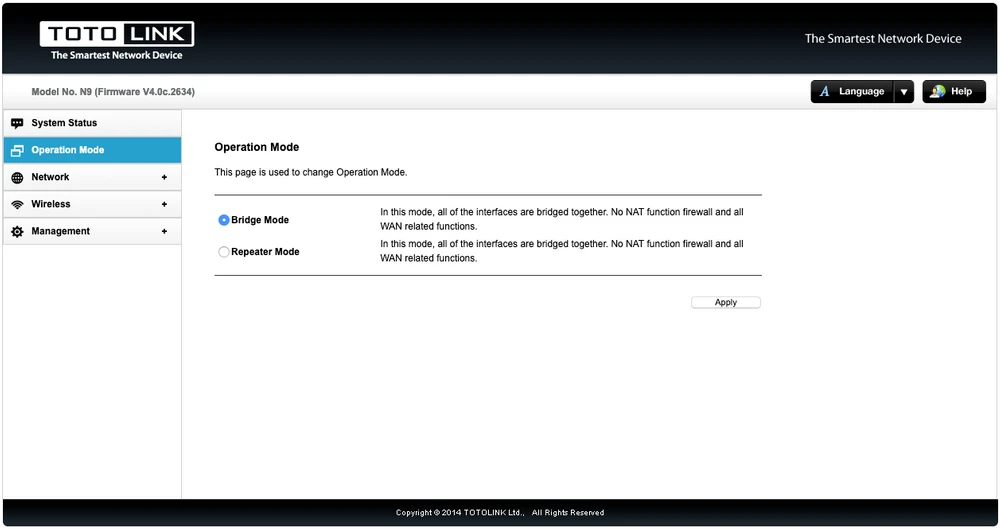
W trybie operacyjnym N9 zapewnia 2 tryby pracy, w tym mostek (domyślny) oraz repeater. W tym artykule przetestujemy wydajność N9 w domyślnym trybie Bridge, ponieważ jest to najlepszy wybór, który większość użytkowników kupujących produkt wybierze jako pierwsza.
Następnie w zakładce "Wireless" znajdziemy dostosowania dotyczące funkcji transmisji Wi-Fi w N9.
W ostatniej zakładce znajdziemy zarządzanie elementami N9, są one bardzo podobne do konfiguracji routera z serii Totolink. Dla osób, które korzystały z innych produktów sieciowych Totolink, nie będzie stanowiła problemu taka konfiguracja.
Test wydajnościowy Totolink N9
Celem przeprowadzonych testów jest weryfikacja zasięgu sieci bezprzewodowej zarówno pod względem pokrycia sygnałem, jak i też realnymi prędkościami dostępnymi w budynku.
Dla połączeń 2,4GHz przyjęliśmy maksymalną szerokość kanału na 20MHz. Urządzeniem testującym był MacBook Pro A1502 wyposażony w wbudowaną kartę bezprzewodową AirPort Extreme (Broadcom BCM4360 3x3, 1.3 Gbps PHY) pracująca w standardach 802.11a/b/g/n/ac.
Przed testami prędkości zweryfikowaliśmy maksymalną wydajność sieci LAN i serwera iperf3.
Wspomniany wyżej laptop został podłączony kartą sieciową 10/100/1000Mbps do switcha. Uzyskaliśmy następujące maksymalne prędkości dla pojedynczego strumienia TCP:
Pobieranie: 894Mbps.Wysyłanie: 958MbpsAnalizator widma
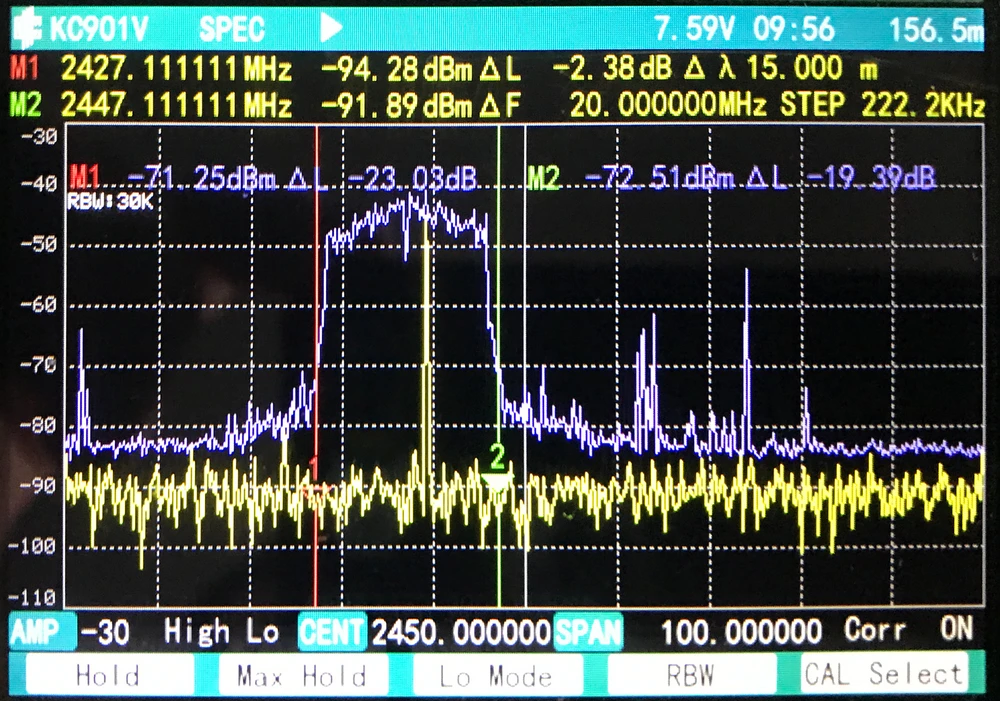
Przetestowaliśmy Totolink N9 miernikiem urządzeń bezprzewodowych. Mimo ustawienia szerokości kanału 20/40Mhz urządzenie bardzo dobrze sobie radziło w zakresie szerkości 20MHz. Urządzenie zostało testowane w aktywnym środowisku z innymi sieciami WiFi 2.4GHz i urządzeniami Bluetooth.
Mapa Sygnału
Do wykonania mapy sygnału użyliśmy oprogramowania AirSurvey. Dla poprawnego odczytania poziomów sygnałów proszę zwrócić uwagę na legendę kolorów na dole obrazka. Umieszczenie accesspointów zaznaczona stosowną ikoną.Test prędkości
Testy prędkości wykonaliśmy za pomocą oprogramowania WiFiPerf, a serwerem testu prędkości było oprogramowanie iperf3.
Download
50Mbps
Upload
65Mbps
Download
50Mbps
Upload
62Mbps
Download
49Mbps
Upload
65Mbps
Download
65Mbps
Upload
43Mbps
Download
50Mbps
Upload
63Mbps
Download
50Mbps
Upload
62Mbps
Podsumowanie
Reasumując -
Totolink N9 nie uzyskało w naszym przeglądzie satysfakcjonujących wyników w sieci WiFI. Poprzednie testowane przez nas urządzenia od Totolink najczęściej osiągały średnią prędkość 80/90Mbit/s. Postanowiliśmy zatem poszukać przyczyny, po rozkręceniu Totolinka N9 okazało się że anteny nie są solidnie wykonane. Nie zauważaliśmy również różnicy w wydajności w przypadku ustawienia WiFI z izolacją na VLAN, jak i również w przypadku wyłączenia VLAN.
Zalety:- Zasilanie PoE w standardzie 802.3af.
- Możliwość pracy w trybie repeater.
- Możliwość ustawienia dwóch ustawień IP.
- Możliwość ustawienia na jakim vlan będzie ruch bezprzewodowy (wydzielona sieć).
- Możliwość ustawienia kilku sieci bezprzewodowych każdej na innym VLAN.
- Obsługa WDS (taki ubogi MESH).
- Możliwość ustawienia poziomu RSSI stacji klienckiej które są akceptowane przez access point, pozwala poprawić przełączanie się stacji klienckich między sieci acesspointów – taka uboga namiastka „roamingu”.
- Bardzo mocny sygnał, penetrujący wiele przeszkód.
Wady:- Jak w większości tanich urządzeń, mocowanie do ściany zostało zaprojektowane tak, że tylko i wyłącznie kołki z zestawu pasują. Z naszego doświadczenia wiemy, że to się nie sprawdza i trzeba zastosować solidniejszy kołek do ściany.
- Brak weryfikacji czy wgrywamy faktyczny frimware do tego modelu.
- Brak języka polskiego.
- W klasycznym ustawieniu GUI nie zauważyliśmy możliwości ustawienia autoryzacji połączeń klientów bezprzewodowych z np Radius.
- Brak możliwości wyłączenia ustawień dla drugiego numeru IP.
- Brak logowania na zdalny serwer LOG.
- Aplikacja do sieci z wieloma punktami ma ograniczoną funkcjonalność i w zasadzie poza masowymi zmianami konfiguracji jest raczej bezużyteczna.
FAQ
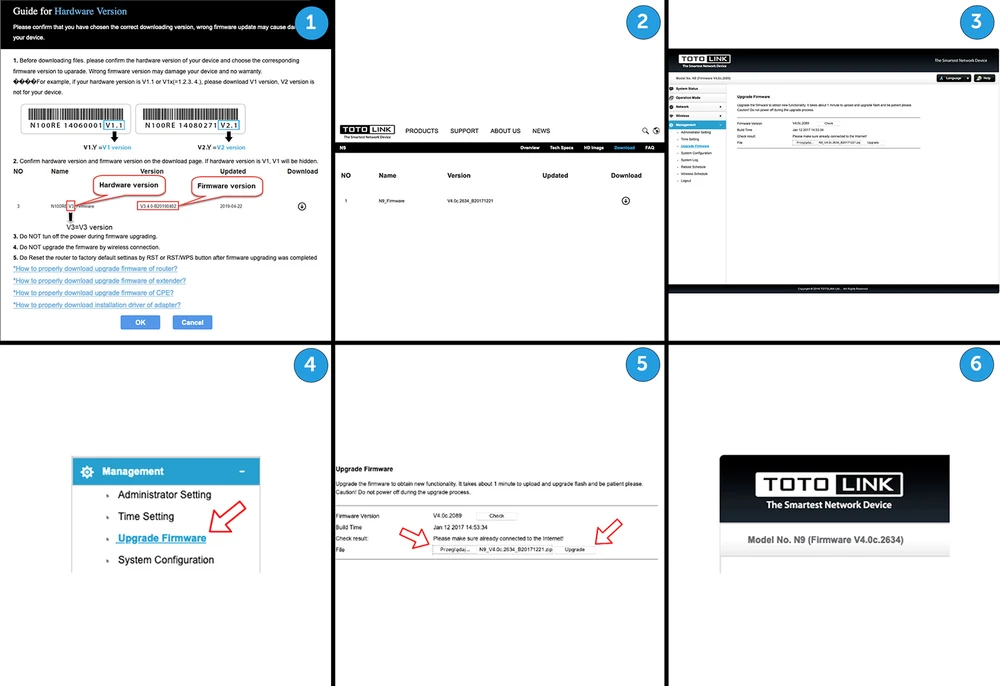
1. Jak wykonać aktualizacje oprogramowania?a) Wchodzimy na stronę WWW: www.totolink.netb) W górnym menu klikamy na pozycje „SUPPORT”c) W pasku wyszukania wpisujemy nazwę modelu: N9 i klikamy w lupkę lub naciskamy klawisz „Enter”.  d) Na liście wyników wyszukanie klikamy w nasz model.e) Przeszliśmy do strony naszego modelu, tutaj zjedziecie najważniejsze informacje techniczne modelu oraz najnowsze pliki do pobrania.f) Klikamy w menu „DOWNLOAD” i przechodzimy do strony pobrań plików dla naszego modelu.
 UWAGA:
Przed pobraniem pliku z najnowszym oprogramowaniem (firmware) należy upewnić się, że wybrałeś poprawną wersję pobierania, nieprawidłowa aktualizacja oprogramowania może spowodować uszkodzenie urządzenia.
Numer wersji sprzętu znajdziemy na naklejce umieszczonej z tyłu modelu.

Na przykład, jeśli Twoja wersja sprzętu to V1.1 lub V1.Y (= 1,2,3,4….), pobierz wersję V1, inne wersje nie są przeznaczona dla Twojego urządzenia. W niektórych przypadkach oznaczenie wersji sprzętu mogą mogą mieć inne oznaczenia np. literowe.

Pamiętaj by nie wykonywać aktualizacji oprogramowania (firmware) poprzez połączenie bezprzewodowe.
Nie wyłączaj zasilania w czasie wykonywania aktualizacji firmware. Aktualizacja dla niektórych modeli może trwać nawet do 5 minut.
Po zakończeniu aktualizacji oprogramowania z uwagi na nowe funkcjonalności zalecamy zresetowanie urządzenia do domyślnych ustawień fabrycznych za pomocą przycisku RESET , RST lub RST / WPS i ponowną konfiguracje urządzenia. Przycisk naciskamy i przytrzymujemy a w tym czasie podłączamy zasilanie do urządzenia. Przycisk trzymamy około 10-15 sekund. W większości modeli chwilę, w którym możemy puścić przycisk sygnalizuje zmiana koloru świecenia diód lub zapalenie pozostałych diód naraz lub sekwencyjnie
g) W naszym przypadku w chwili przygotowania poniższego dokumentu była dostępna jedna wersja sprzętu. Pobrany plik zapisujemy na dysku komputera.

h) Logujemy się na naszym urządzeniu i przechodzimy do menu:

Klikamy w przycisk „Przeglądaj” i wybieramy z dysku wcześniej zapisany plik z aktualizacją oprogramowana, a następnie klikamy w przycisk „Upgrade”.

j) Potwierdzamy komunikat ostrzegający przed wgraniem niewłaściwego pliku z oprogramowaniem.

k) Proces aktualizacji może zająć do 5 minut.

j). Następnie urządzenie samodzielnie uruchomi się już z aktualizowanym oprogramowaniem (firmware)
Pamiętaj by nie wykonywać aktualizacji oprogramowania (firmware) poprzez połączenie bezprzewodowe.
Nie wyłączaj zasilania w czasie wykonywania aktualizacji firmware. Aktualizacja dla niektórych modeli może trwać nawet do 5 minut.
2. Jak wykonać reset urządzenia do ustawień fabrycznych? Przycisk RESET (RST) znajduje się na tylnej ściance urządzenia obok gniazda Ethernet PoE.
Przycisk naciskamy na przykład końcówką długopisu lub innym cienkim nie metalowym przedmiotem. Przycisk przytrzymujemy, włączamy zasilanie urządzenia i czekamy około 1-15 sekund aż zmieni się kolor diody umieszczonej z przodu urządzenia i puszczamy przycisk RESET.
Urządzenie uruchomi się z fabrycznymi ustawieniami. check_circle
check_circle