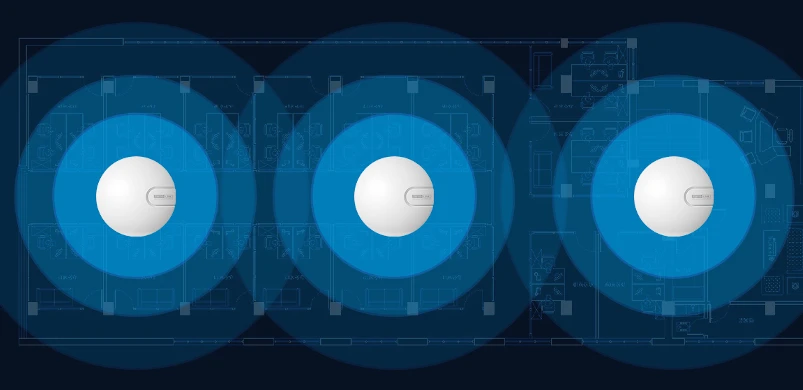
Totolink N9 , 300 Mbps'ye kadar veri aktarım hızına sahip,
WIFI 802.11b / g / n'yi destekleyen bir kablosuz erişim noktasıdır. Cihaz, entegre bir 10 / 100Mbps LAN portu ile donatılmıştır ve bir ağ kablosuyla (PoE - 802.3af) beslenir. MIMO teknolojisini destekleyen dahili 4 dBi antenler ve 500 MW'lık yüksek iletim gücü, cihazı duvarlara nüfuz etmek için harika kılıyor.Cihaz testinin ana kısmına geçmeden önce N9'un ana özelliklerine bir göz atalım.
300 Mb / sn'yi destekleyen WiFi standardı. Tavan tasarımı. Kablolu bir ağ üzerinden gücü destekleyen 10 / 100Mbps LAN bağlantı noktası (PoE - 802.11af). 40 bağlantıya kadar 3 SSID'yi destekler. MIMO teknolojisini destekleyen yerleşik 2x 4dBi antenler. Totolink SoftAC yazılımı ile merkezi yönetim desteği. Otomatik bir başlangıç programı oluşturma yeteneği. Cihaz çalışma sırasında çok az ısı yayar, bu da askıya alınmadan sürekli çalışmaya izin verir. Totolink N9 incelemesi
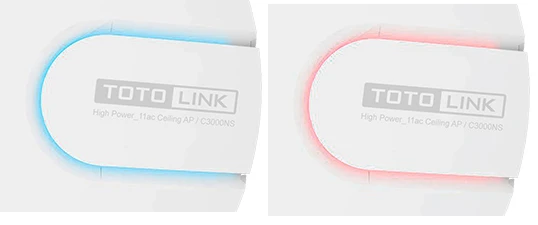
Totolink N9, dahili 4 dBi antenlere sahip çok basit ve benzersiz bir dairesel yapıya sahip bir erişim noktasıdır. Cihazın ısısını dağıtmak için cihazın kenarında egzoz yuvaları bulunmaktadır. Bu uygulama, N9'un zahmetli aşırı ısınma olmadan çalışmasını sağlar. N9 muhafazasının üst kısmında, Totolink logosunun yanında, Totolink N9 çalışma durumu hakkında bizi bilgilendiren, sorunların hızlı bir şekilde tanımlanmasına ve çözümüne izin veren LED göstergeler buluyoruz.
Platform, aşağıdaki parametrelerle MT7620'ye dayanmaktadır:
MIPS24KEc 580MHz işlemci WiFi 802.11b / g / n MIMO 2: 2 (2T2R) Çipin kendisi 802.11k + r'yi destekliyor, ancak aygıt yazılımının bu işlevleri desteklediğini göremiyorsunuz.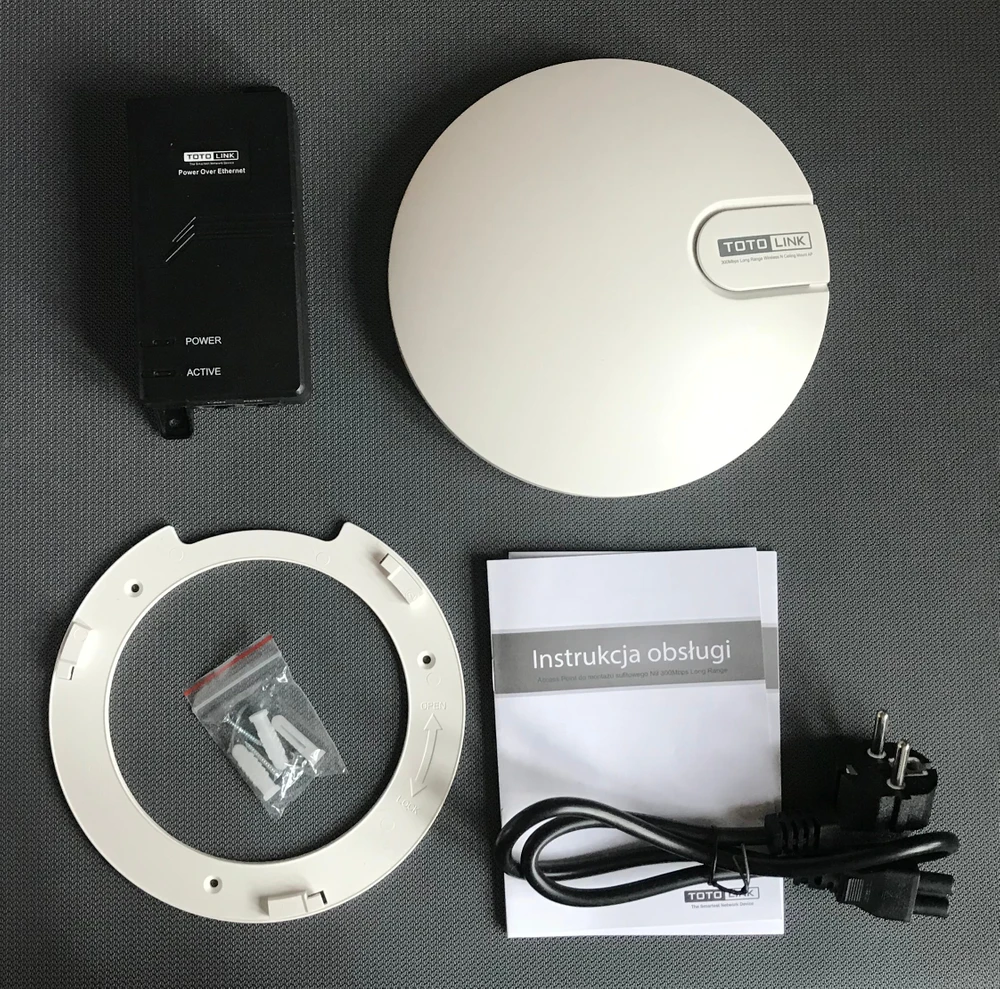
Totolink N9 için dahil olan tüm aksesuarlar yukarıdaki fotoğrafta yer almaktadır. PoE adaptörü, güç kablosu, katalog talimatları ve vidalı montaj.
Bağlantı bağlantı noktasına gelince,
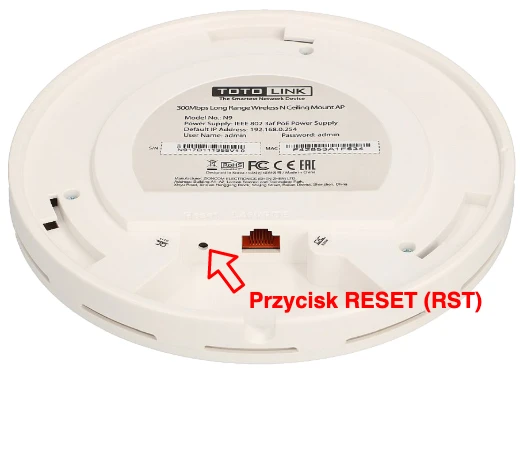
Totolink N9 yalnızca bir 100Mb / s bağlantı noktasına sahiptir ve cihazı ağa bağlama yöntemi çok basittir. Gereken tek şey, hem güç hem de sinyal iletimi için bu bağlantı noktasını PoE adaptörüne bağlayan bir ağ kablosudur. LAN bağlantı noktasının yanında cihazı yeniden başlatmak için bir düğme vardır, bir delik şeklindedir.
Yapılandırma
Önerdiğimiz ilk adım, yazılımın en son sürümünü www.totolink.net adresinden indirmektir (Destek -> N9 modelini ara -> İndir).
Eski sürüm: 2017-01-12'den V4.0c.2089
Daha yeni sürüm: 2017-12-21 arası V4.0c.2634
İndirilen ZIP arşivini üretici yazılımı ile paketinden çıkarın Dosyayı seçin: TOTOLINK_CSB334A_N9_0154A_MT7620A_SPI_8M128M_V4.0c.2634_B20171221_ALL YÜKSELTME düğmesine tıklayınNOT: "varsayılan olarak" DHCP istemcisi çalışmak istemedi, IP adresi alamadı. Sıfırlama düğmesiyle sıfırlandıktan sonra, cihaz çalışmaya başladı.
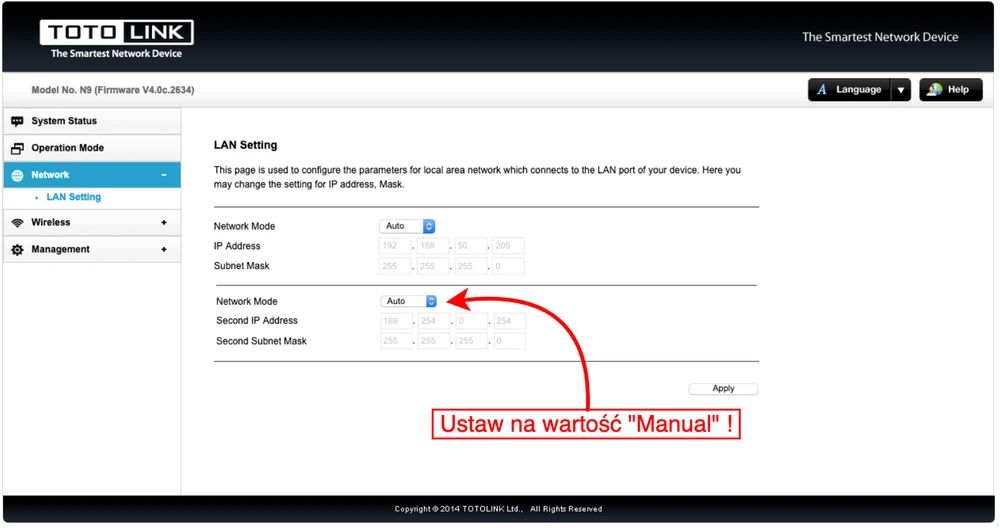
İkinci IP adresi için ayarları otomatikten "manuel" e değiştirmenizi ve alternatif bir IP numarası girmenizi öneririz. Bazı konfigürasyonlarda bu bir soruna neden olur.
Bu, DHCP sunucusundan yinelenen adreslerle ilgili sorunları önler. AP N9 Totolink olması durumunda, kullanıcıların iki yönlü yapılandırmadan yapılandırmasına izin verir. İlki geleneksel yöntemdir - tarayıcı üzerinden. Diğer bir yöntem, SoftAC yazılımını kullanarak yapılandırmadır . Bugün geleneksel konfigürasyonu göstereceğiz.
Bir erişim noktası olduğu için, varsayılan olarak, N9'u ana yönlendiriciye bağladığınızda, cihaz WiFi'yi Totolink N9 SSID ile hemen yapılandıracak ve yayınlayacaktır. Ancak, bu SSID şifrelenmemiştir ve bu nedenle ağ güvenliğini garanti etmez. Manuel yapılandırma için bir erişim noktasına bağlanmanız gerekir. Unutulmaması gereken bir nokta da, web tarayıcısına yazdıktan sonra (Totolink N9 yapılandırma sayfası) cihazın IP adresini otomatik modda bırakırsanız, bu AP'nin yapılandırma sayfasına giremeyeceğinizdir.
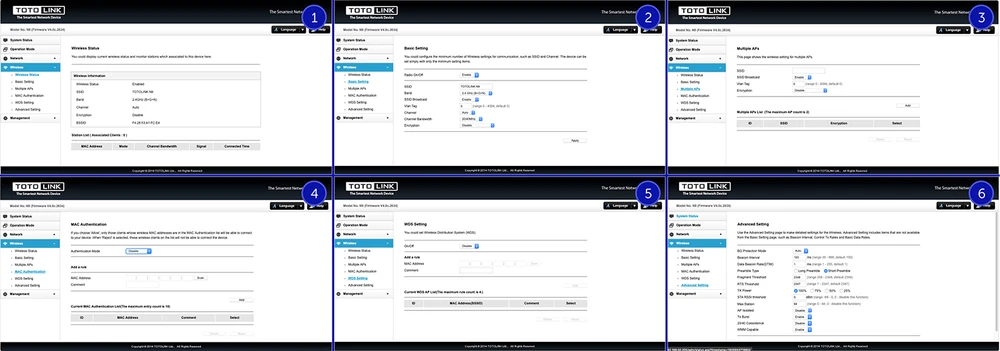
N9'un konfigürasyon sayfası sezgisel ve çok basit. Burada pek fazla seçenek bulamayacağız, ancak şaşırtıcı değil, sonuçta sadece bir erişim noktası, bu yüzden geleneksel bir yönlendirici kadar çok özelliğe sahip değil.
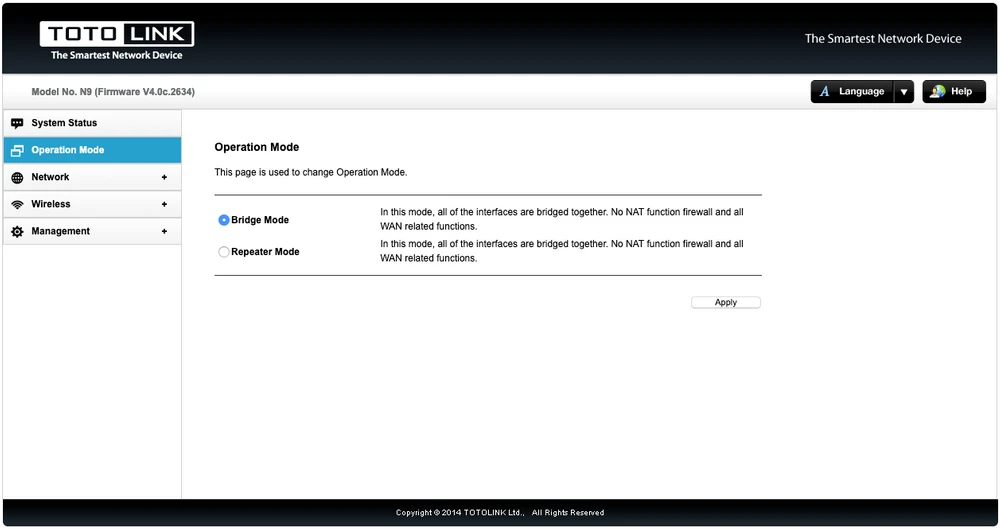
Çalışma modunda, N9, Köprü (varsayılan) ve tekrarlayıcı dahil olmak üzere 2 çalışma modu sağlar. Bu makalede, N9'un performansını Varsayılan Köprü Modunda test edeceğiz, çünkü çoğu ürün alıcısının ilk seçeceği en iyi seçenek bu.
Ardından, "Kablosuz" sekmesinde, N9'un Wi-Fi aktarım işlevi ile ilgili ayarlamaları buluruz.
Son sekmede N9 öğelerinin yönetimini bulduk, Totolink serisi yönlendiricinin yapılandırmasına çok benziyorlar. Diğer Totolink ağ ürünlerini kullanmış kişiler için bu konfigürasyon bir problem olmayacaktır.
Totolink N9 performans testi
Testlerin amacı, hem sinyal kapsamı hem de binada bulunan gerçek hızlar açısından kablosuz ağın menzilini doğrulamaktır.
2.4GHz bağlantılar için, maksimum kanal genişliğinin 20MHz olduğunu varsaydık. Test cihazı, 802.11a / b / g / n / ac standartlarında çalışan yerleşik bir AirPort Extreme kablosuz kartı (Broadcom BCM4360 3x3, 1.3 Gbps PHY) ile donatılmış bir MacBook Pro A1502 idi.
Hız testlerinden önce, LAN ağının ve iperf3 sunucusunun maksimum performansını doğruladık.
Yukarıda bahsedilen dizüstü bilgisayar, 10/100 / 1000Mbps ağ kartıyla anahtara bağlandı. Tek bir TCP akışı için aşağıdaki maksimum hızları elde ettik:
İndirme: 894Mbps. Gönderme: 958Mbps İzgesel çözümleyici
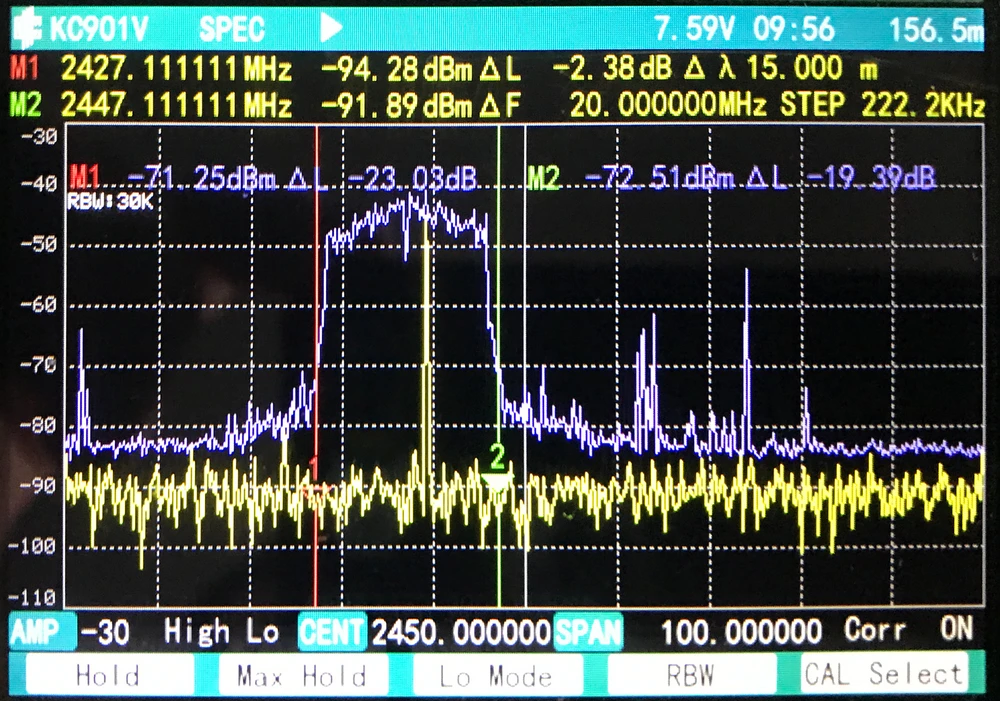
Totolink N9'u bir kablosuz cihaz ölçüm cihazı ile test ettik. 20 / 40MHz kanal genişliği ayarına rağmen cihaz 20MHz genişlik aralığında çok iyi performans gösterdi. Cihaz, diğer 2.4GHz WiFi ağları ve Bluetooth cihazlarıyla aktif bir ortamda test edilmiştir.
Sinyal Haritası
Sinyal haritasını oluşturmak için AirSurvey yazılımını kullandık. Sinyal seviyelerinin doğru okunması için lütfen resmin altındaki renk göstergesine dikkat edin. Erişim noktalarının yerleşimi uygun bir simge ile işaretlenmiştir.Hız testi
WiFiPerf yazılımı ile hız testleri yaptık ve iperf3 yazılımı hız test sunucusu oldu.
50
Mb / sn indirin

65Mbps yükle

50
Mb / sn indirin

62Mbps yükle

49Mbps indirin

358Mbps yükle

65Mbps indirin

43Mbps yükle

50
Mb / sn indirin
63Mbps yükle
50
Mb / sn indirin
62Mbps yükle
Özet
Özetlemek gerekirse - Totolink N9 , incelememizde WiFI ağında tatmin edici sonuçlar elde etmedi. En sık test ettiğimiz Totolink'in önceki cihazları ortalama 80 / 90Mbit / s hıza ulaştı. Bu yüzden nedenini aramaya karar verdik, Totolink N9'u açtıktan sonra antenlerin sağlam bir şekilde yapılmadığı ortaya çıktı. VLAN'a izolasyonlu WiFI'yi ayarlarken ve ayrıca VLAN devre dışı bırakıldığında da bir performans farkı görmedik.
Avantajlar: 802.3af standardında PoE güç kaynağı. Tekrarlayıcı modunda çalışma imkanı. İki IP ayarı ayarlanabilir. Kablosuz trafiğin üzerinde olacağı vlanı ayarlama imkanı (ayrı ağ). Her biri farklı bir VLAN üzerinde birkaç kablosuz ağ kurma imkanı. WDS desteği (çok zayıf bir MESH). Erişim noktası tarafından kabul edilen istemci istasyonunun RSSI düzeyini ayarlama yeteneği, istemci istasyonlarının erişim noktası ağları arasında geçişini iyileştirmeye izin verir - "dolaşım" için zayıf bir alternatif. Birçok engeli aşan çok güçlü bir sinyal. Dezavantajları: Çoğu ucuz cihazda olduğu gibi, duvara montaj aparatı, yalnızca setteki pimlere uyacak şekilde tasarlanmıştır. Deneyimlerimizden bunun işe yaramadığını ve daha sağlam bir duvar prizi kullanmanız gerektiğini biliyoruz. Gerçek ürün yazılımını bu modele yüklersek doğrulama yok. Lehçe dili yok. Klasik GUI ayarında, örneğin Radius ile kablosuz istemcilerin bağlantıları için yetkilendirme ayarlama olasılığını fark etmedik. İkinci IP adresi için ayarları devre dışı bırakmak mümkün değildir. Uzak LOG sunucusunda oturum açma yok. Çok noktalı bir ağ uygulamasının sınırlı işlevselliği vardır ve temelde büyük yapılandırma değişikliklerinden ayrı olarak faydasızdır.SSS
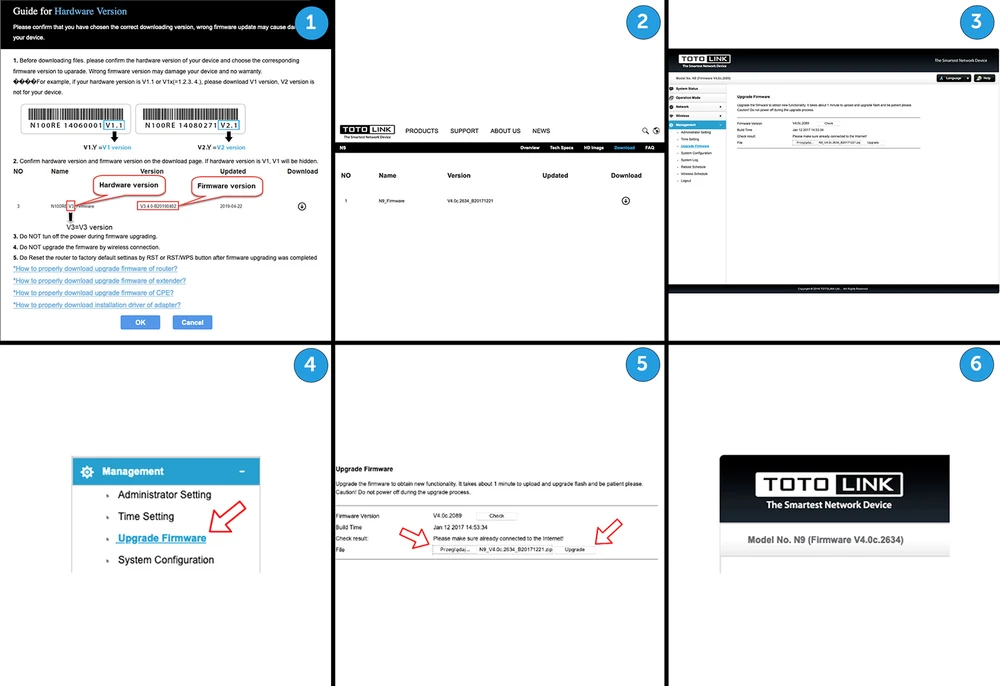
1. Yazılım güncellemeleri nasıl yapılır? a) Web sitesine gidin: www.totolink.net b) Üst menüde "DESTEK" öğesini tıklayın c) Arama çubuğuna model adını girin: N9 ve büyüteci tıklayın veya "Enter" tuşuna basın. d) Arama sonuçları listesinde modelimize tıklayın. e) Model sayfamıza gittik, burada modelin en önemli teknik bilgilerini ve en son indirmeleri bulacaksınız. f) "İNDİR" menüsüne tıklayın ve modelimiz için dosya indirmek için sayfaya gidin.
 DİKKAT:
Dosyayı en son aygıt yazılımı ile indirmeden önce, indirmenin doğru sürümünü seçtiğinizden emin olun, yanlış aygıt yazılımı güncellemesi cihazınıza zarar verebilir.
Donanım sürüm numarası, modelin arkasındaki bir etikette bulunabilir.

Örneğin, donanım sürümünüz V1.1 veya V1.Y (= 1,2,3,4….) İse, Sürüm V1'i indirin, diğer sürümler cihazınız için değildir. Bazı durumlarda, donanım versiyonu atamasında, örneğin harfler gibi başka semboller olabilir.

Aygıt yazılımını kablosuz bağlantı üzerinden güncellememeyi unutmayın.
Aygıt yazılımını güncellerken gücü kapatmayın. Bazı modellerin güncellenmesi 5 dakika kadar sürebilir.
Yazılım güncellemesini tamamladıktan sonra, yeni işlevler nedeniyle, RESET, RST veya RST / WPS düğmesini kullanarak cihazı fabrika varsayılan ayarlarına sıfırlamanızı ve cihazı yeniden yapılandırmanızı öneririz. Cihazı cihaza bağlarken düğmeye basın ve basılı tutun. Düğmeyi yaklaşık 10-15 saniye basılı tutun. Çoğu modelde, düğmeyi bırakabileceğimiz an, LED'lerin rengindeki bir değişiklikle veya diğer LED'lerin yanmasıyla aynı anda veya sırayla belirtilir.
g) Bizim durumumuzda, aşağıdaki belgenin hazırlanması sırasında, bir donanım sürümü mevcuttu. İndirilen dosyayı bilgisayarın diskine kaydedin.

h) Cihazımıza giriş yapın ve menüye gidin:

"Gözat" düğmesine tıklayın ve diskten önceden kaydedilmiş yazılım güncelleme dosyasını seçin ve ardından "Yükselt" düğmesine tıklayın.

j) Yanlış yazılım dosyasının yüklenmesine karşı mesaj uyarısını onaylıyoruz.

k) Güncelleme işlemi 5 dakika kadar sürebilir.

j). Ardından cihaz otomatik olarak güncellenmiş yazılımla (bellenim) başlayacaktır.
Aygıt yazılımını kablosuz bağlantı üzerinden güncellememeyi unutmayın.
Aygıt yazılımını güncellerken gücü kapatmayın. Bazı modellerin güncellenmesi 5 dakika kadar sürebilir.
2. Cihaz fabrika ayarlarına nasıl sıfırlanır? RESET (RST) düğmesi, Ethernet PoE bağlantı noktasının yanında aygıtın arkasında bulunur.
Düğmeye, örneğin bir kalemin ucuyla veya diğer ince, metalik olmayan nesnelerle basılır. Düğmeyi basılı tutun, aygıtın gücünü açın ve aygıtın önündeki LED'in renginin SIFIRLA düğmesini değiştirip bırakması için yaklaşık 1-15 saniye bekleyin.
Cihaz fabrika ayarlarıyla açılacaktır. check_circle
check_circle